
دليل AnyEXIF النهائي
يمكنك عرض البيانات الوصفية للصور وتحريرها وإدارتها على جهاز Mac بسهولة
لا يقتصر التصوير الرقمي على التقاط صور مذهلة فحسب، بل يتعلق أيضًا بالبيانات الوصفية التي تأتي مع كل صورة. تتضمن هذه البيانات معلومات قيمة مثل طراز الكاميرا وإعدادات التصوير والموقع وحتى تفاصيل حول المصور. يعد فهم هذه البيانات الوصفية وإدارتها أمرًا ضروريًا للحفاظ على مجموعة صور جيدة التنظيم ودقيقة وآمنة.
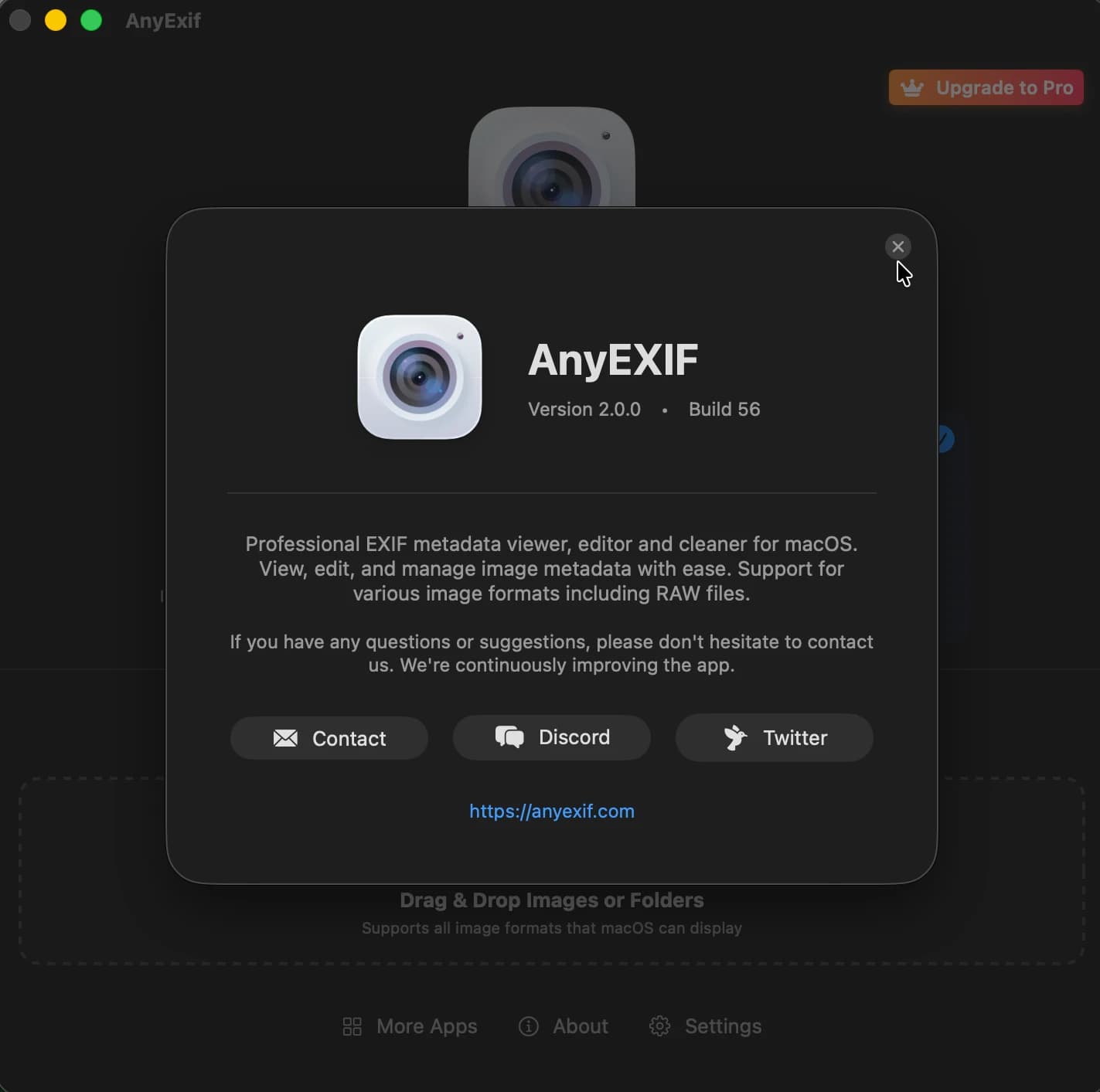
AnyEXIF هو محرر EXIF قوي ومحترف، مصمم خصيصًا لمستخدمي Mac. باستخدامه، يمكنك بسهولة عرض البيانات الوصفية وتعديلها وإزالتها من صورك. أصدر فريقنا مؤخرًا تحديثًا رئيسيًا لـ AnyEXIF بعد التطوير والاختبار والتحسين الشامل. تم تحسين البرنامج بشكل كبير لتقديم تجربة أكثر سلاسة وكفاءة وسهولة في الاستخدام لتحرير البيانات الوصفية للصور.
في هذا البرنامج التعليمي، سنقدم نظرة عامة مفصلة عن ميزات AnyEXIF ونقدم دليلًا خطوة بخطوة حول كيفية استخدامه لتحرير البيانات الوصفية للصور وإدارتها. هدفنا هو مساعدتك على البدء بسرعة وبثقة - دون أي ارتباك.
لمحة موجزة عن AnyEXIF
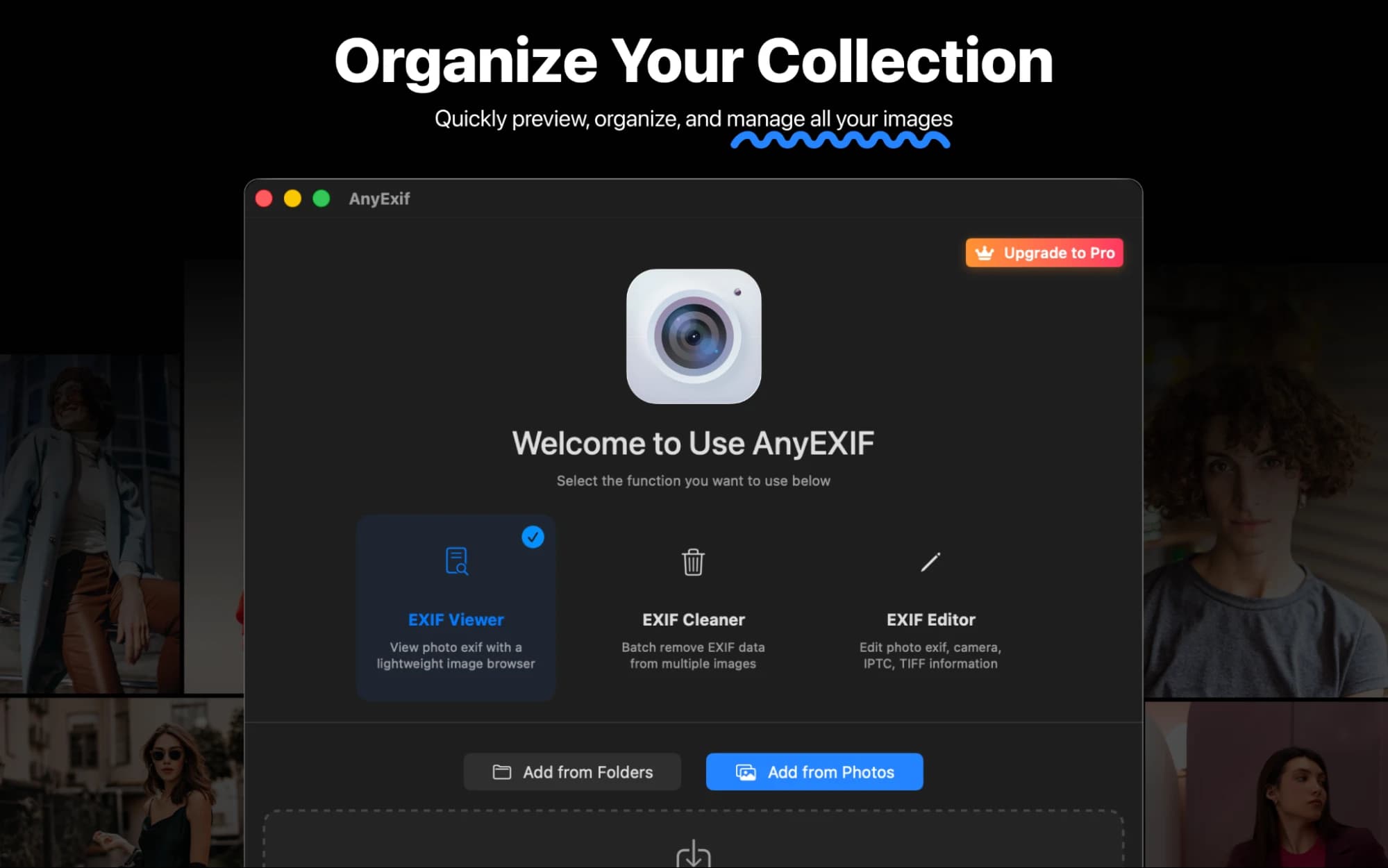
AnyEXIF هو محرر بيانات وصفية احترافي مصمم خصيصًا لنظام التشغيل macOS. سواء كنت مصورًا فوتوغرافيًا يحمي خصوصيتك، أو بدويًا رقميًا يضع علامات جغرافية على صور السفر، أو مستخدمًا قويًا يقوم بتحليل بيانات الكاميرا، يوفر AnyEXIF الأدوات التي تحتاجها بطريقة جميلة، الواجهة الأصلية.
سواء كنت تعمل مع صورة واحدة أو مجموعة من الصور، فإن AnyEXIF يدعم التحرير السلس لكليهما. إنه مثالي لإزالة المعلومات الحساسة أو فحص تفاصيل البيانات التعريفية أو تنظيم مجموعة الصور الخاصة بك. مع AnyEXIF، لديك كل الأدوات التي تحتاجها للتعامل مع البيانات الوصفية لصورتك بسهولة ودقة.
الوجبات السريعة الرئيسية
تنسيقات الملفات التي يدعمها AnyEXIF
يدعم AnyEXIF تنسيقات صور متعددة، بما في ذلك على سبيل المثال لا الحصر التنسيقات التالية:
يعتمد دعم التنسيق على برامج ترميز macOS المثبتة والملف الفردي. المشاهدة لا تعني دعم التحرير. GPR غير مدعوم. بالنسبة لعمليات الاستيراد الفاشلة، قم بتنزيل النسخة الأصلية الكاملة، وتحقق من أذونات الوصول وجرب ملفًا واحدًا أولاً. استخدم التطبيق المثبت ومتجر التطبيقات لتلبية متطلبات النظام الحالية والأسعار والحدود المجانية.
ما هي البيانات الوصفية التي يعمل معها AnyEXIF؟
عام
الوصف، تاريخ TIFF، تاريخ إنشاء الملف، تاريخ تعديل الملف، الكلمات الرئيسية، الفنان، حقوق النشر، شروط الاستخدام
عدسة
نوع العدسة، طراز العدسة، الرقم التسلسلي للعدسة، مواصفات العدسة، البعد البؤري، الحد الأقصى لقيمة فتحة العدسة
الكاميرا
نوع الكاميرا، طراز الكاميرا، الرقم التسلسلي للكاميرا، عدد الغالق، إصدار البرنامج الثابت
فلاش
نسخة فلاش بيكس، طاقة فلاش
إكسيف
وقت التعريض، الرقم البؤري، ISO، سرعة الغالق، فتحة العدسة، انحياز التعريض، وضع القياس، توازن اللون الأبيض
تيف
ضغط TIFF، التفسير الضوئي، وظيفة النقل، اتجاه الصورة، الدقة X، الدقة Y، وحدة الدقة
نظام تحديد المواقع
خط العرض GPS، مرجع خط العرض GPS، خط الطول GPS، مرجع خط الطول GPS، ارتفاع GPS، مرجع ارتفاع GPS
اي بي تي سي
المنشئ، الائتمان، المصدر، التسمية التوضيحية، العنوان، المدينة، المقاطعة/الولاية، البلد، الفئة
مقدمة مجموعة أدوات AnyEXIF الأساسية
خيارات إدراج الصور
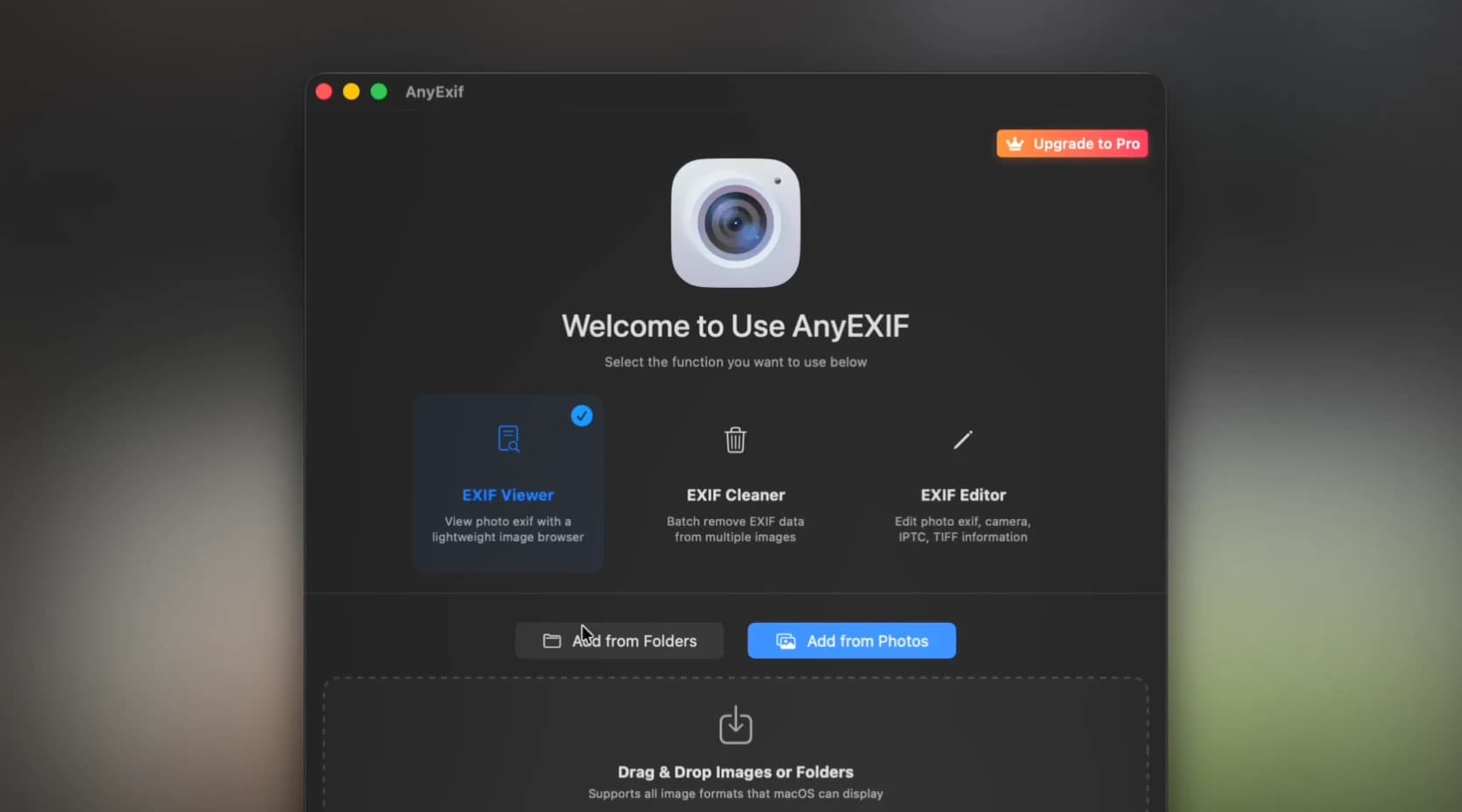
مقدمة لمجموعة أدوات مساحة العمل
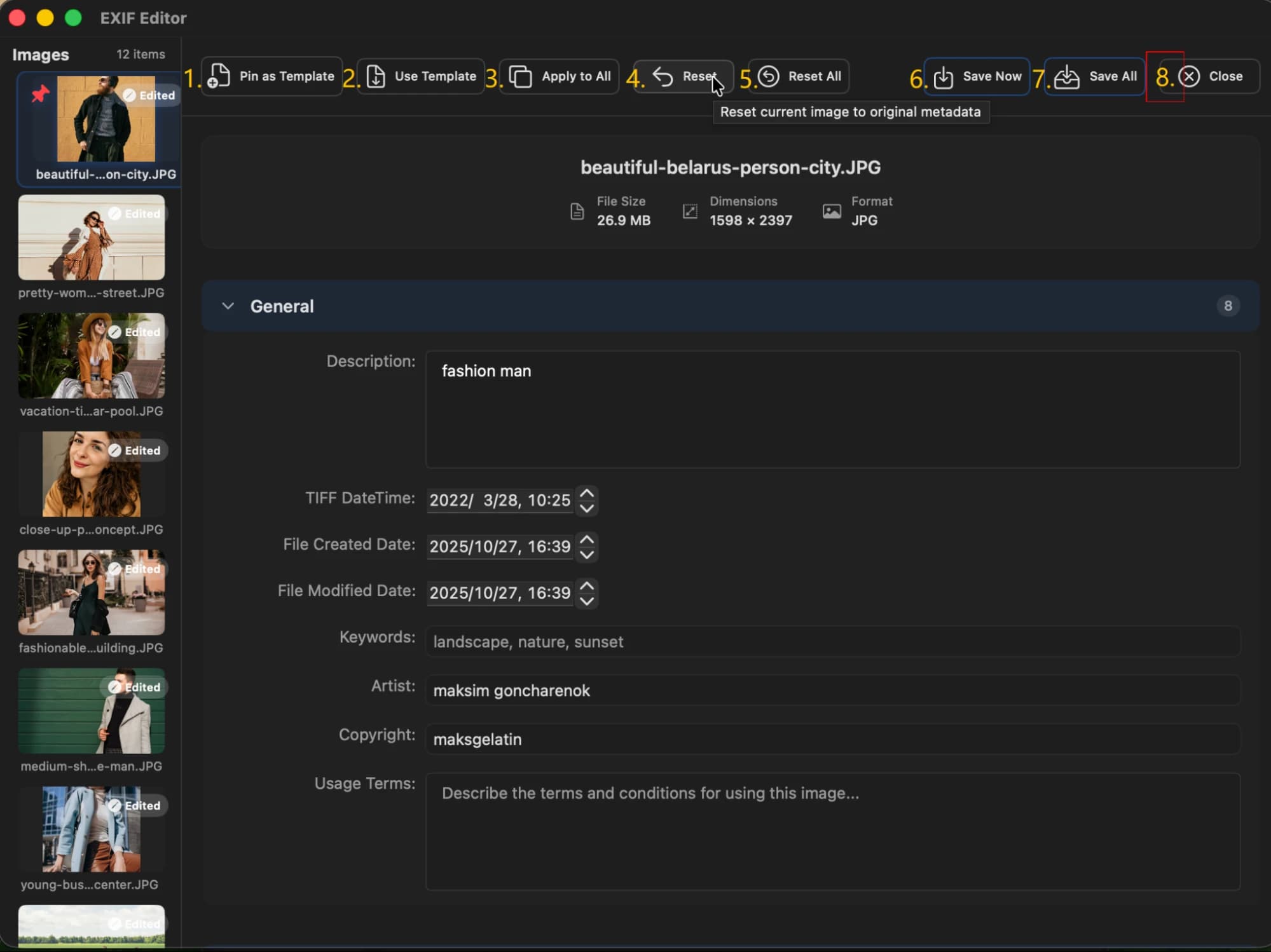
لتسهيل المشاهدة، قمنا بتسمية كل ميزة برقم في لقطات الشاشة.
عارض EXIF
- إغلاق - إغلاق عارض EXIF
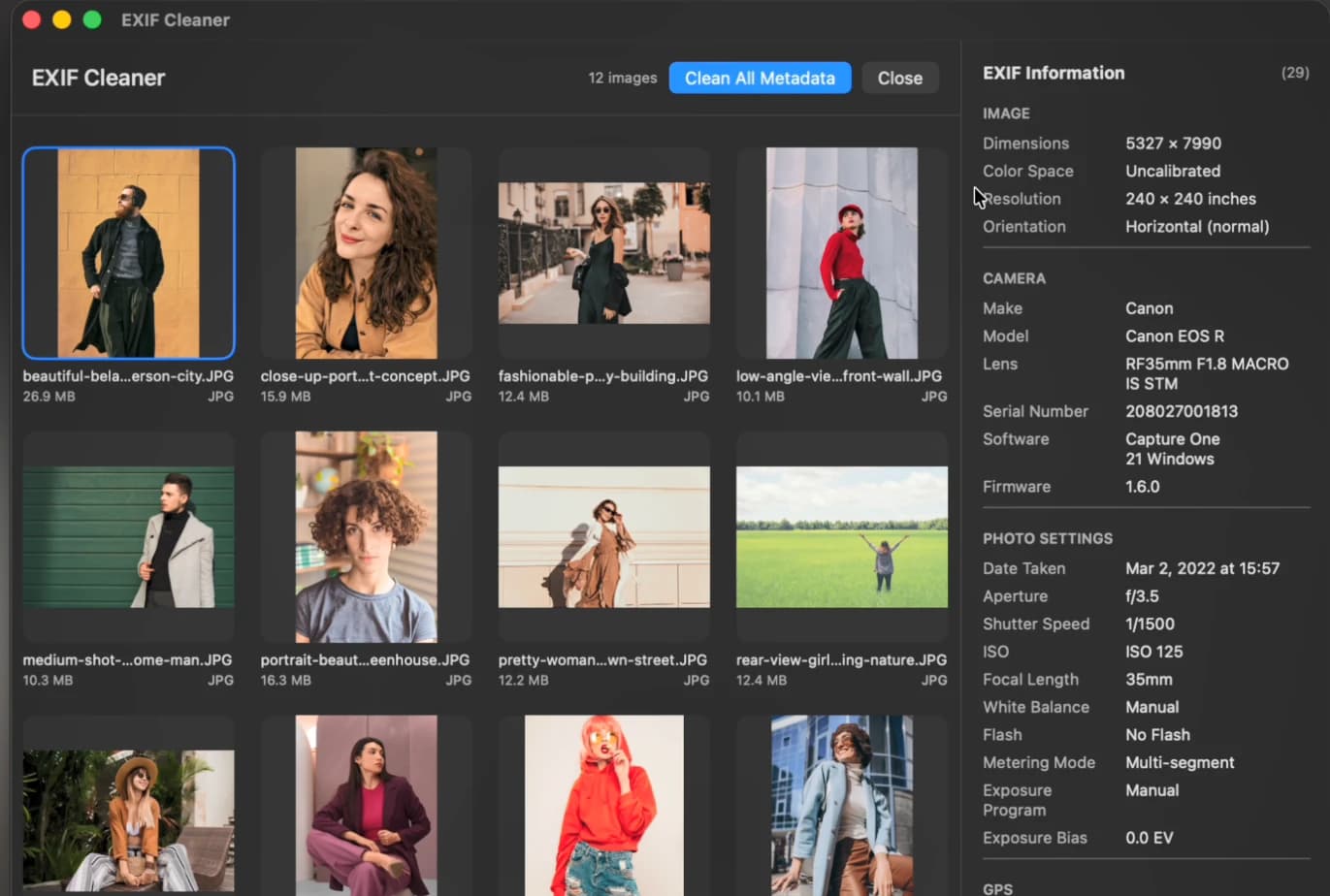
- معلومات EXIF – عرض معلومات الصورة التفصيلية، بدءًا من أربعة جوانب: الصورة، والكاميرا، وإعدادات الصورة، ونظام تحديد المواقع العالمي (GPS)، وIPTC. يشير الرقم الموجود بين قوسين إلى إجمالي كمية المعلومات الموجودة داخل الصورة.
منظف إكسيف
في EXIF Cleaner، أضف الصور، وحدد تنسيق الإخراج وابدأ التنظيف. قم بتأكيد الشرح، واختر خيارات إخراج RAW عندما يُطلب منك ذلك، ثم اختر مجلد إخراج. تحقق من ملخص النجاح والفشل والتحويل قبل المشاركة.
محرر EXIF
كيفية إضافة الصور إلى AnyEXIF
إضافة من المجلد
إذا كنت تريد معالجة عدة صور موجودة في مجلد معين، فانقر فوق "إضافة من مجلد" لإدراج جميع الصور في AnyEXIF مرة واحدة.
أضف من الصور
بمجرد تشغيل البرنامج على جهاز Mac الخاص بك. انقر فوق "إضافة من الصور". وبعد ذلك يمكنك إضافة صورة واحدة أو أكثر من الصور من مكتبة الصور.
كيفية عرض بيانات EXIF لصورك
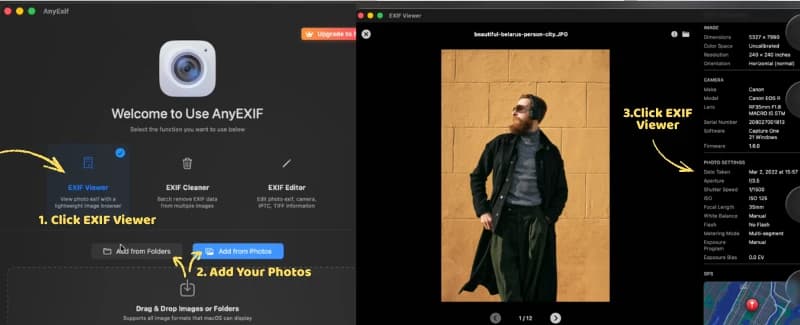
اختر عارض EXIFوأضف الصور واعرض البيانات الوصفية في اللوحة اليمنى.
بعد إضافة الصور، أدخل وظيفة "عرض EXIF". سيتم عرض معلومات البيانات الوصفية (مثل التفاصيل الأساسية ومعلمات الكاميرا) في اللوحة اليمنى.
قم بالتمرير لأسفل اللوحة اليمنى لعرض جميع بيانات EXIF الرئيسية للصورة المحددة، بما في ذلك المعلومات الأساسية ومعلمات الكاميرا وبيانات GPS ومعلومات تنسيق TIFF ومعلومات EXIF ومعلومات IPTC.
كيفية تحرير بيانات EXIF لصورك
لتحرير بيانات EXIF لصورك، قم بتحميل صورتك إلى AnyEXIF واعرض بياناتها الوصفية التفصيلية. يمكنك تعديل المعلومات العامة، مثل الفنان ووصف الصورة وحقوق النشر والبرنامج وتاريخ الإنشاء، أو ضبط معلومات الكاميرا، بما في ذلك إعدادات العدسة والفلاش والتعرض. إذا كانت صورتك تحتوي على بيانات GPS، فيمكنك إزالتها أو تعديلها لحماية خصوصيتك. للاستخدام الاحترافي، يمكنك أيضًا تحرير علامات IPTC لتضمين تفاصيل المصور ومعلومات حقوق الطبع والنشر وأوصاف الصور. يُسهل AnyEXIF عرض كل هذه التفاصيل أو تعديلها أو إزالتها لإدارة صورك الرقمية بشكل أفضل وحمايتها.
الخطوات:
- اختر محرر EXIF وانقر على "إضافة من الصور" لتحديد الصور التي تريد تحريرها.
- حدد صورة معينة لعرض تفاصيلها. قم بالتمرير فوق أي حقل لتحرير معلومات مثل الوصف أو تاريخ الإنشاء أو الفنان أو حقوق الطبع والنشر.
- بعد إجراء التغييرات، ستظهر كلمة "تم التعديل" في الزاوية العلوية اليمنى من الصورة. انقر "احفظ الآن" لتطبيق وحفظ التغييرات الخاصة بك.
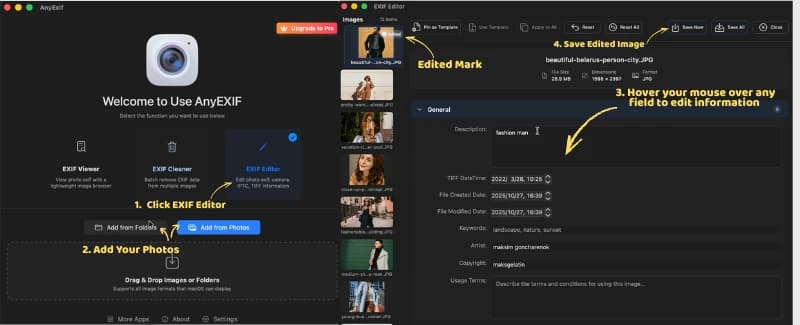
افتح محرر EXIF، وحدد صورة وقم بتغيير الحقول القابلة للتحرير. قم بحل أخطاء التحقق من الصحة قبل الحفظ الآن. تعتمد حقول القراءة فقط على التنسيق؛ لا يؤدي تغيير بيانات التعريف إلى تغيير حجم وحدات البكسل أو إعادة تلوينها.
دفعة تحرير بيانات EXIF
في المحتوى أعلاه، شرحنا بالتفصيل كيفية تعديل معلومات EXIF لصورة واحدة. تتمثل ميزة تحرير الصور الفردية في القدرة على كتابة بيانات EXIF فريدة لكل صورة. ومع ذلك، إذا كان هناك العديد من الصور المراد معالجتها، فلن يعد هذا الحل قابلاً للتطبيق. لحسن الحظ، نحن ندعم وضع المعالجة المجمعة. فهو يسمح لك بإجراء تحرير البيانات الوصفية على صور متعددة في وقت واحد، مما يوفر لك الكثير من الوقت.
الخطوات:
- انقر فوق "تثبيت كقالب" وتحرير المعلومات لصورة واحدة.
- تبديل الصورة الأخرى وانقر "استخدام القالب" لتطبيق المعلومات المعدلة من صورة القالب.
- إذا كانت الصور المتعددة تتطلب معلومات معدلة من صورة القالب، فانقر فوق "تنطبق على الكل" ومن ثم انقر فوق "تطبيق" في النافذة المنبثقة لمعالجتها دفعة واحدة. بعد انتهاء المعالجة اضغط "حسنا".
- احفظ الصور التي تم تحريرها دفعة واحدة محليا عن طريق النقر "حفظ الكل".
- يطلب "حفظ الآن" و"حفظ الكل" إنشاء مجلد إخراج وتصدير النسخ. يتم الاحتفاظ بالملفات الموجودة؛ الأسماء المكررة تتلقى رقمًا. راجع ملخص النتائج وأعد فتح الملفات المصدرة للتحقق من التغييرات. تؤدي إعادة الضبط إلى مسح التعديلات المعلقة، والنسخ التي لم يتم تصديرها مسبقًا.
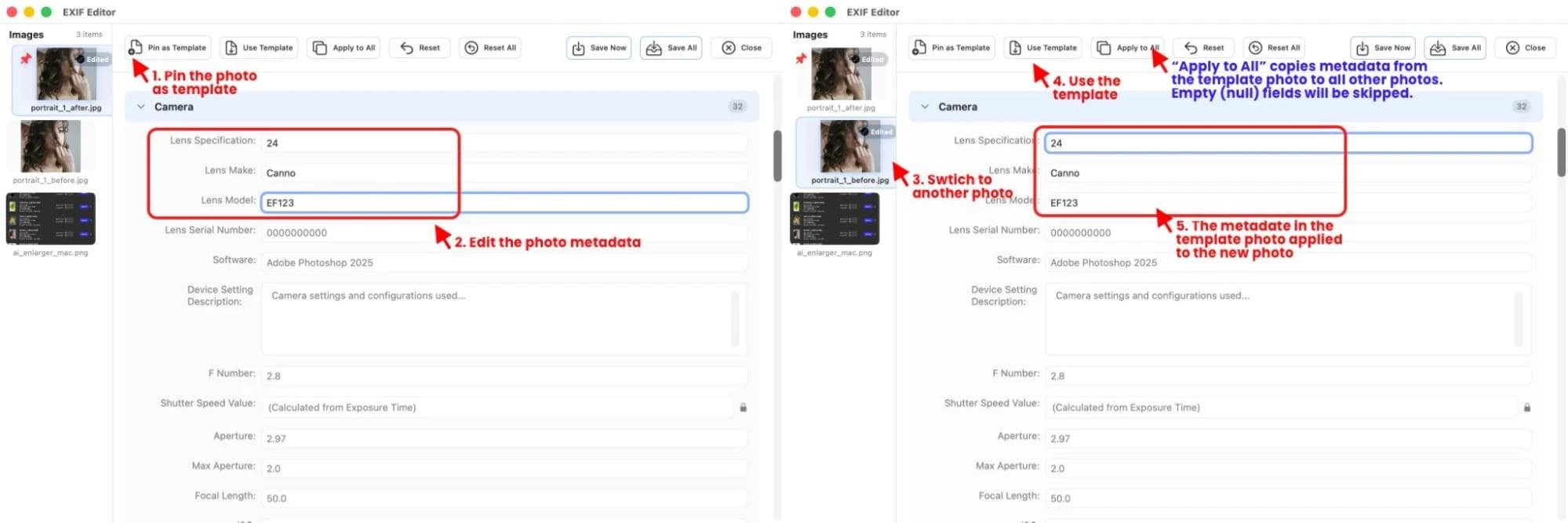
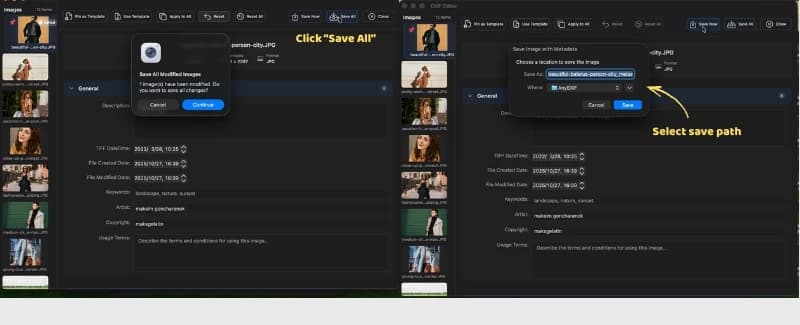
قم بتثبيت صورة تم تحريرها كقالب، ثم استخدم القالب لتطبيقها على صورة أخرى أو تطبيق على الكل. قم بمراجعة الحقول المحددة قبل التقديم. قم بتحديث اللقطة المثبتة إذا قمت بتغيير مصدرها. التراجع عن تطبيق القالب يعكس تطبيق القالب الأخير. حفظ كافة الصادرات الصور المعدلة.
كيفية إزالة البيانات الوصفية للصور
الخطوات:
- حدد "EXIF Cleaner"، ثم انقر فوق "إضافة من مجلد" أو "إضافة من صورة" لاختيار الصور ومعاينة البيانات الوصفية الخاصة بها.
- انقر فوق "تنظيف كافة البيانات التعريفية" لتنفيذ مهمة مسح البيانات التعريفية.
- اختر النسخة المصدرة في مجلد الإخراج وأعد فتحها في EXIF Viewer للتحقق من النتيجة.
⚠️ تحذير: بمجرد مسح البيانات التعريفية، لا يمكن استعادتها. ننصحك بعمل نسخة احتياطية مسبقًا.
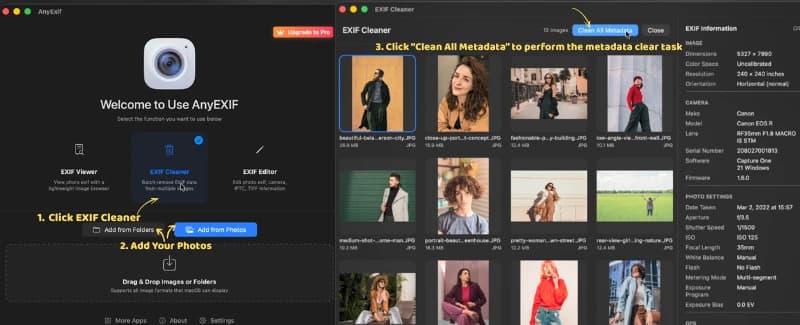
يحافظ التنظيف على بنية الصورة الأساسية واتجاهها ومعلومات اللون. قد يؤدي الاحتفاظ بصيغة RAW إلى الاحتفاظ بالبيانات التعريفية الخاصة بالكاميرا؛ يؤدي الإخراج المقدم إلى تغيير تنسيق الملف. لا يزال من الممكن ظهور تواريخ الملفات والأبعاد المحسوبة. لا تتم إزالة النص المرئي في الصورة.
متطلبات تثبيت البرنامج
يغطي هذا الدليل تطبيق Mac. تحقق من App Store لمعرفة متطلبات macOS الحالية؛ لدى iPhone وiPad صفحة منتج منفصلة.
الإصدار المجاني مقابل الإصدار المحترف
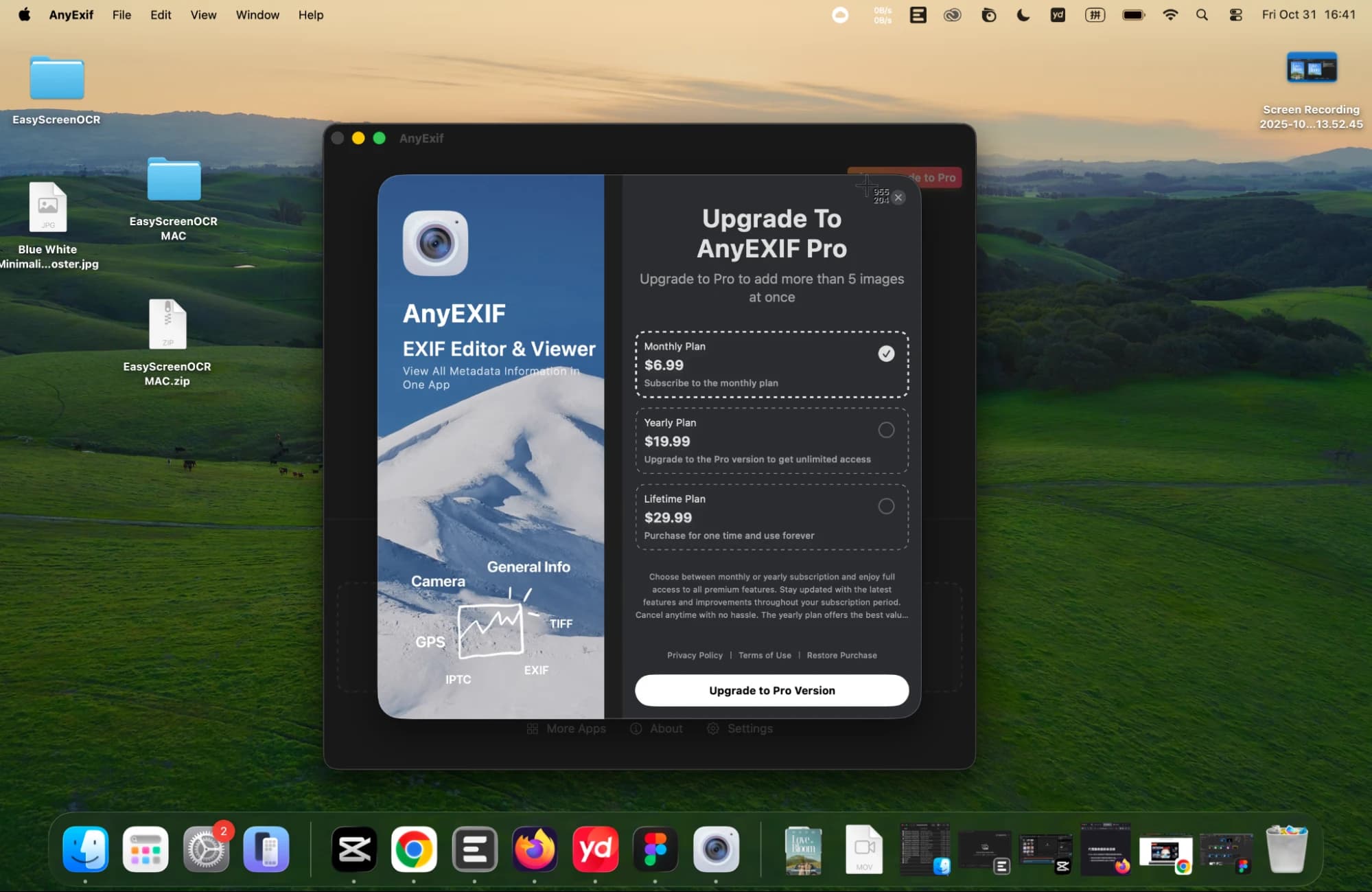
الأسعار ولقطات الشاشة أدناه توثق الواجهة السابقة كمرجع. وهي ليست العروض الحالية. تعرض شاشة App Store والشراء داخل التطبيق السعر المحلي الحالي والخطط المتاحة.
نسخة مجانية
تعتمد البدلات المجانية والميزات الاحترافية والخطط المتاحة على الإصدار المثبت وعرض متجر التطبيقات الحالي. تحقق من شاشة الشراء داخل التطبيق قبل الشراء.
النسخة الاحترافية
أطلق العنان للإمكانات الكاملة لتحرير البيانات الوصفية للصور باستخدام AnyEXIF Pro. اختر الخطة التي تناسب احتياجاتك:
- الخطة الشهرية: 6.99 دولارًا شهريًا
- الخطة السنوية: 19.99 دولارًا سنويًا
- خطة مدى الحياة: $29.99 (one-time payment)
تعتمد البدلات المجانية والميزات الاحترافية والخطط المتاحة على الإصدار المثبت وعرض متجر التطبيقات الحالي. تحقق من شاشة الشراء داخل التطبيق قبل الشراء.
يطلب "حفظ الآن" و"حفظ الكل" إنشاء مجلد إخراج وتصدير النسخ. يتم الاحتفاظ بالملفات الموجودة؛ الأسماء المكررة تتلقى رقمًا. راجع ملخص النتائج وأعد فتح الملفات المصدرة للتحقق من التغييرات. تؤدي إعادة الضبط إلى مسح التعديلات المعلقة، والنسخ التي لم يتم تصديرها مسبقًا.
من هو الأفضل بالنسبة لـ AnyEXIF؟
عشاق الصور
مثالية لأولئك الذين يريدون مكتبة صور لا تشوبها شائبة، مما يضمن أن كل صورة تحتوي على بيانات وصفية دقيقة ومعلومات دقيقة عن الموقع.
المصورين المحترفين
صفقة للمحترفين الذين يحتاجون إلى تعديل صورهم أثناء التنقل باستخدام iPhone أو iPad قبل إرسالها إلى الوكالات.
المستخدمين المهتمين بالخصوصية
رائع للأفراد الذين يقدرون خصوصيتهم ويريدون منع التتبع عند مشاركة الصور مع الغرباء أو استخدام تطبيقات غير مألوفة.
المصورين التناظرية
ممتاز لأولئك الذين يصورون بكاميرات الأفلام ويريدون إضافة بيانات وصفية تفصيلية إلى عمليات المسح الرقمي الخاصة بهم.
تعرف على المزيد حول بيانات EXIF وAnyEXIF
ما هي البيانات الوصفية للصور؟
البيانات الوصفية للصورة هي معلومات مخزنة داخل ملف الصورة تتضمن تفاصيل حول كيفية ووقت التقاط الصورة. تتكون هذه البيانات عادةً من نوع الكاميرا وطرازها، وسرعة الغالق، وفتحة العدسة، والفنان، وISO، وتاريخ ووقت التقاط الصورة، وموقع GPS، بالإضافة إلى بعض الإعدادات الفنية الأخرى.
ما الجديد في الإصدار الأحدث؟
يقدم التحديث الأخير واجهة مستخدم أكثر سلاسة، ومعالجة أسرع لمجموعة من الصور، وأداء محسّن لتحرير البيانات الوصفية. يمكنك الآن معاينة بيانات EXIF وتحريرها وتصديرها بسرعة ودقة أكبر - كل ذلك مع الحفاظ على الخصوصية دون الاتصال بالإنترنت بنسبة 100%.
هل يمكنني تحرير البيانات الوصفية لصور متعددة؟
نعم! يدعم الإصدار الجديد من AnyEXIF التحرير المجمع للبيانات الوصفية. يمكنك تحديد صور متعددة وتطبيق تغييرات موحدة مثل معلومات حقوق الطبع والنشر أو اسم المنشئ أو بيانات GPS - مما يوفر لك وقتًا كبيرًا عند إدارة المجموعات الكبيرة.
هل بياناتي آمنة؟
يعد AnyEXIF أكثر أمانًا من محرر EXIF عبر الإنترنت. يعمل AnyEXIF بشكل كامل دون اتصال بالإنترنت، مما يعني أن صورك لا تترك جهازك المحلي أبدًا. لا توجد تحميلات ولا تخزين سحابي ولا وصول خارجي. وهذا يضمن أقصى قدر من الخصوصية والتحكم الكامل في صورك.
هل يمكنني استعادة البيانات الوصفية المحذوفة؟
لسوء الحظ، بمجرد حذف البيانات الوصفية للصورة (مثل معلومات EXIF أو GPS أو IPTC)، لا يمكن استعادتها. الطريقة الوحيدة للاحتفاظ بهذه البيانات هي إنشاء نسخة احتياطية من صورتك الأصلية قبل إجراء أي تعديلات أو عمليات إزالة. تأكد دائمًا من الاحتفاظ بنسخة من الصورة غير المعدلة لمنع فقدان البيانات بشكل دائم.
الاستنتاج
في هذا المنشور، قمنا بالتعمق في AnyEXIF، ونزودك بدليل شامل لاستخدام محرر EXIF هذا على نظام Mac. من خلال واجهة بسيطة وميزات تحرير قوية ووضع تحرير دفعة EXIF، سيكون AnyEXIF أداة قوية لمساعدتك في عرض البيانات الوصفية لصورك وتحريرها وإدارتها بسهولة وفعالية.
انتقل إلى تنزيل AnyEXIF من متجر Mac وقم بتجربته. لا تتردد في التواصل معنا إذا كنت بحاجة إلى أي مساعدة أو إذا كانت لديك أفكار أفضل لنمونا!
إذا كان لديك أي أسئلة، فلا تتردد في إرسال بريد إلكتروني إلى [email protected]