
Håndbog til AnyEXIF
Se, rediger og administrer fotometadata på Mac nemt
Digital fotografering handler ikke kun om at tage fantastiske billeder – det handler også om de metadata, der følger med hvert billede. Disse data inkluderer værdifuld information såsom kameramodel, optageindstillinger, placering og endda detaljer om fotografen. At forstå og administrere disse metadata er afgørende for at opretholde en velorganiseret, nøjagtig og sikker fotosamling.
AnyEXIF er en kraftfuld og professionel EXIF-editor, specielt designet til Mac-brugere. Med det kan du ubesværet se, redigere og fjerne metadata fra dine billeder. For nylig udrullede vores team en større opdatering til AnyEXIF efter omfattende udvikling, test og optimering. Softwaren er blevet væsentligt forbedret for at levere en jævnere, mere effektiv og brugervenlig oplevelse til redigering af fotometadata.
I denne vejledning giver vi en detaljeret oversigt over AnyEXIFs funktioner og tilbyder en trin-for-trin guide til, hvordan du bruger den til at redigere og administrere dine fotometadata. Vores mål er at hjælpe dig med at komme hurtigt og sikkert i gang – uden nogen forvirring.
En kort oversigt over AnyEXIF
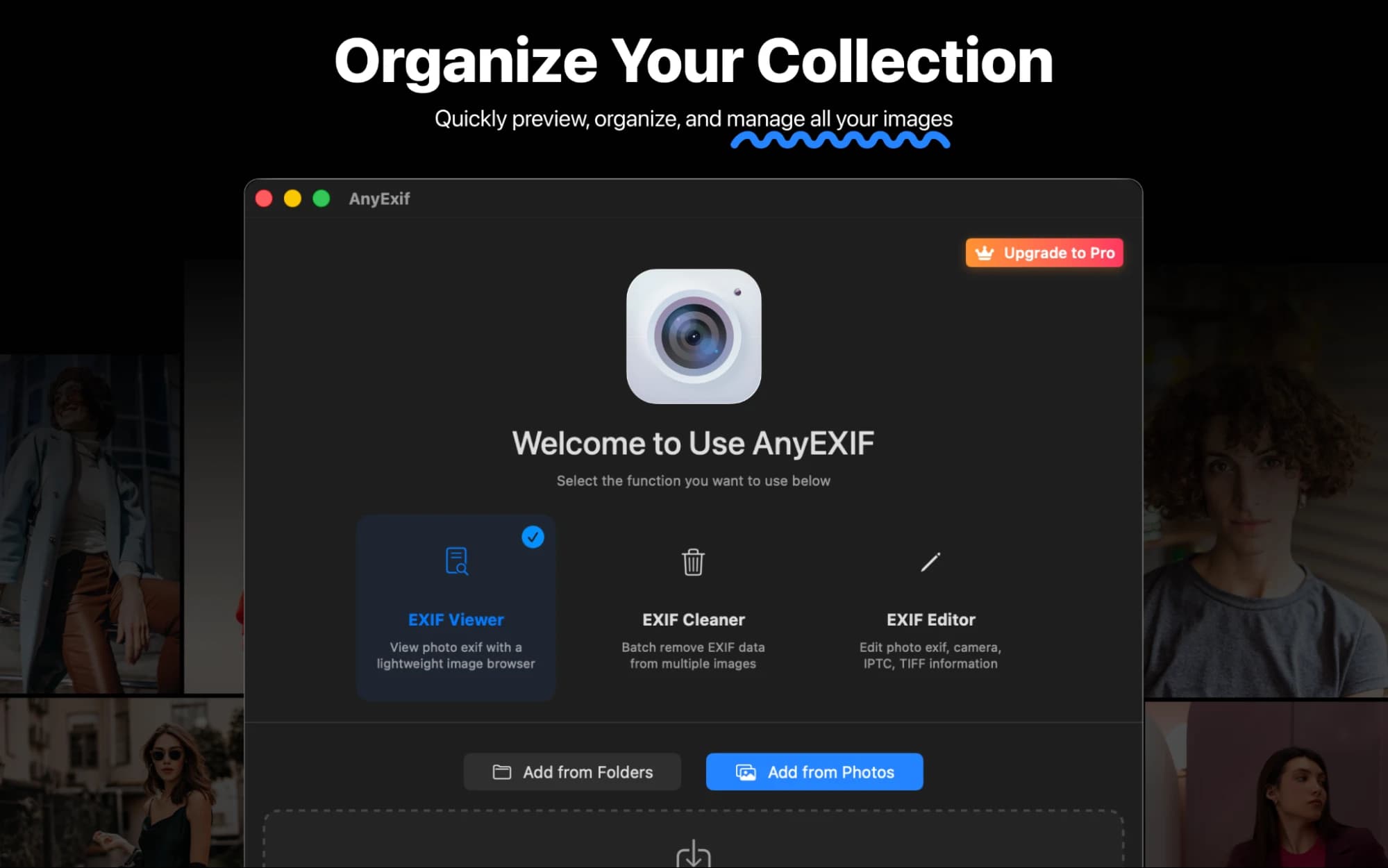
AnyEXIF er en professionel metadataeditor designet specielt til macOS. Uanset om du er en fotograf, der beskytter dit privatliv, en digital nomade, der geotagger rejsebilleder, eller en superbruger, der analyserer kameradata, giver AnyEXIF de værktøjer, du har brug for i en smuk, native grænseflade.
Uanset om du arbejder med et enkelt billede eller en batch af billeder, understøtter AnyEXIF problemfri redigering for begge. Det er perfekt til at fjerne følsomme oplysninger, inspicere metadatadetaljer eller organisere din fotosamling. Med AnyEXIF har du alle de værktøjer, du skal bruge til at håndtere dine fotometadata med lethed og præcision.
Nøgle takeaways
Filformater, som AnyEXIF understøtter
AnyEXIF understøtter flere billedformater, inklusive, men ikke begrænset til, følgende formater:
Formatunderstøttelse afhænger af de installerede macOS-codecs og den individuelle fil. Visning indebærer ikke redigeringsstøtte. GPR er ikke understøttet. For mislykkede importer skal du downloade den fulde original, kontrollere adgangstilladelser og prøve en fil først. Brug den installerede app og App Store til aktuelle systemkrav, priser og gratis grænser.
Hvilke metadata arbejder AnyEXIF med
GENERELT
Beskrivelse, TIFF DateTime, Fil Oprettelsesdato, Fil Ændringsdato, Nøgleord, Kunstner, Copyright, Brugsvilkår
LENS
Objektivfabrikat, objektivmodel, objektivserienummer, objektivspecifikation, brændvidde, maks. blændeværdi
KAMERA
Kameramærke, kameramodel, kameraserienummer, lukkerantal, firmwareversion
FLASH
Flash Pix-version, Flash Energy
EXIF
Eksponeringstid, F-nummer, ISO, Lukkerhastighed, Blænde, Eksponeringsbias, Lysmålingstilstand, Hvidbalance
TIFF
TIFF-komprimering, fotometrisk fortolkning, overførselsfunktion, fotoorientering, X-opløsning, Y-opløsning, opløsningsenhed
GPS
GPS-breddegrad, reference for breddegrad, GPS-længdegrad, reference for længdegrad, GPS-højde, højdereference
IPTC
Skaber, kredit, kilde, billedtekst, overskrift, by, provins/stat, land, kategori
AnyEXIF Basic Toolkit Introduktion
Indstillinger for fotoindsættelse
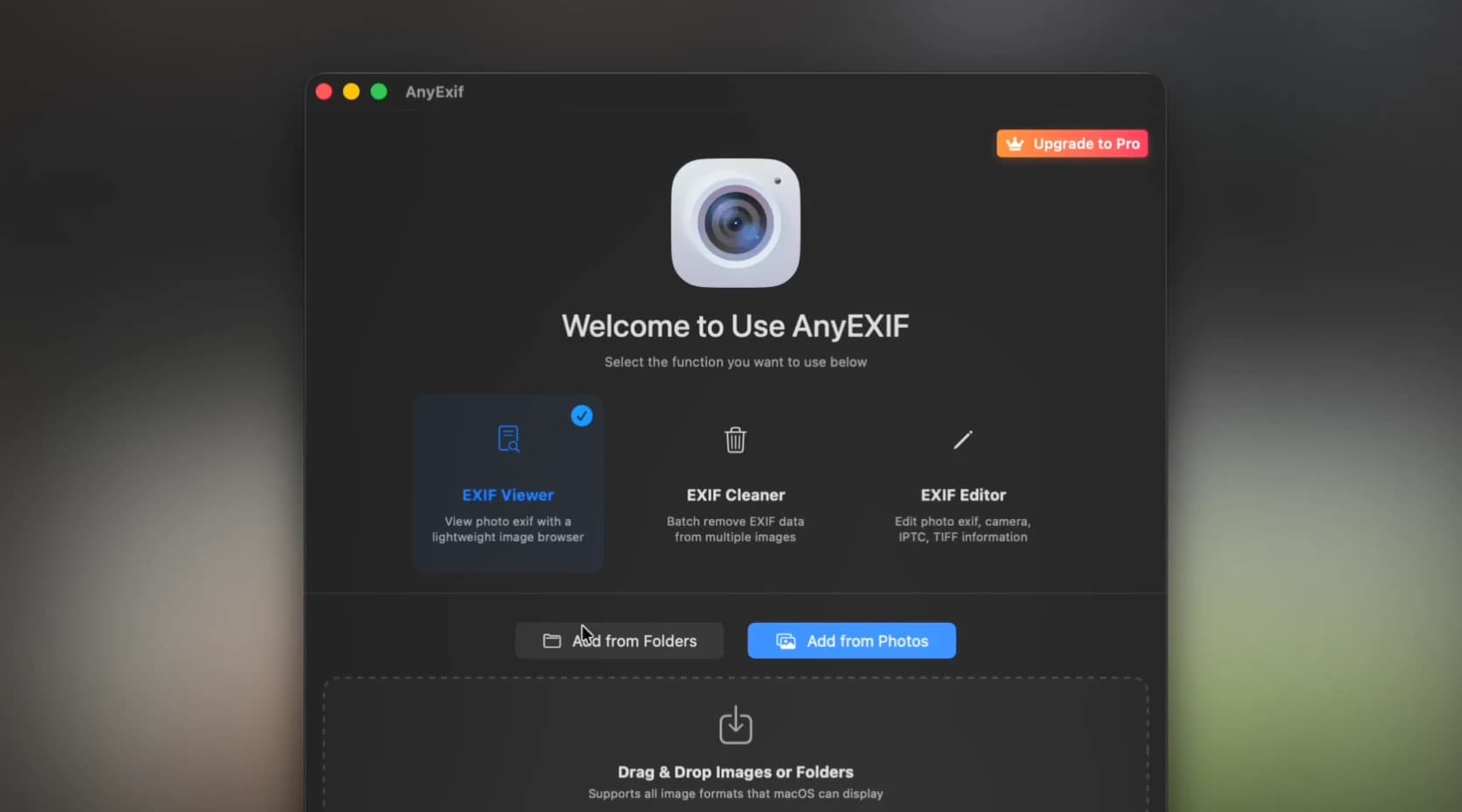
Workspace Toolkit Introduktion
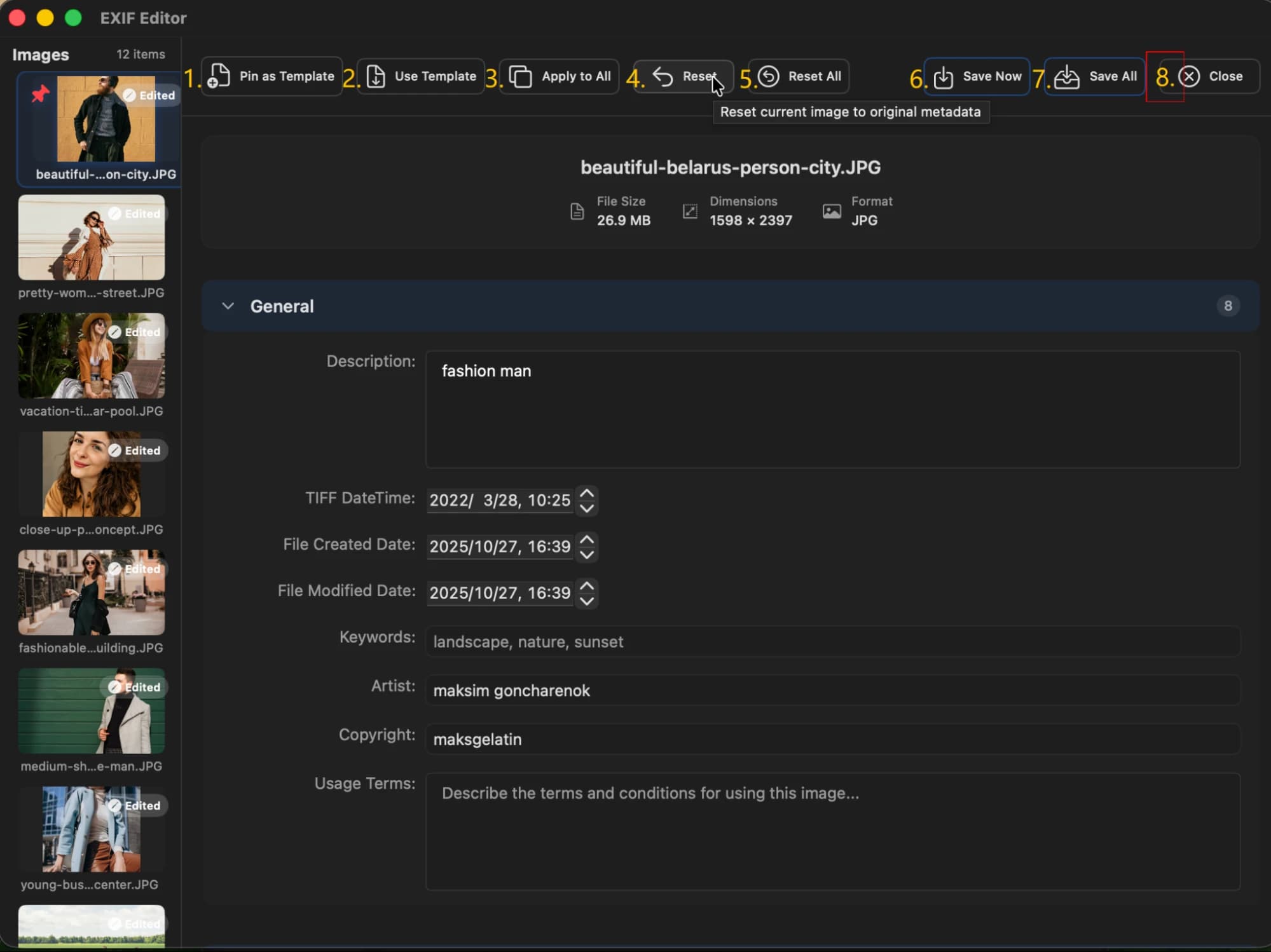
For nemheds skyld har vi mærket hver funktion med et nummer på skærmbillederne.
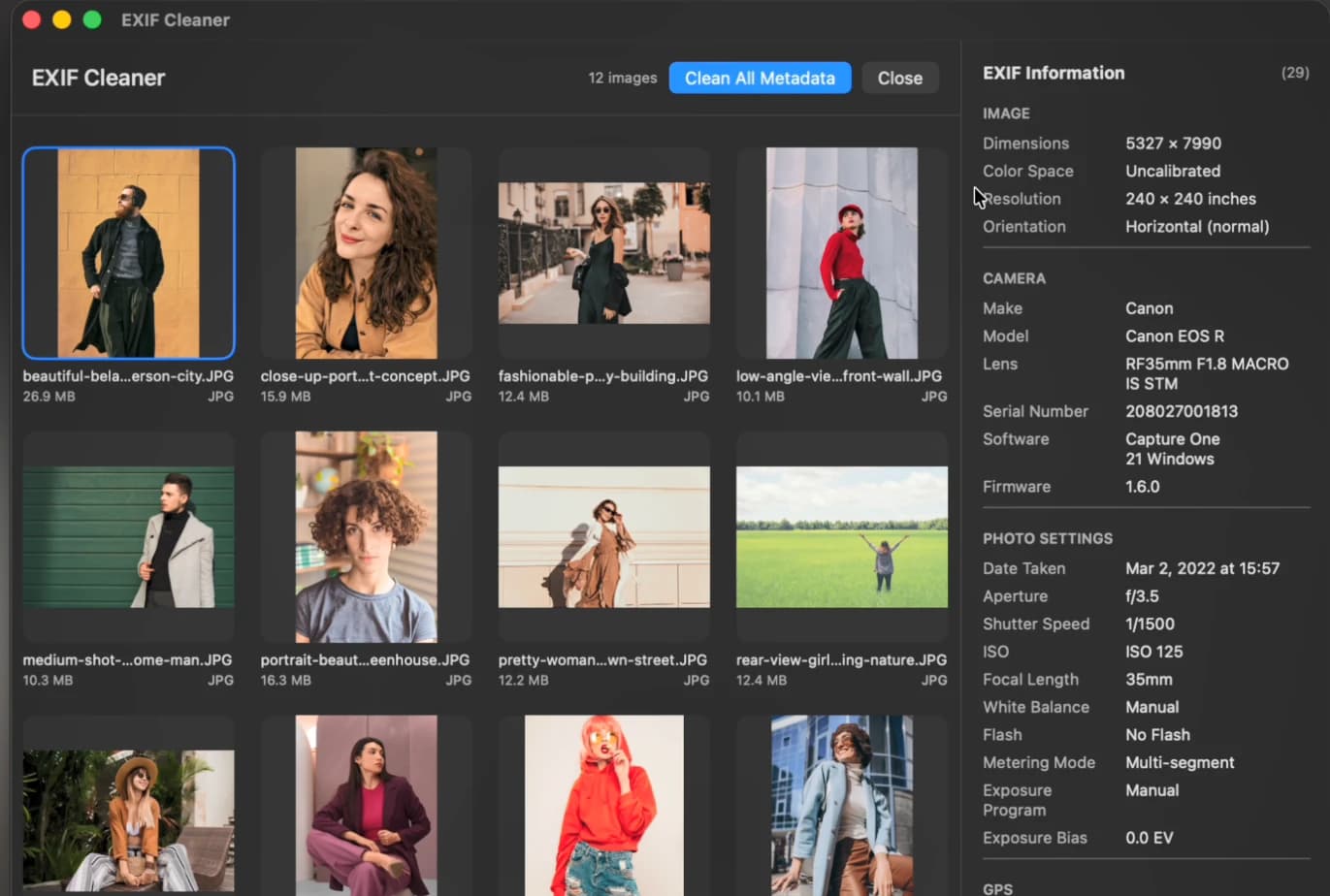
EXIF-fremviser
- Luk – Luk EXIF Viewer
- EXIF Information – Vis detaljerede billedoplysninger, startende med fire aspekter: Billede, Kamera, Fotoindstillinger, GPS og IPTC. Tallet i parentes angiver den samlede mængde information indeholdt i billedet.
EXIF renser
Tilføj billeder i EXIF Cleaner, vælg outputformatet og start rensningen. Bekræft forklaringen, vælg RAW-outputindstillinger, når du bliver bedt om det, og vælg derefter en outputmappe. Tjek succes-, fiasko- og konverteringsoversigten før deling.
EXIF-editor
Sådan tilføjer du billeder til AnyEXIF
Tilføj fra mappe
Hvis du vil behandle flere billeder, der er placeret i en bestemt mappe, skal du klikke på "Tilføj fra mappe" for at indsætte alle billeder i AnyEXIF på én gang.
Tilføj fra fotos
Når du starter softwaren på din Mac. Klik på "Tilføj fra fotos". Derefter kan du tilføje et enkelt billede eller flere billeder fra Fotobiblioteket.
Sådan får du vist EXIF-data for dine billeder
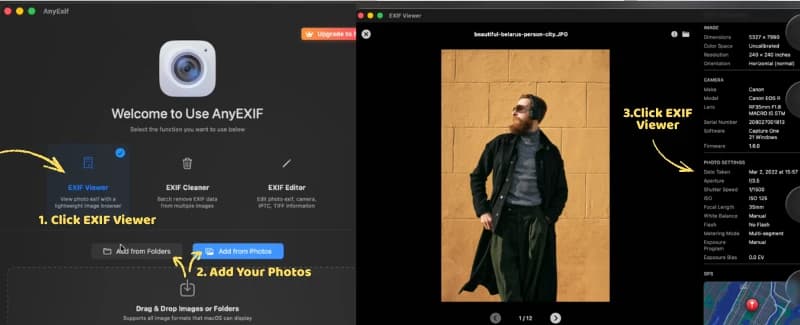
Vælg EXIF-fremviser, tilføj billeder og se metadata i højre panel.
Når du har tilføjet billeder, skal du indtaste funktionen "EXIF View". Metadataoplysningerne (såsom grundlæggende detaljer og kameraparametre) vises i det højre panel.
Rul ned i højre panel for at se alle vigtige EXIF-data for det valgte billede, inklusive grundlæggende oplysninger, kameraparametre, GPS-data, TIFF-formatoplysninger, EXIF-oplysninger og IPTC-oplysninger.
Sådan redigeres EXIF-data for dine billeder
For at redigere EXIF-data for dine billeder skal du uploade dit billede til AnyEXIF og se dets detaljerede metadata. Du kan ændre de generelle oplysninger, såsom kunstner, billedbeskrivelse, copyright, software og oprettelsesdato, eller justere kameraoplysningerne, inklusive linse, blitz og eksponeringsindstillinger. Hvis dit billede indeholder GPS-data, kan du fjerne eller redigere det for at beskytte dit privatliv. Til professionel brug kan du også redigere IPTC-tags for at inkludere fotografdetaljer, copyright-oplysninger og billedbeskrivelser. AnyEXIF gør det nemt at se, ændre eller fjerne alle disse detaljer for bedre at administrere og beskytte dine digitale fotos.
Trin:
- Vælg EXIF-editor og klik på "Tilføj fra fotos" for at vælge de billeder, du vil redigere.
- Vælg et bestemt billede for at se dets detaljer. Hold markøren over et felt for at redigere oplysninger som beskrivelse, oprettelsesdato, kunstner eller ophavsret.
- Når du har foretaget ændringer, vises 'Redigeret' i øverste højre hjørne af billedet. Klik "Gem nu" for at anvende og gemme dine ændringer.
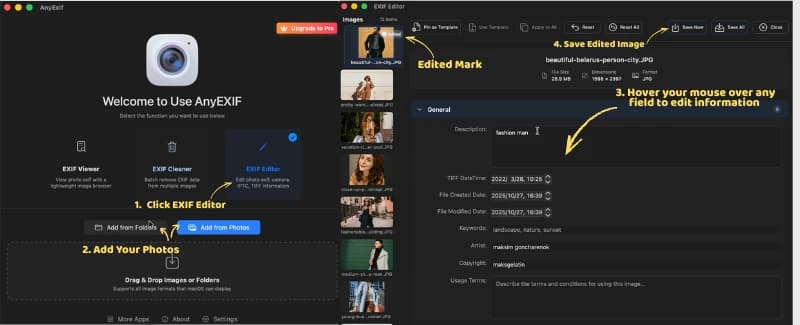
Åbn EXIF Editor, vælg et foto og skift redigerbare felter. Løs valideringsfejl før Gem nu. Skrivebeskyttede felter afhænger af formatet; Ændring af metadata ændrer ikke størrelsen på eller nyfarver pixels.
Batch Rediger EXIF-data
I ovenstående indhold forklarede vi detaljeret, hvordan man ændrer EXIF-oplysninger for et enkelt billede. Fordelen ved enkelt fotoredigering er muligheden for at skrive unikke EXIF-data for hvert billede. Men hvis der er mange billeder, der skal behandles, er den løsning ikke længere anvendelig. Heldigvis understøtter vi batchbehandlingstilstand. Det giver dig mulighed for at udføre metadataredigering på flere billeder på én gang, hvilket sparer dig for en masse tid.
Trin:
- Klik på "Fastgør som skabelon" og rediger oplysningerne for ét billede.
- Skift det andet billede og klik "Brug skabelon" for at anvende de ændrede oplysninger fra skabelonbilledet.
- Hvis flere billeder kræver ændrede oplysninger fra skabelonbilledet, skal du klikke "Anvend til alle" og klik derefter "Anvend" i pop op-vinduet for at behandle dem i batch. Når behandlingen er færdig, skal du klikke 'OK'.
- Gem de batch-redigerede billeder lokalt ved at klikke "Gem alle".
- Gem nu og Gem alt bede om en outputmappe og eksporter kopier. Eksisterende filer opbevares; duplikerede navne får et nummer. Gennemgå resultatoversigten og genåbn eksporterede filer for at bekræfte ændringerne. Nulstil rydder afventende redigeringer, ikke tidligere eksporterede kopier.
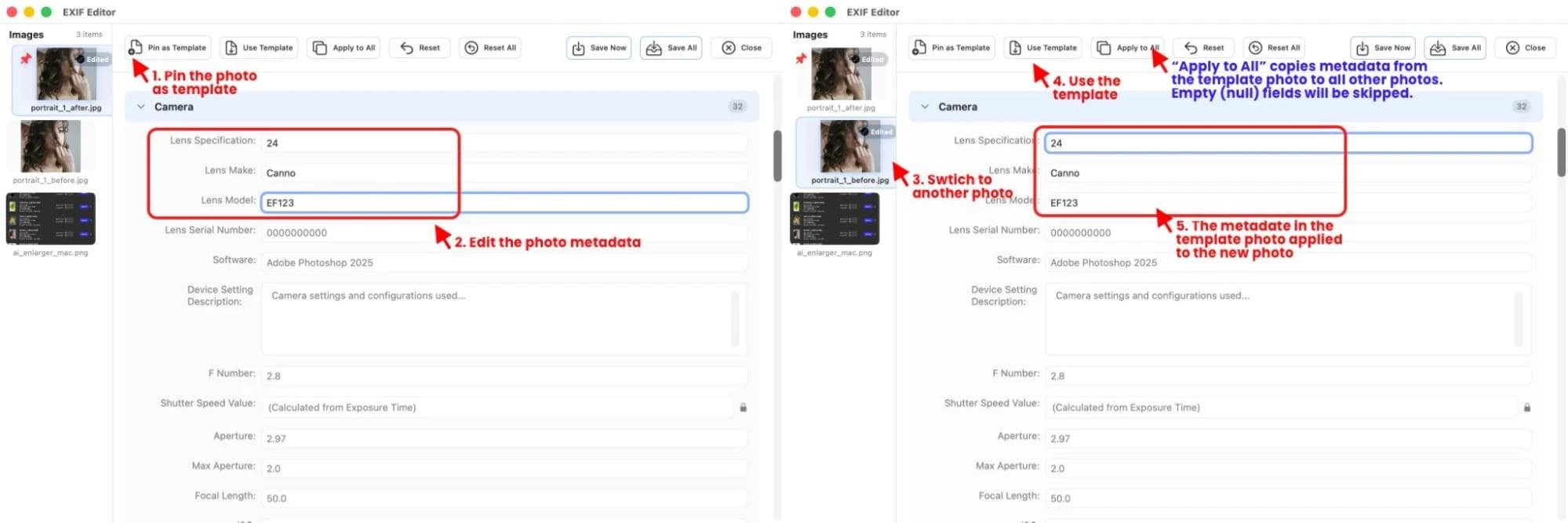
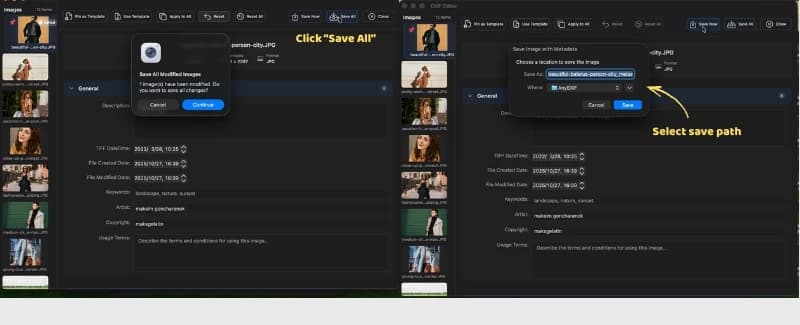
Fastgør et redigeret billede som en skabelon, og brug derefter skabelon til at anvende det på et andet billede eller Anvend på alle. Gennemgå de valgte felter, før du ansøger. Opdater det fastgjorte snapshot, hvis du ændrer dets kilde. Fortryd skabelonapplikation vender den sidste skabelonapplikation tilbage. Gem alle eksporterer ændrede billeder.
Sådan fjerner du fotometadata
Trin:
- Vælg "EXIF Cleaner", og klik derefter på "Tilføj fra mappe" eller "Tilføj fra foto" for at vælge fotos og få vist deres metadata.
- Klik på "Rens alle metadata" for at udføre metadata-rydningsopgaven.
- Vælg den eksporterede kopi i outputmappen, og åbn den igen i EXIF Viewer for at kontrollere resultatet.
⚠️ Advarsel: Når metadataene er blevet slettet, kan de ikke gendannes. Vi anbefaler, at du laver en sikkerhedskopi på forhånd.
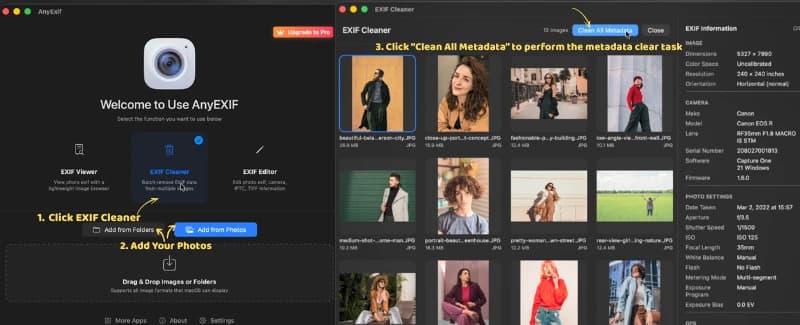
Rengøring bevarer væsentlig billedstruktur, orientering og farveinformation. At beholde RAW kan beholde kameraspecifikke metadata; gengivet output ændrer filformatet. Fildatoer og beregnede dimensioner kan stadig vises. Synlig tekst på billedet fjernes ikke.
Krav til softwareinstallation
Denne manual dækker Mac-appen. Tjek App Store for aktuelle macOS-krav; iPhone og iPad har en separat produktside.
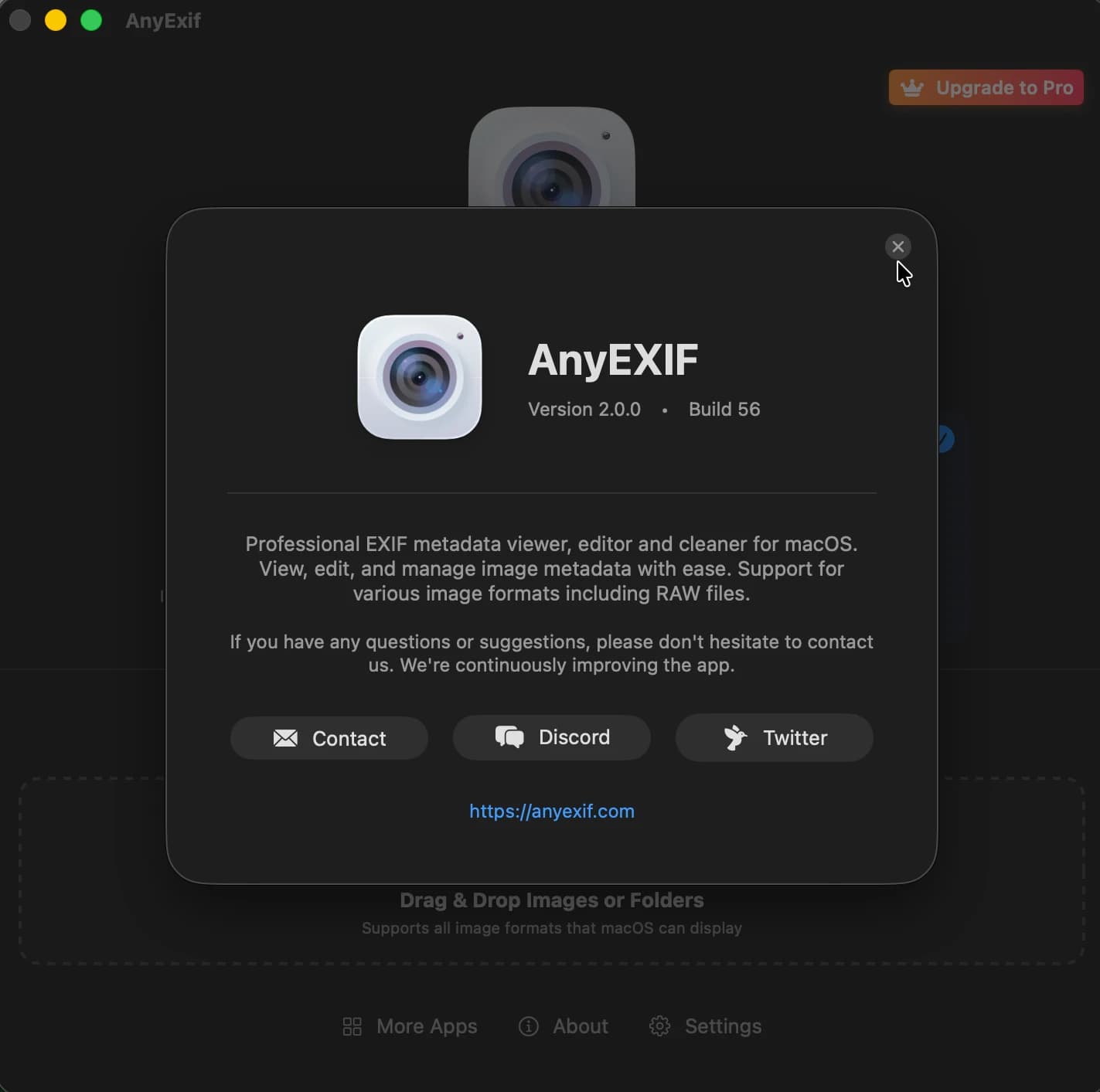
Gratis version vs Pro version
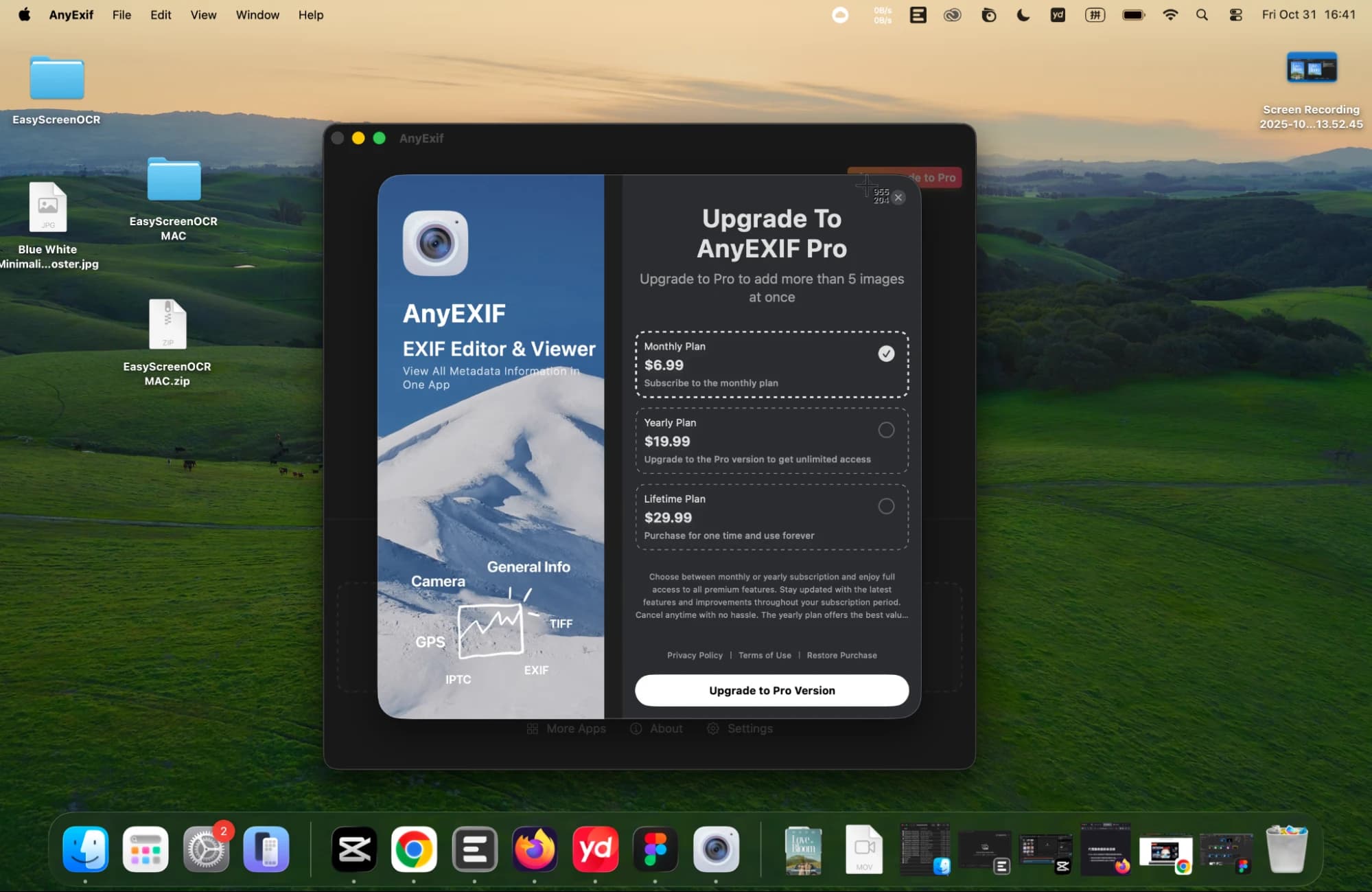
Priserne og skærmbillederne nedenfor dokumenterer den tidligere grænseflade til reference. De er ikke aktuelle tilbud; App Store og købsskærmen i appen viser den aktuelle lokale pris og tilgængelige abonnementer.
Gratis version
Gratis tillæg, Pro-funktioner og tilgængelige planer afhænger af den installerede version og det aktuelle App Store-tilbud. Tjek købsskærmen i appen, før du køber.
Pro version
Lås op for det fulde potentiale ved redigering af fotometadata med AnyEXIF Pro. Vælg den plan, der passer bedst til dine behov:
- Månedsplan: $6,99/måned
- Årsplan: $19,99/år
- Livstidsplan: $29.99 (one-time payment)
Gratis tillæg, Pro-funktioner og tilgængelige planer afhænger af den installerede version og det aktuelle App Store-tilbud. Tjek købsskærmen i appen, før du køber.
Gem nu og Gem alt bede om en outputmappe og eksporter kopier. Eksisterende filer opbevares; duplikerede navne får et nummer. Gennemgå resultatoversigten og genåbn eksporterede filer for at bekræfte ændringerne. Nulstil rydder afventende redigeringer, ikke tidligere eksporterede kopier.
Hvem er AnyEXIF bedst til
Fotoentusiaster
Ideel til dem, der ønsker et fejlfrit fotobibliotek, der sikrer, at hvert billede har nøjagtige metadata og præcise placeringsoplysninger.
Professionelle fotografer
tilbud til professionelle, der har brug for at redigere deres billeder på farten ved hjælp af en iPhone eller iPad, før de indsender dem til bureauer.
Privatlivsbevidste brugere
Fantastisk til personer, der værdsætter deres privatliv og ønsker at forhindre sporing, når de deler billeder med fremmede eller bruger ukendte apps.
Analoge fotografer
Fremragende for dem, der optager med filmkameraer og ønsker at tilføje detaljerede metadata til deres digitale scanninger.
Få mere at vide om EXIF Data og AnyEXIF
Hvad er fotometadata?
Fotometadata er information gemt i billedfilen, som indeholder detaljer om, hvordan og hvornår billedet blev taget. Disse data består typisk af kameraets mærke og model, lukkertid, blænde, kunstner, ISO, dato og tidspunkt for fotooptagelse, GPS-placering samt nogle andre tekniske indstillinger.
Hvad er nyt i den seneste version?
Den seneste opdatering introducerer en glattere brugergrænseflade, hurtigere batchbehandling for flere fotos og forbedret metadataredigeringsydelse. Du kan nu forhåndsvise, redigere og eksportere EXIF-data med større hastighed og nøjagtighed – alt imens du bevarer 100 % offline privatliv.
Kan jeg redigere metadata for flere billeder?
Ja! Den nye version af AnyEXIF understøtter batch-redigering af metadata. Du kan vælge flere billeder og anvende ensartede ændringer som f.eks. copyright-oplysninger, skabernavn eller GPS-data – hvilket sparer dig betydelig tid, når du administrerer store samlinger.
Er mine data sikre?
AnyEXIF er meget sikrere end en online EXIF-editor. AnyEXIF fungerer fuldstændig offline, hvilket betyder, at dine billeder aldrig forlader din lokale enhed. Ingen uploads, ingen cloud-lagring og ingen ekstern adgang. Dette sikrer maksimalt privatliv og fuld kontrol over dine billeder.
Kan jeg gendanne slettede metadata?
Desværre, når fotometadata (såsom EXIF-, GPS- eller IPTC-oplysninger) er slettet, kan de ikke gendannes. Den eneste måde at bevare disse data på er at lave en sikkerhedskopi af dit originale billede, før du foretager ændringer eller fjernelser. Sørg altid for at beholde en kopi af det uændrede billede for at forhindre permanent datatab.
Konklusion
I dette indlæg har vi taget et dybt dyk ned i AnyEXIF og giver dig en omfattende guide til brug af denne EXIF-editor på Mac. Med en enkel grænseflade, robuste redigeringsfunktioner og batch EXIF-redigeringstilstand vil AnyEXIF være et kraftfuldt værktøj til at hjælpe dig med at se, redigere og administrere metadata af dine fotos nemt og effektivt.
Gå til download AnyEXIF fra Mac Store og prøv det. Du er velkommen til at kontakte os, hvis du har brug for hjælp, eller hvis du har bedre ideer til vores vækst!
Hvis du har spørgsmål, er du velkommen til at sende en mail til [email protected]