
AnyEXIF Ultimativer Leitfaden
Einfaches Anzeigen, Bearbeiten und Verwalten von Foto-Metadaten auf dem Mac
Bei der digitalen Fotografie geht es nicht nur darum, beeindruckende Bilder aufzunehmen, sondern auch um die Metadaten, die zu jedem Foto gehören. Diese Daten enthalten wertvolle Informationen wie das Kameramodell, die Aufnahmeeinstellungen, den Aufnahmeort und sogar Details über den Fotografen. Das Verständnis und die Verwaltung dieser Metadaten ist entscheidend für eine gut organisierte, genaue und sichere Fotosammlung.
AnyEXIF ist ein leistungsstarker und professioneller EXIF-Editor, der speziell für Mac-Anwender entwickelt wurde. Mit ihm können Sie mühelos Metadaten aus Ihren Fotos anzeigen, bearbeiten und entfernen. Kürzlich hat unser Team nach umfangreichen Entwicklungs-, Test- und Optimierungsarbeiten ein großes Update für AnyEXIF herausgebracht. Die Software wurde erheblich verbessert, um eine reibungslosere, effizientere und benutzerfreundlichere Erfahrung bei der Bearbeitung von Foto-Metadaten zu bieten.
In diesem Tutorial geben wir Ihnen einen detaillierten Überblick über die Funktionen von AnyEXIF und zeigen Ihnen Schritt für Schritt, wie Sie damit Ihre Foto-Metadaten bearbeiten und verwalten können. Unser Ziel ist es, Ihnen zu helfen, schnell und sicher loszulegen - ohne jegliche Verwirrung.
Ein kurzer Überblick über AnyEXIF
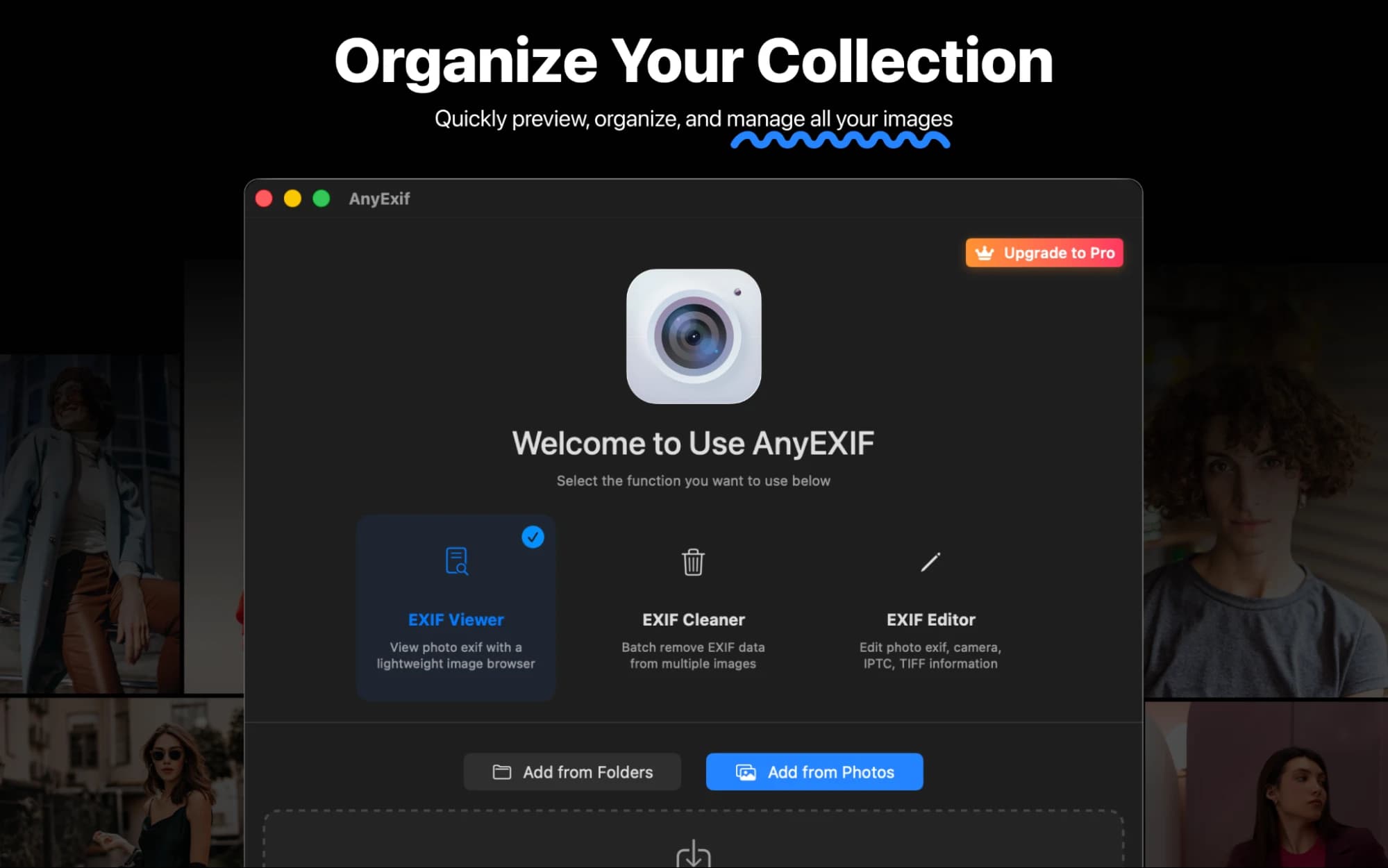
AnyEXIF ist ein professioneller Metadaten-Editor, der speziell für macOS entwickelt wurde. Ob Sie ein Fotograf sind, der seine Privatsphäre schützt, ein digitaler Nomade, der seine Reisefotos mit Geotags versieht, oder ein Power-User, der Kameradaten analysiert, AnyEXIF bietet die Werkzeuge, die Sie brauchen, in einer schönen, Benutzeroberfläche.
Ganz gleich, ob Sie mit einem einzelnen Foto oder einem Stapel von Bildern arbeiten, AnyEXIF unterstützt die nahtlose Bearbeitung von beidem. Es ist perfekt, um sensible Informationen zu entfernen, Metadaten-Details zu überprüfen oder Ihre Fotosammlung zu organisieren. Mit AnyEXIF haben Sie alle Werkzeuge, die Sie brauchen, um Ihre Foto-Metadaten mit Leichtigkeit und Präzision zu bearbeiten.
Wichtigste Erkenntnisse
Von AnyEXIF unterstützte Dateiformate
AnyEXIF unterstützt mehrere Bildformate, einschließlich, aber nicht beschränkt auf die folgenden Formate:
Unterstützung hängt von macOS-Codecs und Datei ab. Lesbar bedeutet nicht bearbeitbar. GPR wird nicht unterstützt. Vollständige Originale herunterladen, Berechtigungen prüfen und einzeln testen. Aktuelle Anforderungen, Preise und Freigrenzen stehen in App und App Store.
Mit welchen Metadaten arbeitet AnyEXIF?
ALLGEMEINES
Beschreibung, TIFF DateTime, Erstellungsdatum der Datei, Änderungsdatum der Datei, Schlüsselwörter, Künstler, Copyright, Nutzungsbedingungen
LENS
Objektivmarke, Objektivmodell, Objektivseriennummer, Objektivspezifikation, Brennweite, maximaler Blendenwert
KAMERA
Kameramarke, Kameramodell, Seriennummer der Kamera, Anzahl der Auslösungen, Firmware-Version
FLASH
Flash Pix Version, Flash Energy
EXIF
Belichtungszeit, Blendenzahl, ISO, Verschlusszeit, Blende, Belichtungsvorwahl, Messmethode, Weißabgleich
TIFF
TIFF-Kompression, Photometrische Interpretation, Übertragungsfunktion, Fotoausrichtung, X-Auflösung, Y-Auflösung, Auflösungseinheit
GPS
GPS-Breitengrad, GPS-Breitengrad-Referenz, GPS-Längengrad, GPS-Längengrad-Referenz, GPS-Höhengrad, GPS-Höhengrad-Referenz
IPTC
Ersteller, Credit, Quelle, Bildunterschrift, Überschrift, Stadt, Provinz/Bundesland, Land, Kategorie
AnyEXIF Basic Toolkit Einführung
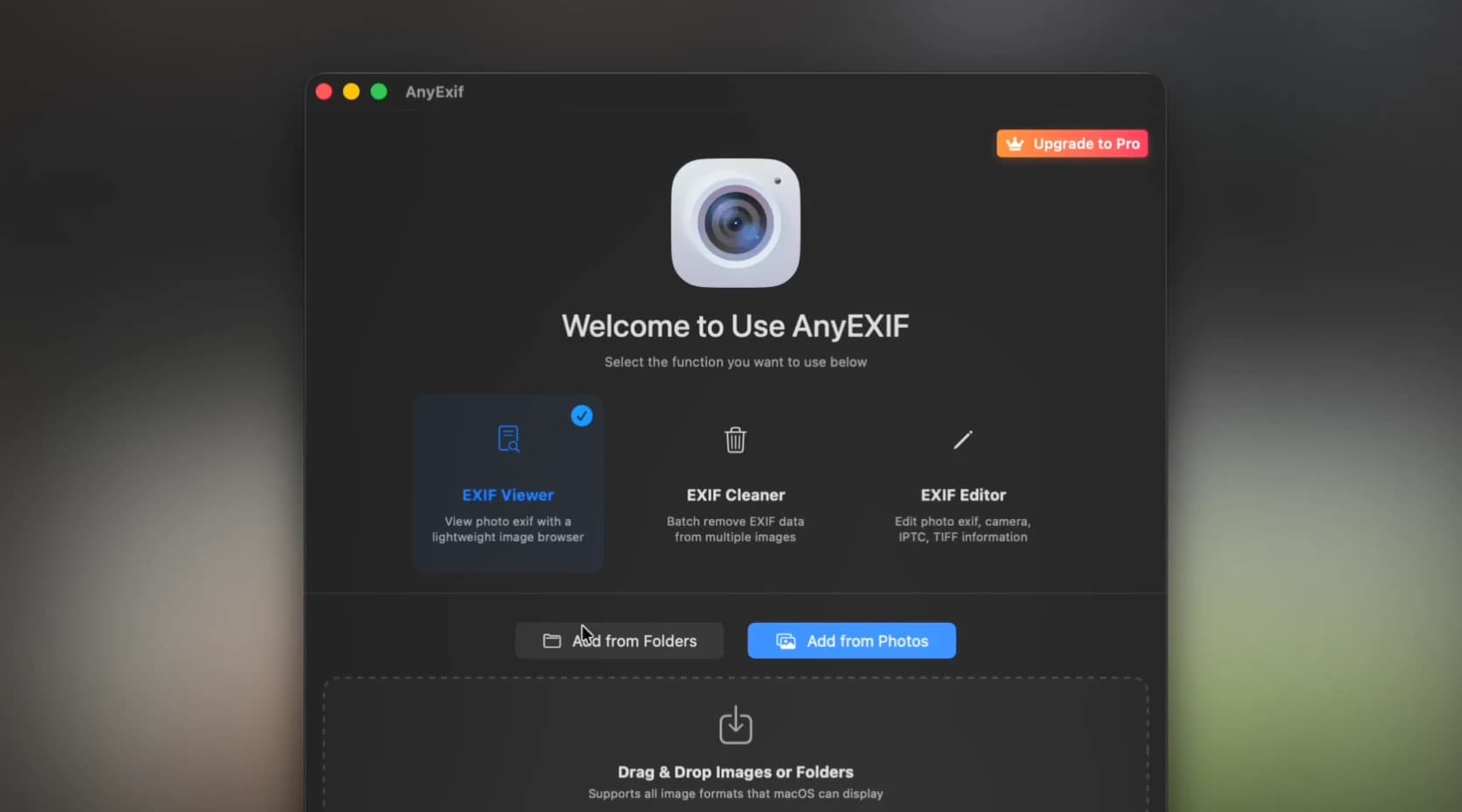
Optionen zum Einfügen von Fotos
Workspace Toolkit Einführung
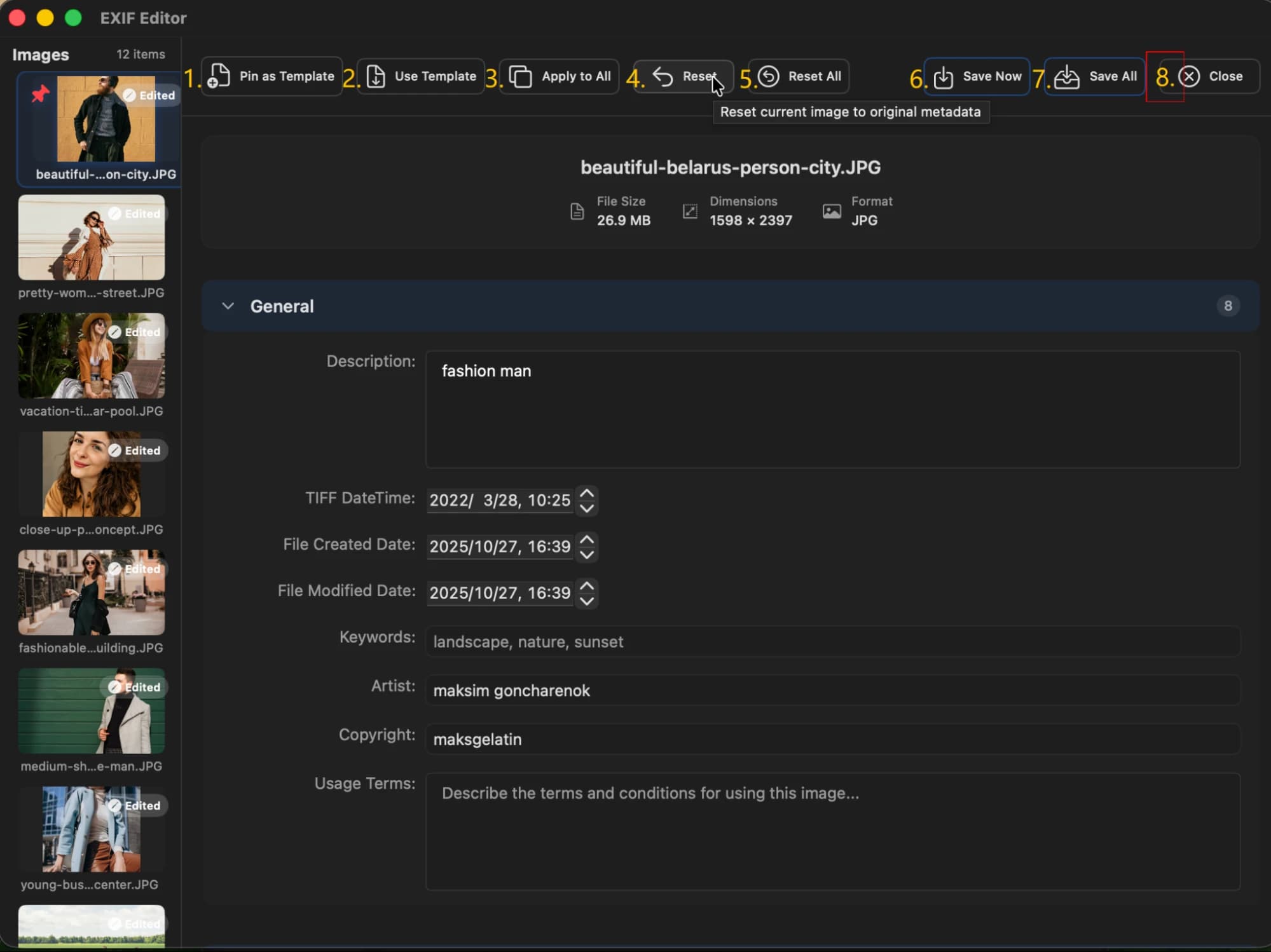
In den Screenshots haben wir jede Funktion mit einer Nummer versehen, damit Sie sie leichter erkennen können.
EXIF-Betrachter
- Close - EXIF-Viewer schließen
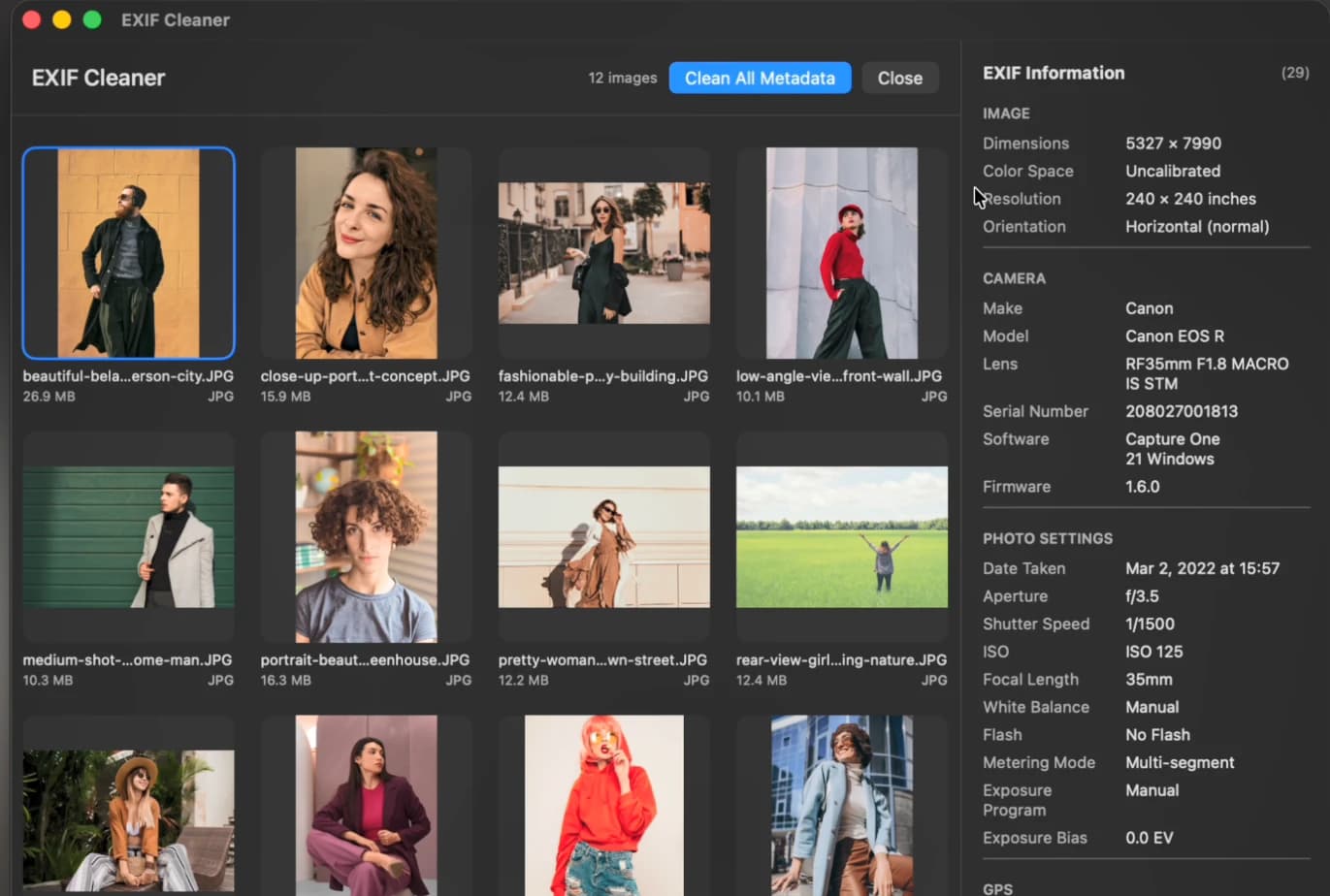
- EXIF-Informationen - Anzeige detaillierter Bildinformationen, beginnend mit vier Aspekten: Bild, Kamera, Fotoeinstellungen, GPS und IPTC. Die Zahl in Klammern gibt die Gesamtmenge der im Bild enthaltenen Informationen an.
EXIF-Reiniger
Im EXIF Cleaner Bilder und Ausgabeformat wählen, Hinweise bestätigen, bei RAW die Ausgabeoption wählen und einen Zielordner festlegen. Erfolgs-, Fehler- und Konvertierungsmeldungen prüfen.
EXIF-Editor
Wie man Fotos zu AnyEXIF hinzufügt
Von Ordner hinzufügen
Wenn Sie mehrere Fotos in einem bestimmten Ordner verarbeiten möchten, klicken Sie auf "Aus Ordner hinzufügen", um alle Bilder auf einmal in AnyEXIF einzufügen.
Von Fotos hinzufügen
Sobald Sie die Software auf Ihrem Mac gestartet haben. Klicken Sie auf "Aus Fotos hinzufügen". Dann können Sie ein einzelnes Foto oder mehrere Fotos aus der Fotosammlung hinzufügen.
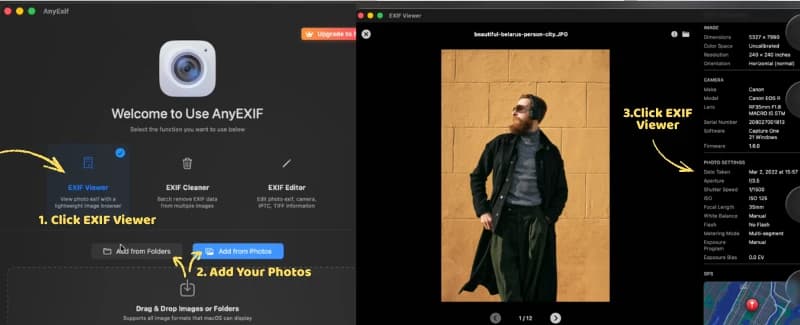
So zeigen Sie die EXIF-Daten Ihrer Fotos an
Wählen Sie EXIF-Betrachter, fügen Sie Fotos hinzu und sehen Sie sich die Metadaten im rechten Bereich an.
Nachdem Sie Fotos hinzugefügt haben, rufen Sie die Funktion "EXIF-Ansicht" auf. Die Metadaten-Informationen (wie grundlegende Details und Kameraparameter) werden im rechten Feld angezeigt.
Scrollen Sie auf der rechten Seite nach unten, um alle wichtigen EXIF-Daten für das ausgewählte Bild anzuzeigen, einschließlich Basisinformationen, Kameraparameter, GPS-Daten, TIFF-Formatinformationen, EXIF-Informationen und IPTC-Informationen.
So bearbeiten Sie die EXIF-Daten Ihrer Fotos
Um die EXIF-Daten Ihrer Fotos zu bearbeiten, laden Sie Ihr Bild zu AnyEXIF hoch und sehen Sie sich die detaillierten Metadaten an. Sie können die allgemeinen Informationen wie Künstler, Bildbeschreibung, Copyright, Software und Erstellungsdatum ändern oder die Kamerainformationen, einschließlich Objektiv-, Blitz- und Belichtungseinstellungen, anpassen. Wenn Ihr Foto GPS-Daten enthält, können Sie diese entfernen oder bearbeiten, um Ihre Privatsphäre zu schützen. Für den professionellen Einsatz können Sie auch die IPTC-Tags bearbeiten, um Angaben zum Fotografen, Copyright-Informationen und Bildbeschreibungen hinzuzufügen. AnyEXIF macht es einfach, all diese Details anzuzeigen, zu ändern oder zu entfernen, um Ihre digitalen Fotos besser zu verwalten und zu schützen.
Schritte:
- Wählen Sie EXIF-Editor und klicken Sie auf "Aus Fotos hinzufügen", um die Fotos auszuwählen, die Sie bearbeiten möchten.
- Wählen Sie ein bestimmtes Bild aus, um dessen Details anzuzeigen. Bewegen Sie den Mauszeiger über ein beliebiges Feld, um Informationen wie Beschreibung, Erstellungsdatum, Künstler oder Copyright zu bearbeiten.
- Nachdem Sie Änderungen vorgenommen haben, erscheint in der oberen rechten Ecke des Bildes "Bearbeitet". Klicken Sie auf "Jetzt speichern" um Ihre Änderungen zu übernehmen und zu speichern.
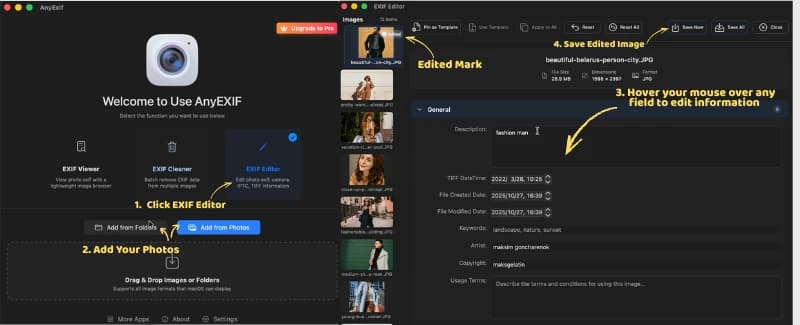
Im EXIF Editor bearbeitbare Felder ändern und Validierungsfehler vor Save Now beheben. Schreibschutz hängt vom Format ab. Metadaten ändern weder Bildgröße noch Farben.
EXIF-Daten stapelweise bearbeiten
Im obigen Inhalt haben wir ausführlich erklärt, wie Sie die EXIF-Informationen für ein einzelnes Foto ändern können. Der Vorteil der Bearbeitung eines einzelnen Fotos ist die Möglichkeit, für jedes Bild eindeutige EXIF-Daten zu schreiben. Wenn jedoch viele Fotos zu bearbeiten sind, ist diese Lösung nicht mehr anwendbar. Glücklicherweise unterstützen wir den Stapelverarbeitungsmodus. Damit können Sie die Metadaten mehrerer Bilder auf einmal bearbeiten, was Ihnen viel Zeit spart.
Schritte:
- Klicken Sie auf "Als Vorlage anheften". und bearbeiten Sie die Informationen für ein Foto.
- Das andere Foto wechseln und klicken Sie "Vorlage verwenden" um die geänderten Informationen aus dem Vorlagenbild zu übernehmen.
- Wenn für mehrere Fotos geänderte Informationen aus dem Vorlagenfoto erforderlich sind, klicken Sie auf "Auf alle anwenden" und klicken Sie dann auf "Anwenden" im Pop-up-Fenster, um sie im Stapel zu verarbeiten. Nachdem die Verarbeitung abgeschlossen ist, klicken Sie auf OK.
- Speichern Sie die stapelweise bearbeiteten Bilder lokal durch Anklicken von "Alles speichern".
- Save Now und Save All exportieren Kopien in einen gewählten Ordner. Namenskonflikte erhalten Nummern. Ergebnisse erneut öffnen und prüfen. Reset verwirft ausstehende Änderungen, keine exportierten Dateien.
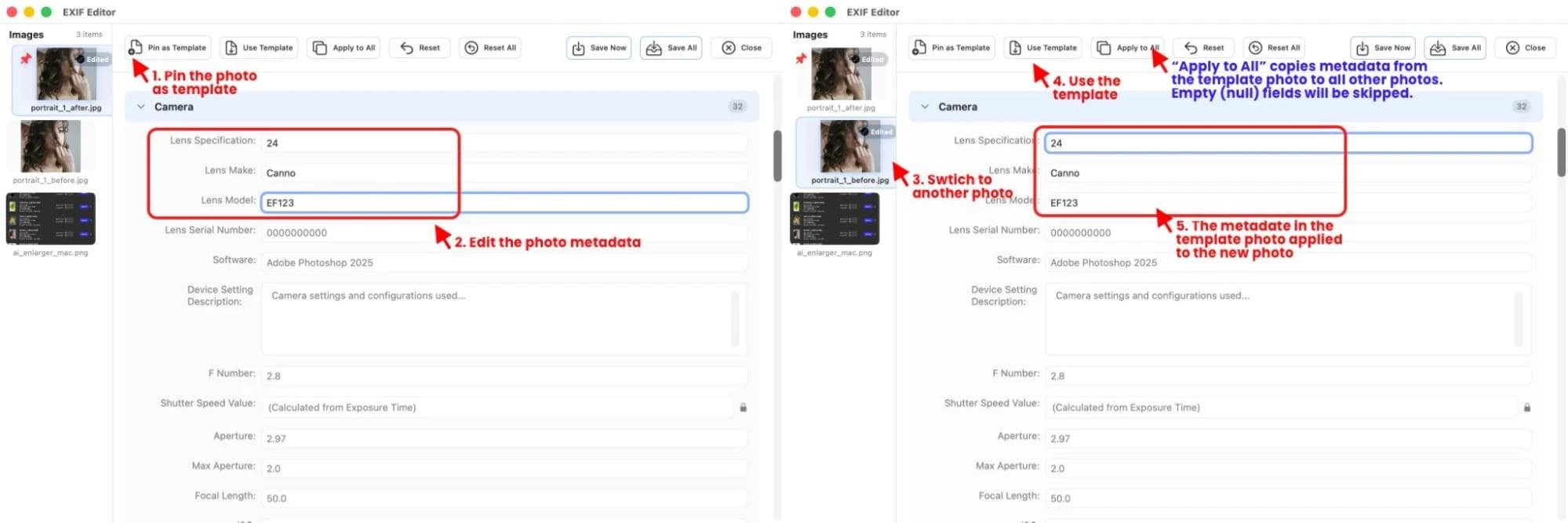
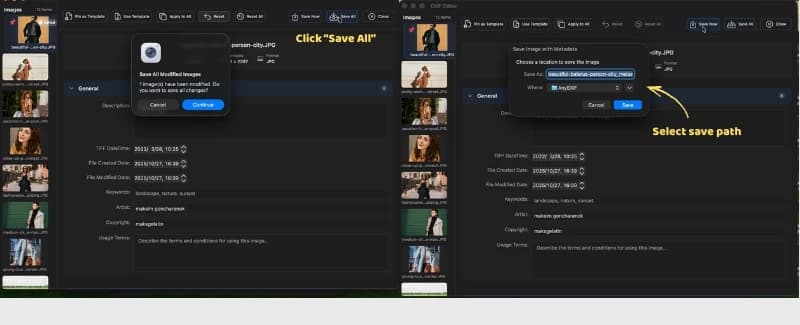
Ein bearbeitetes Foto als Vorlage anheften. Über Template oder Apply to All anwenden und Felder prüfen. Nach Änderungen die Vorlage aktualisieren. Undo Template Application macht die letzte Anwendung rückgängig; Save All exportiert Änderungen.
Entfernen von Foto-Metadaten
Schritte:
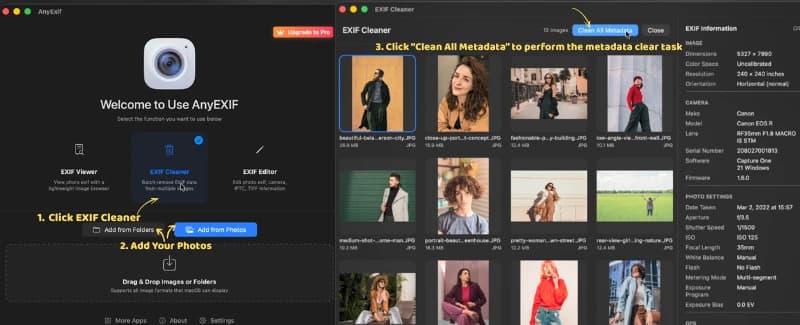
- Wählen Sie "EXIF Cleaner" und klicken Sie dann auf "Aus Ordner hinzufügen" oder "Aus Foto hinzufügen", um Fotos auszuwählen und eine Vorschau ihrer Metadaten anzuzeigen.
- Klicken Sie auf "Alle Metadaten bereinigen", um die Metadaten zu löschen.
- Die exportierte Kopie im Zielordner erneut im EXIF Viewer öffnen und prüfen.
⚠️ Warnung: Wenn die Metadaten einmal gelöscht wurden, können sie nicht wiederhergestellt werden. Wir empfehlen Ihnen, im Voraus ein Backup zu erstellen.
Bildstruktur, Ausrichtung und Farbinformationen bleiben erhalten. RAW kann Kameradaten behalten; gerenderte Ausgabe ändert das Format. Dateidaten und berechnete Abmessungen können sichtbar bleiben. Text im Bild wird nicht entfernt.
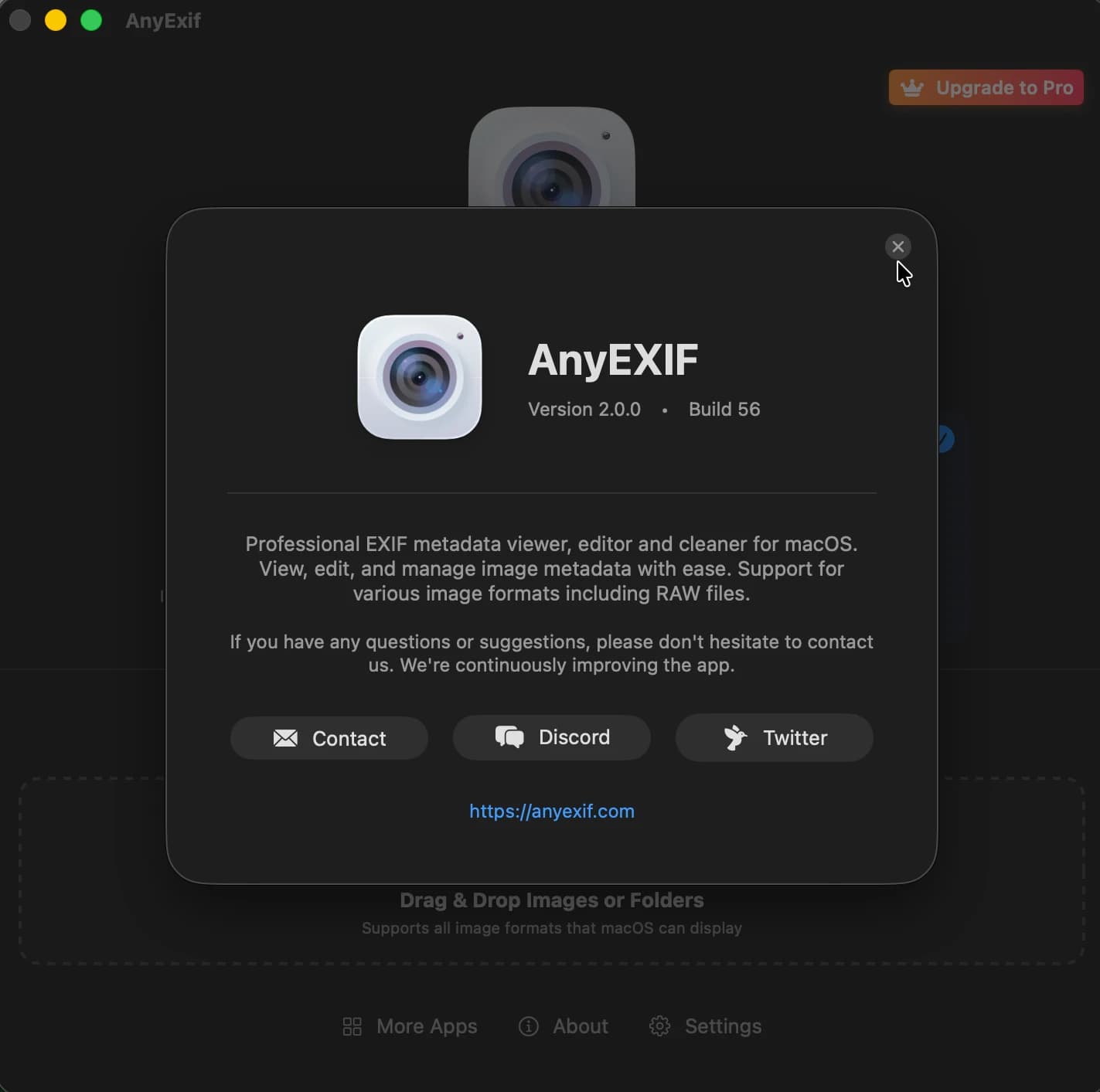
Erforderliche Software-Installation
Dieses Handbuch beschreibt die Mac-App. Aktuelle macOS-Anforderungen stehen im App Store; iPhone und iPad haben eine eigene Produktseite.
Kostenlose Version vs. Pro-Version
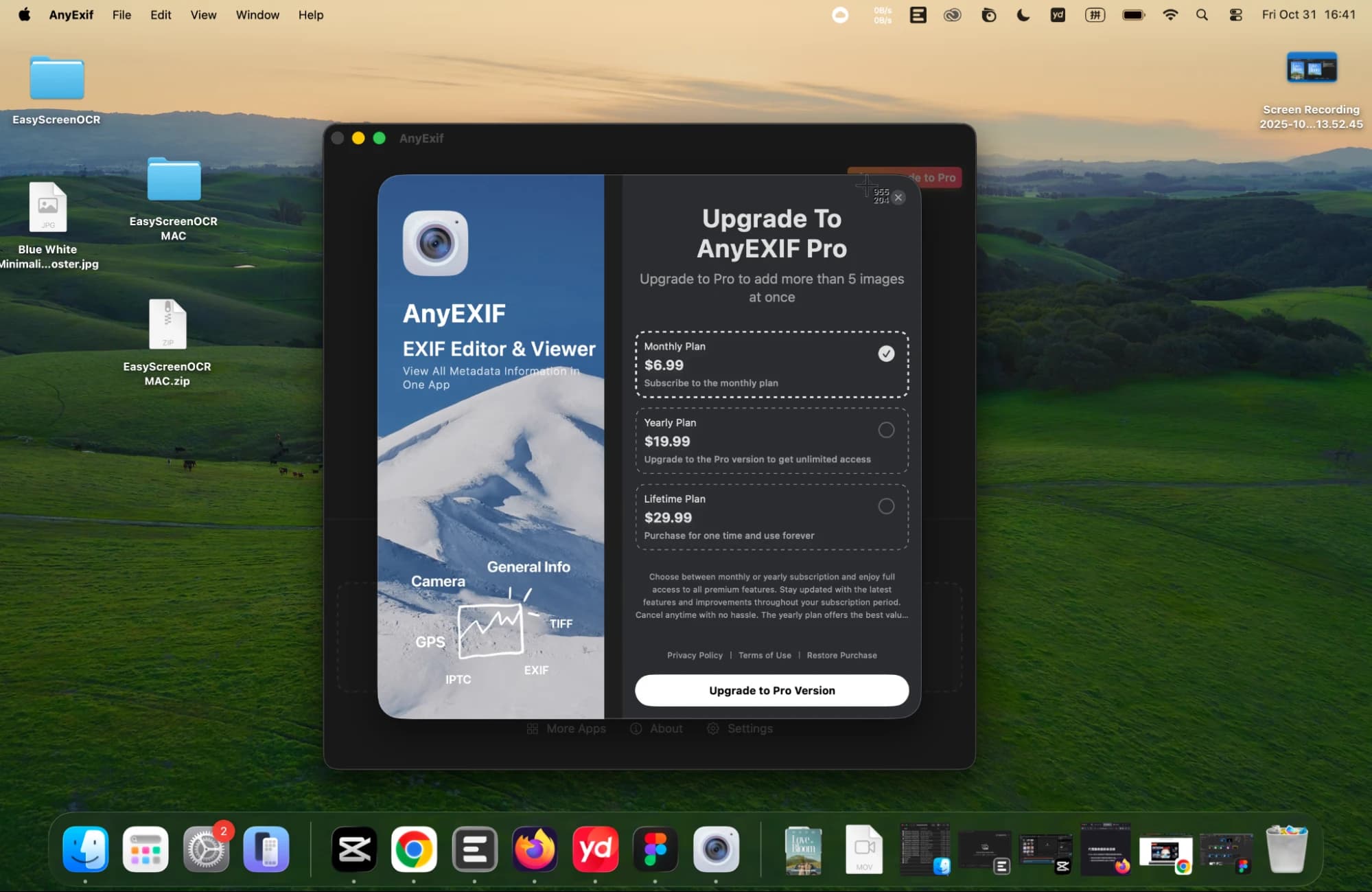
Die folgenden Preise und Screenshots zeigen die frühere Oberfläche als Referenz, keine aktuellen Angebote. Aktuelle lokale Preise und Tarife stehen im App Store und in der Kaufansicht.
Kostenlose Version
Freigrenzen, Pro-Funktionen und Tarife hängen von Version und aktuellem App-Store-Angebot ab. Vor dem Kauf die Kaufansicht der App prüfen.
Profi-Version
Schöpfen Sie das volle Potenzial der Foto-Metadatenbearbeitung mit AnyEXIF Pro aus. Wählen Sie den Plan, der Ihren Bedürfnissen am besten entspricht:
- Monatlicher Plan: $6,99/Monat
- Jahresplan: $19.99/Jahr
- Lifetime Plan: $29.99 (one-time payment)
Freigrenzen, Pro-Funktionen und Tarife hängen von Version und aktuellem App-Store-Angebot ab. Vor dem Kauf die Kaufansicht der App prüfen.
Save Now und Save All exportieren Kopien in einen gewählten Ordner. Namenskonflikte erhalten Nummern. Ergebnisse erneut öffnen und prüfen. Reset verwirft ausstehende Änderungen, keine exportierten Dateien.
Für wen ist AnyEXIF am besten geeignet
Foto-Enthusiasten
Ideal für alle, die eine makellose Fotobibliothek wünschen, die sicherstellt, dass jedes Bild genaue Metadaten und präzise Standortinformationen enthält.
Professionelle Fotografen
für professionelle Fotografen, die ihre Fotos unterwegs mit einem iPhone oder iPad bearbeiten müssen, bevor sie sie an Agenturen weitergeben.
Datenschutzbewusste Benutzer
Ideal für Personen, die Wert auf ihre Privatsphäre legen und verhindern möchten, dass sie beim Teilen von Fotos mit Fremden oder bei der Verwendung unbekannter Apps verfolgt werden.
Analoge Fotografen
Hervorragend geeignet für diejenigen, die mit Filmkameras fotografieren und ihren digitalen Scans detaillierte Metadaten hinzufügen möchten.
Erfahren Sie mehr über EXIF-Daten und AnyEXIF
Was sind Foto-Metadaten?
Foto-Metadaten sind in der Bilddatei gespeicherte Informationen, die Aufschluss darüber geben, wie und wann das Foto aufgenommen wurde. Diese Daten bestehen in der Regel aus der Kameramarke und dem Kameramodell, der Verschlusszeit, der Blende, dem Künstler, dem ISO-Wert, dem Datum und der Uhrzeit der Fotoaufnahme, dem GPS-Standort sowie einigen anderen technischen Einstellungen.
Was ist neu in der neuesten Version?
Das neueste Update bietet eine flüssigere Benutzeroberfläche, eine schnellere Stapelverarbeitung für mehrere Fotos und eine verbesserte Leistung bei der Bearbeitung von Metadaten. Sie können jetzt EXIF-Daten mit größerer Geschwindigkeit und Genauigkeit in der Vorschau anzeigen, bearbeiten und exportieren - und das alles bei 100%igem Offline-Schutz.
Kann ich Metadaten für mehrere Fotos bearbeiten?
Ja! Die neue Version von AnyEXIF unterstützt die Stapelverarbeitung von Metadaten. Sie können mehrere Fotos auswählen und einheitliche Änderungen wie Copyright-Informationen, Name des Urhebers oder GPS-Daten vornehmen - das spart Ihnen viel Zeit bei der Verwaltung großer Sammlungen.
Sind meine Daten sicher?
AnyEXIF ist viel sicherer als ein Online-EXIF-Editor. AnyEXIF arbeitet komplett offline, d.h. Ihre Fotos verlassen nie Ihr lokales Gerät. Keine Uploads, kein Cloud-Speicher und kein externer Zugriff. Dies gewährleistet maximale Privatsphäre und volle Kontrolle über Ihre Bilder.
Kann ich gelöschte Metadaten wiederherstellen?
Leider lassen sich einmal gelöschte Foto-Metadaten (wie EXIF-, GPS- oder IPTC-Informationen) nicht wiederherstellen. Die einzige Möglichkeit, diese Daten zu erhalten, besteht darin, eine Sicherungskopie des Originalbildes zu erstellen, bevor Sie Änderungen oder Löschungen vornehmen. Stellen Sie sicher, dass Sie immer eine Kopie des unveränderten Fotos aufbewahren, um einen dauerhaften Datenverlust zu vermeiden.
Schlussfolgerung
In diesem Beitrag haben wir AnyEXIF genauer unter die Lupe genommen und bieten Ihnen eine umfassende Anleitung zur Verwendung dieses EXIF-Editors auf dem Mac. Mit einer einfachen Benutzeroberfläche, robusten Bearbeitungsfunktionen und einem Batch-EXIF-Bearbeitungsmodus ist AnyEXIF ein leistungsstarkes Werkzeug, mit dem Sie die Metadaten Ihrer Fotos einfach und effektiv anzeigen, bearbeiten und verwalten können.
Laden Sie AnyEXIF aus dem Mac Store herunter und probieren Sie es aus. Fühlen Sie sich frei, uns zu erreichen, wenn Sie Hilfe benötigen oder wenn Sie bessere Ideen für unser Wachstum haben!
Wenn Sie Fragen haben, senden Sie bitte eine E-Mail an [email protected]