
AnyEXIF-käyttöopas
Tarkastele, muokkaa ja hallinnoi valokuvien metatietoja helposti Macissa
Digitaalinen valokuvaus ei ole vain upeiden kuvien ottamista – se koskee myös jokaisen kuvan mukana tulevia metatietoja. Nämä tiedot sisältävät arvokasta tietoa, kuten kameran mallin, kuvausasetukset, sijainnin ja jopa tiedot valokuvaajasta. Näiden metatietojen ymmärtäminen ja hallinta on erittäin tärkeää hyvin organisoidun, tarkan ja suojatun valokuvakokoelman ylläpitämiseksi.
AnyEXIF on tehokas ja ammattimainen EXIF-editori, joka on suunniteltu erityisesti Mac-käyttäjille. Sen avulla voit vaivattomasti tarkastella, muokata ja poistaa valokuviesi metatietoja. Tiimimme julkaisi äskettäin merkittävän päivityksen AnyEXIFiin laajan kehityksen, testauksen ja optimoinnin jälkeen. Ohjelmistoa on parannettu huomattavasti, jotta valokuvien metatietojen muokkaaminen olisi sujuvampaa, tehokkaampaa ja käyttäjäystävällisempää.
Tässä opetusohjelmassa annamme yksityiskohtaisen yleiskatsauksen AnyEXIF:n ominaisuuksista ja tarjoamme vaiheittaisen oppaan sen käyttämisestä valokuvien metatietojen muokkaamiseen ja hallintaan. Tavoitteemme on auttaa sinua pääsemään alkuun nopeasti ja luotettavasti – ilman hämmennystä.
Lyhyt katsaus AnyEXIFiin
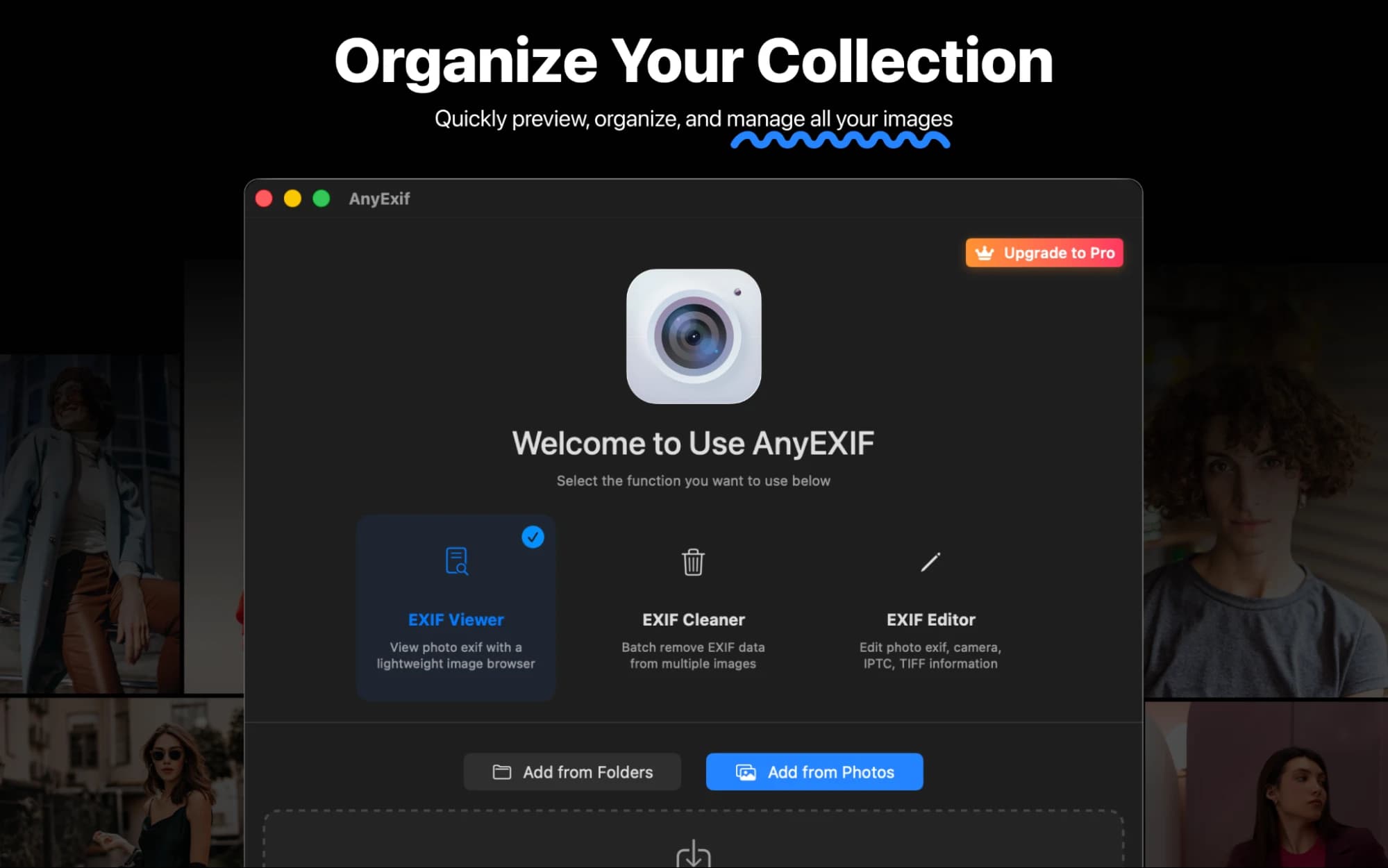
AnyEXIF on ammattitason metatietoeditori, joka on suunniteltu erityisesti macOS:lle. Olitpa yksityisyyttäsi suojeleva valokuvaaja, digitaalinen nomadi, joka merkitsee matkakuviin paikkamerkintöjä, tai tehokäyttäjä, joka analysoi kameratietoja, AnyEXIF tarjoaa tarvitsemasi työkalut kauniissa, natiivi käyttöliittymä.
Työskenteletpä yhden valokuvan tai kuvajoukon kanssa, AnyEXIF tukee molempien saumatonta muokkausta. Se sopii täydellisesti arkaluonteisten tietojen poistamiseen, metatietojen tarkastamiseen tai valokuvakokoelmasi järjestämiseen. AnyEXIFin avulla sinulla on kaikki työkalut, joita tarvitset valokuvien metatietojen käsittelyyn helposti ja tarkasti.
Avaimet takeawayt
Tiedostomuodot, joita AnyEXIF tukee
AnyEXIF tukee useita kuvamuotoja, mukaan lukien, mutta ei rajoittuen, seuraavat tiedostomuodot:
Muototuki riippuu asennetuista macOS-koodekeista ja yksittäisestä tiedostosta. Katseleminen ei tarkoita muokkaustukea. GPR:tä ei tueta. Jos tuonti epäonnistuu, lataa koko alkuperäinen, tarkista käyttöoikeudet ja kokeile ensin yhtä tiedostoa. Käytä asennettua sovellusta ja App Storea tarkistaaksesi nykyiset järjestelmävaatimukset, hinnat ja ilmaiset rajoitukset.
Mitä metatietoja AnyEXIF toimii
YLEISTÄ
Kuvaus, TIFF-päivämäärä, tiedoston luontipäivämäärä, tiedoston muokkauspäivämäärä, avainsanat, esittäjä, tekijänoikeus, käyttöehdot
LINSI
Objektiivin merkki, objektiivin malli, objektiivin sarjanumero, objektiivin tiedot, polttoväli, suurin aukon arvo
KAMERA
Kameran merkki, kameran malli, kameran sarjanumero, suljinmäärä, laiteohjelmiston versio
FLASH
Flash Pix -versio, Flash Energy
EXIF
Valotusaika, F-numero, ISO, suljinaika, aukko, valotusvirhe, mittaustila, valkotasapaino
TIFF
TIFF-pakkaus, fotometrinen tulkinta, siirtotoiminto, valokuvan suunta, X-resoluutio, Y-resoluutio, resoluutioyksikkö
GPS
GPS-leveysaste, GPS-leveysaste, GPS-pituusaste, GPS-pituusaste, GPS-korkeus, GPS-korkeusviite
IPTC
Tekijä, ansio, lähde, kuvateksti, otsikko, kaupunki, maakunta/osavaltio, maa, luokka
AnyEXIF Basic Toolkit -esittely
Valokuvan lisäysasetukset
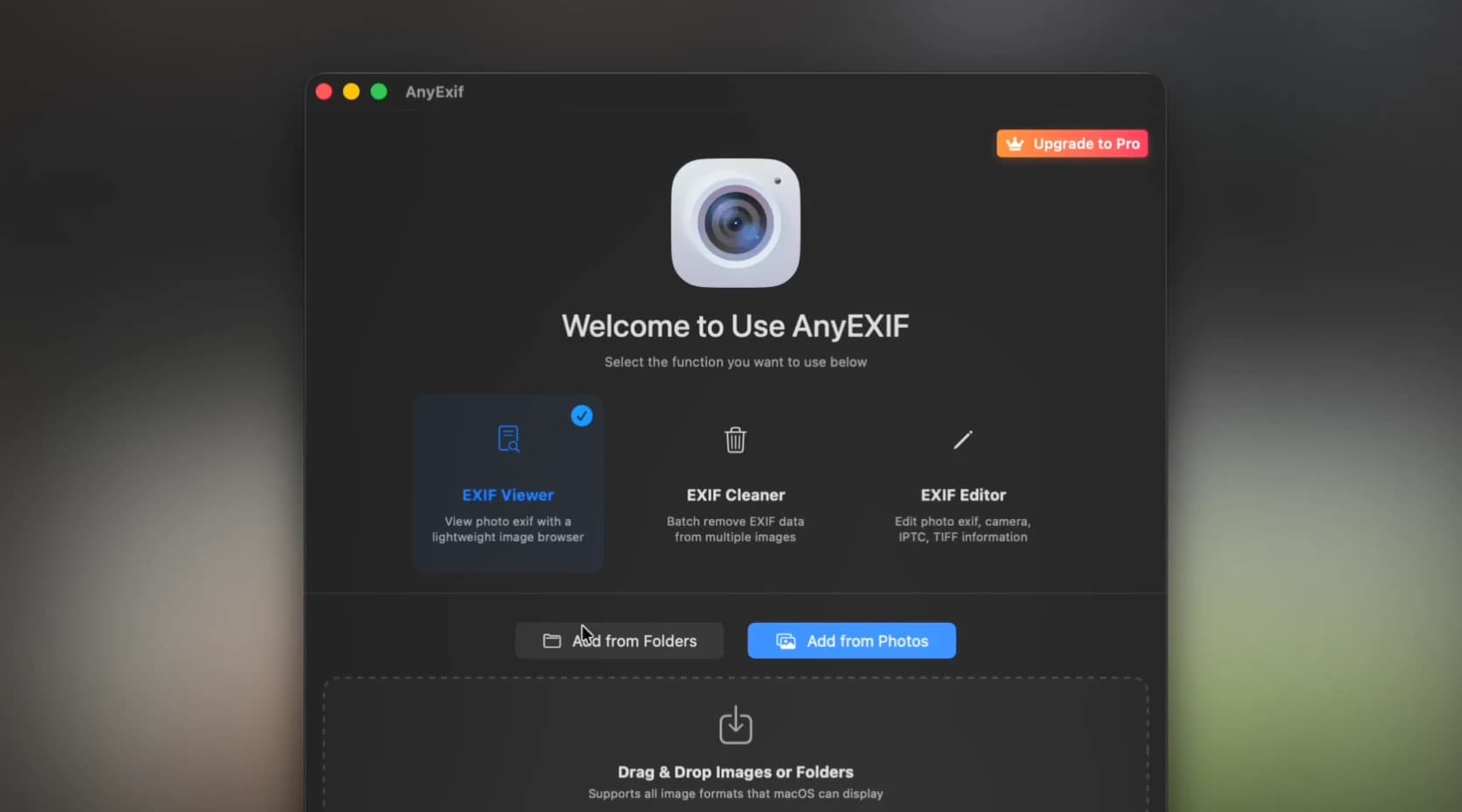
Työtilan työkalupakin esittely
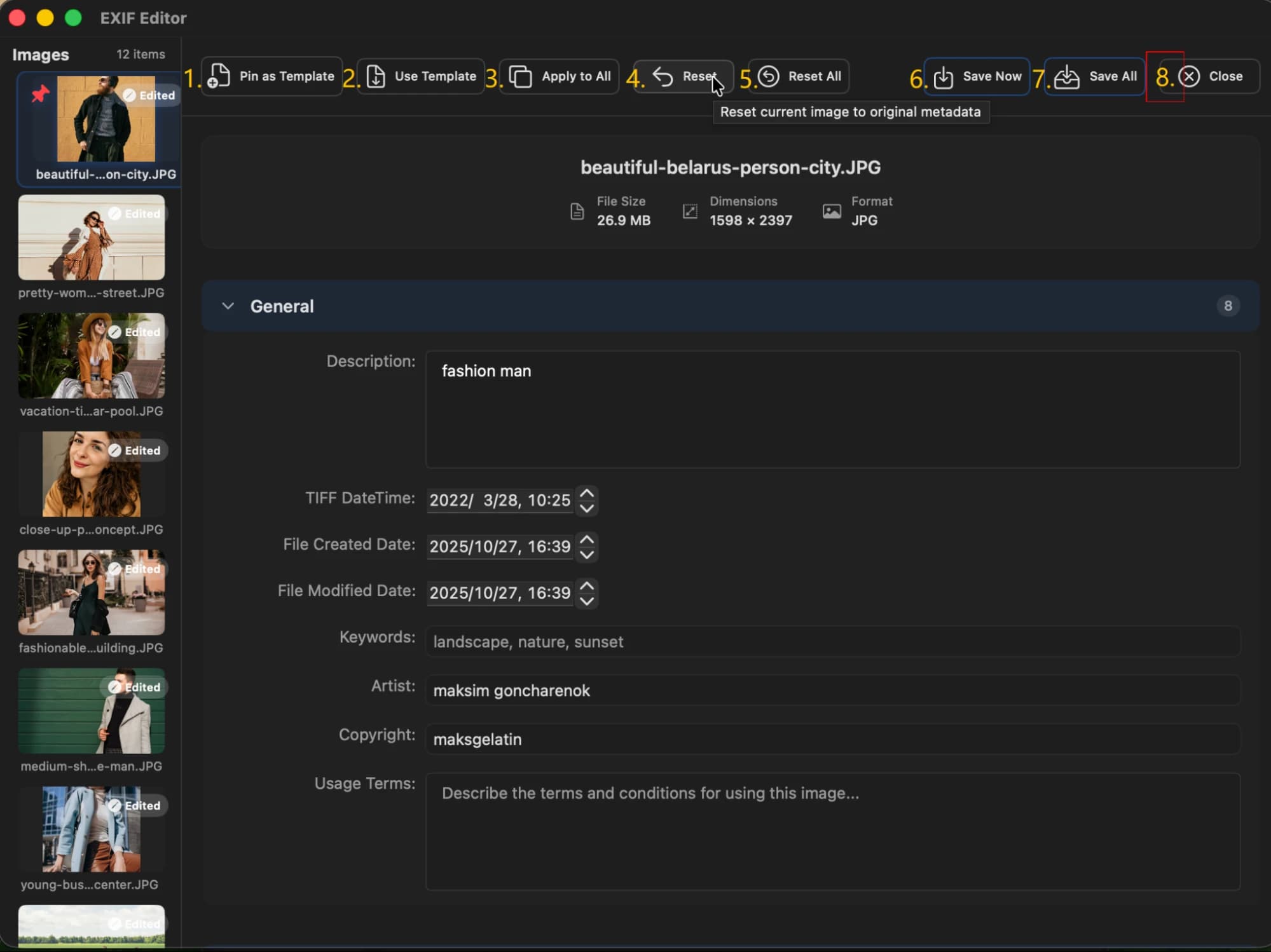
Katselumukavuuden vuoksi olemme merkinneet jokaisen ominaisuuden kuvakaappauksissa numerolla.
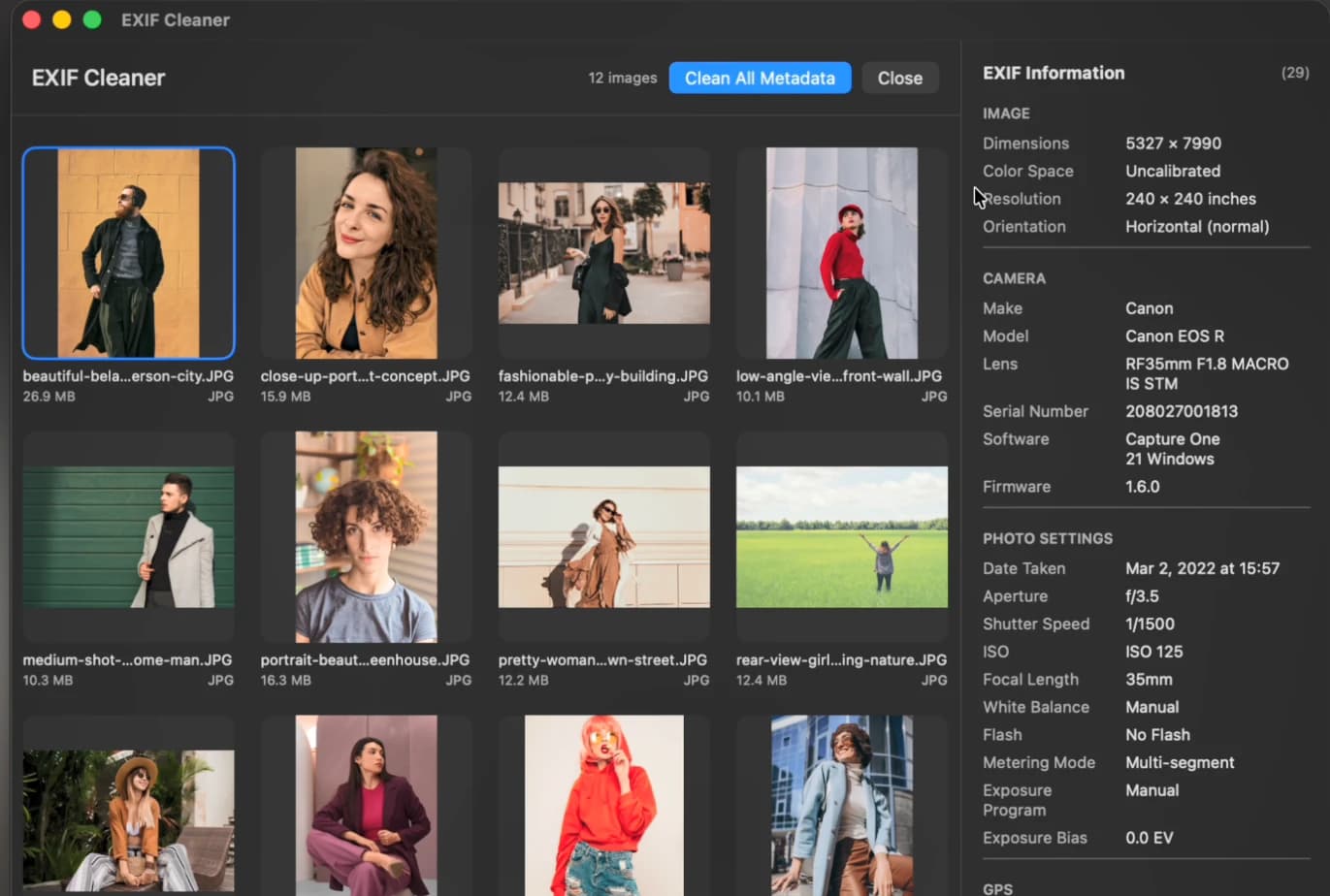
EXIF-katseluohjelma
- Sulje – Sulje EXIF Viewer
- EXIF-tiedot – Näytä yksityiskohtaiset kuvatiedot alkaen neljästä näkökulmasta: kuva, kamera, valokuva-asetukset, GPS ja IPTC. Suluissa oleva numero ilmaisee kuvan sisältämän tiedon kokonaismäärän.
EXIF puhdistusaine
Lisää kuvia EXIF Cleanerissa, valitse tulostusmuoto ja aloita puhdistus. Vahvista selitys, valitse pyydettäessä RAW-tulostusasetukset ja valitse sitten tulostuskansio. Tarkista onnistumisen, epäonnistumisen ja tulosten yhteenveto ennen jakamista.
EXIF-editori
Kuinka lisätä valokuvia AnyEXIFiin
Lisää kansiosta
Jos haluat käsitellä useita tietyssä kansiossa olevia valokuvia, napsauta "Lisää kansiosta" lisätäksesi kaikki kuvat AnyEXIFiin kerralla.
Lisää valokuvista
Kun käynnistät ohjelmiston Macissasi. Napsauta "Lisää valokuvista". Sitten voit lisätä yhden valokuvan tai useampia valokuvia valokuvakirjastosta.
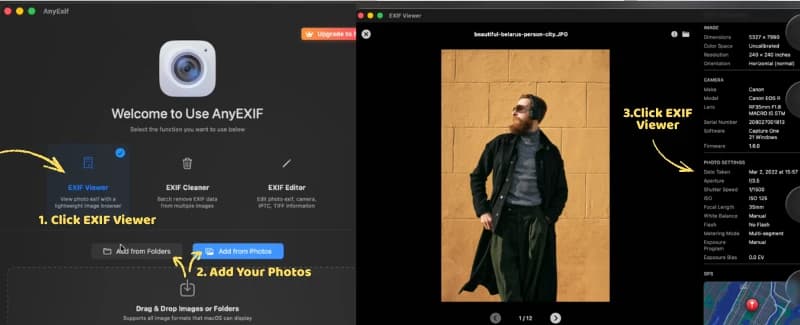
Kuinka tarkastella valokuviesi EXIF-tietoja
Valitse EXIF-katseluohjelma, lisätä valokuvia ja tarkastella metatietoja oikeanpuoleisessa paneelissa.
Kun olet lisännyt valokuvia, siirry "EXIF View" -toimintoon. Metatiedot (kuten perustiedot ja kameran parametrit) näkyvät oikeanpuoleisessa paneelissa.
Vieritä oikeaa paneelia alaspäin nähdäksesi kaikki valitun kuvan tärkeimmät EXIF-tiedot, mukaan lukien perustiedot, kameran parametrit, GPS-tiedot, TIFF-muototiedot, EXIF-tiedot ja IPTC-tiedot.
Kuinka muokata valokuvien EXIF-tietoja
Jos haluat muokata valokuviesi EXIF-tietoja, lataa kuvasi AnyEXIFiin ja tarkastele sen yksityiskohtaisia metatietoja. Voit muokata yleisiä tietoja, kuten esittäjää, kuvan kuvausta, tekijänoikeutta, ohjelmistoa ja luomispäivämäärää, tai säätää kameran tietoja, mukaan lukien objektiivin, salaman ja valotusasetukset. Jos valokuvasi sisältää GPS-tietoja, voit poistaa tai muokata sitä yksityisyytesi suojaamiseksi. Ammattikäyttöön voit myös muokata IPTC-tunnisteita sisältämään valokuvaajan tiedot, tekijänoikeustiedot ja kuvien kuvaukset. AnyEXIF tekee kaikkien näiden yksityiskohtien tarkastelusta, muokkaamisesta tai poistamisesta helppoa digitaalisten valokuvien hallitsemiseksi ja suojaamiseksi.
Vaiheet:
- Valitse EXIF-editori ja napsauta "Lisää valokuvista" valitaksesi valokuvat, joita haluat muokata.
- Valitse tietty kuva nähdäksesi sen tiedot. Vie hiiri minkä tahansa kentän päälle muokataksesi tietoja, kuten kuvausta, luomispäivää, esittäjää tai tekijänoikeuksia.
- Muutosten tekemisen jälkeen kuvan oikeaan yläkulmaan ilmestyy "Muokattu". Napsauta "Tallenna nyt" ottaaksesi käyttöön ja tallentaaksesi muutokset.
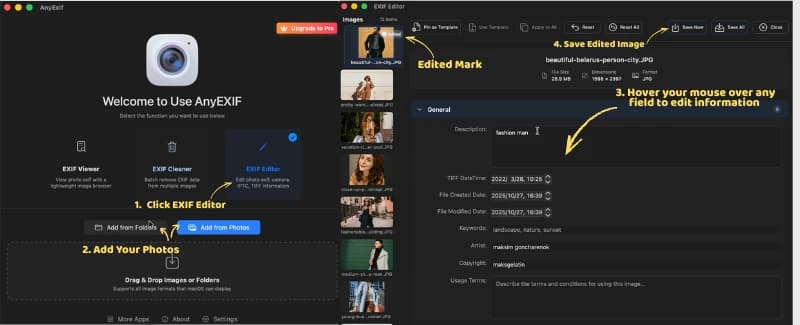
Avaa EXIF Editor, valitse valokuva ja muuta muokattavia kenttiä. Korjaa vahvistusvirheet ennen Tallenna nyt. Vain luku -kentät riippuvat muodosta; metatietojen muuttaminen ei muuta pikselien kokoa tai värjää.
Erämuokkaa EXIF-tietoja
Yllä olevassa sisällössä selitimme yksityiskohtaisesti, kuinka yhden valokuvan EXIF-tietoja muokataan. Yhden kuvan muokkauksen etuna on kyky kirjoittaa jokaiselle kuvalle ainutlaatuista EXIF-dataa. Jos käsiteltävänä on kuitenkin useita valokuvia, tämä ratkaisu ei ole enää käyttökelpoinen. Onneksi tuemme eräkäsittelytilaa. Sen avulla voit muokata metatietoja useille kuville kerralla, mikä säästää paljon aikaa.
Vaiheet:
- Napsauta "Kiinnitä malliksi" ja muokkaa yhden valokuvan tietoja.
- Vaihda toinen valokuva ja napsauta "Käytä mallia" soveltaaksesi muokattuja tietoja mallikuvasta.
- Jos useat valokuvat vaativat muokattuja tietoja mallikuvasta, napsauta "Käytä kaikkia" ja napsauta sitten "Käytä" ponnahdusikkunassa käsitelläksesi ne erässä. Kun käsittely on valmis, napsauta "okei".
- Tallenna erämuokatut kuvat paikallisesti napsauttamalla "Tallenna kaikki".
- Tallenna nyt ja Tallenna kaikki pyytävät tulostuskansiota ja vievät kopiot. Olemassa olevat tiedostot säilytetään; päällekkäiset nimet saavat numeron. Tarkista tulosten yhteenveto ja avaa viedyt tiedostot uudelleen vahvistaaksesi muutokset. Nollaa tyhjentää odottavat muokkaukset, ei aiemmin vietyjä kopioita.
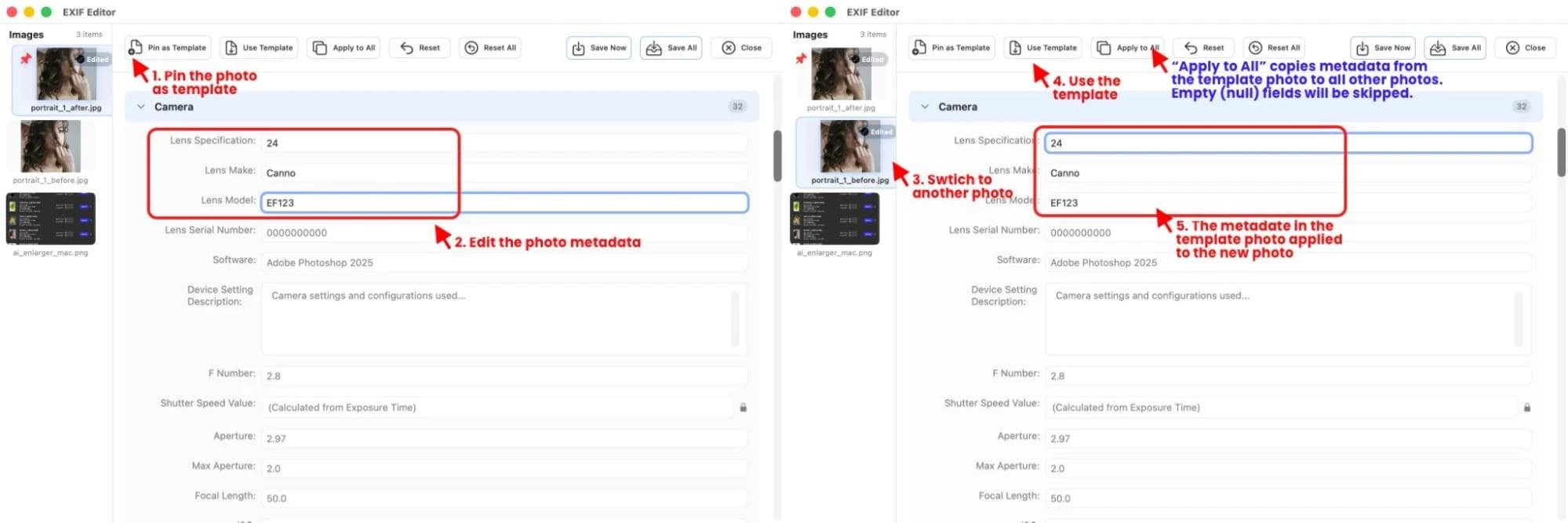
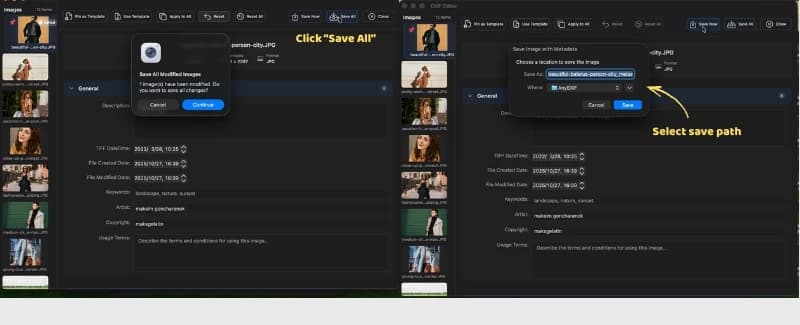
Kiinnitä muokattu valokuva malliksi ja käytä sitten Mallia lisätäksesi sen toiseen valokuvaan tai Käytä kaikkiin. Tarkista valitut kentät ennen hakemista. Päivitä kiinnitetty tilannekuva, jos muutat sen lähdettä. Undo Template Application kumoaa viimeisen mallisovelluksen. Tallenna kaikki vie muokatut kuvat.
Kuinka poistaa valokuvan metatiedot
Vaiheet:
- Valitse "EXIF Cleaner" ja napsauta sitten "Lisää kansiosta" tai "Lisää valokuvasta" valitaksesi kuvat ja esikatsellaksesi niiden metatietoja.
- Napsauta "Poista kaikki metatiedot" suorittaaksesi metatietojen tyhjennystehtävän.
- Valitse viety kopio tulostuskansiosta ja avaa se uudelleen EXIF Viewerissa tarkistaaksesi tuloksen.
⚠️ Varoitus: Kun metatiedot on poistettu, niitä ei voi palauttaa. Suosittelemme, että teet varmuuskopion etukäteen.
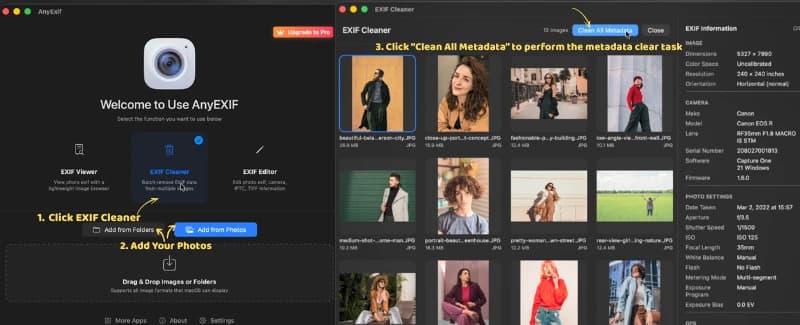
Puhdistus säilyttää olennaiset kuvan rakenteen, suunnan ja väritiedot. RAW:n säilyttäminen saattaa säilyttää kamerakohtaiset metatiedot. renderöity tulos muuttaa tiedostomuotoa. Tiedostojen päivämäärät ja lasketut mitat voivat silti näkyä. Kuvassa näkyvää tekstiä ei poisteta.
Ohjelmiston asennusvaatimus
Tämä opas kattaa Mac-sovelluksen. Tarkista nykyiset macOS-vaatimukset App Storesta. iPhonella ja iPadilla on erillinen tuotesivu.
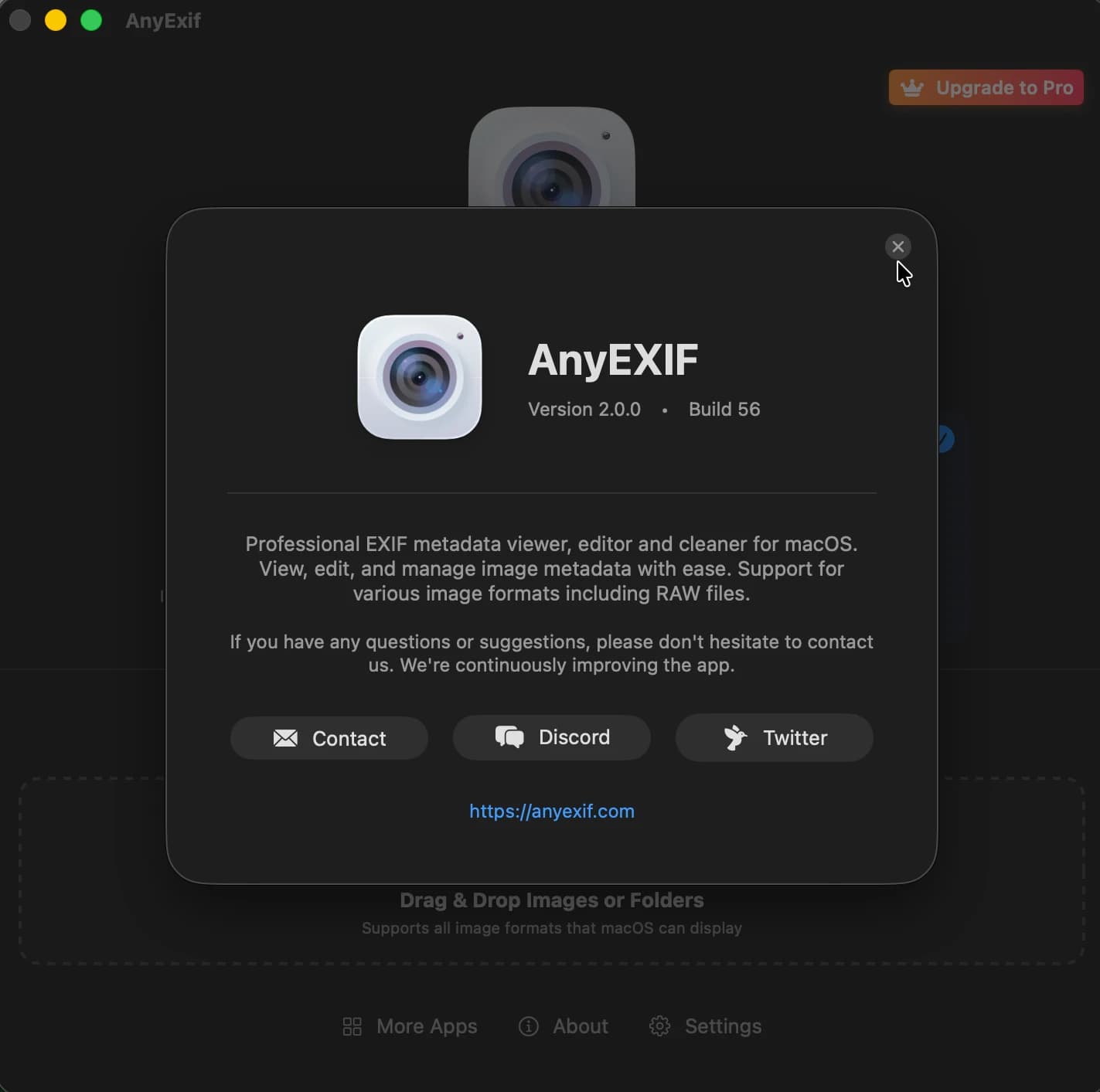
Ilmainen versio vs Pro-versio
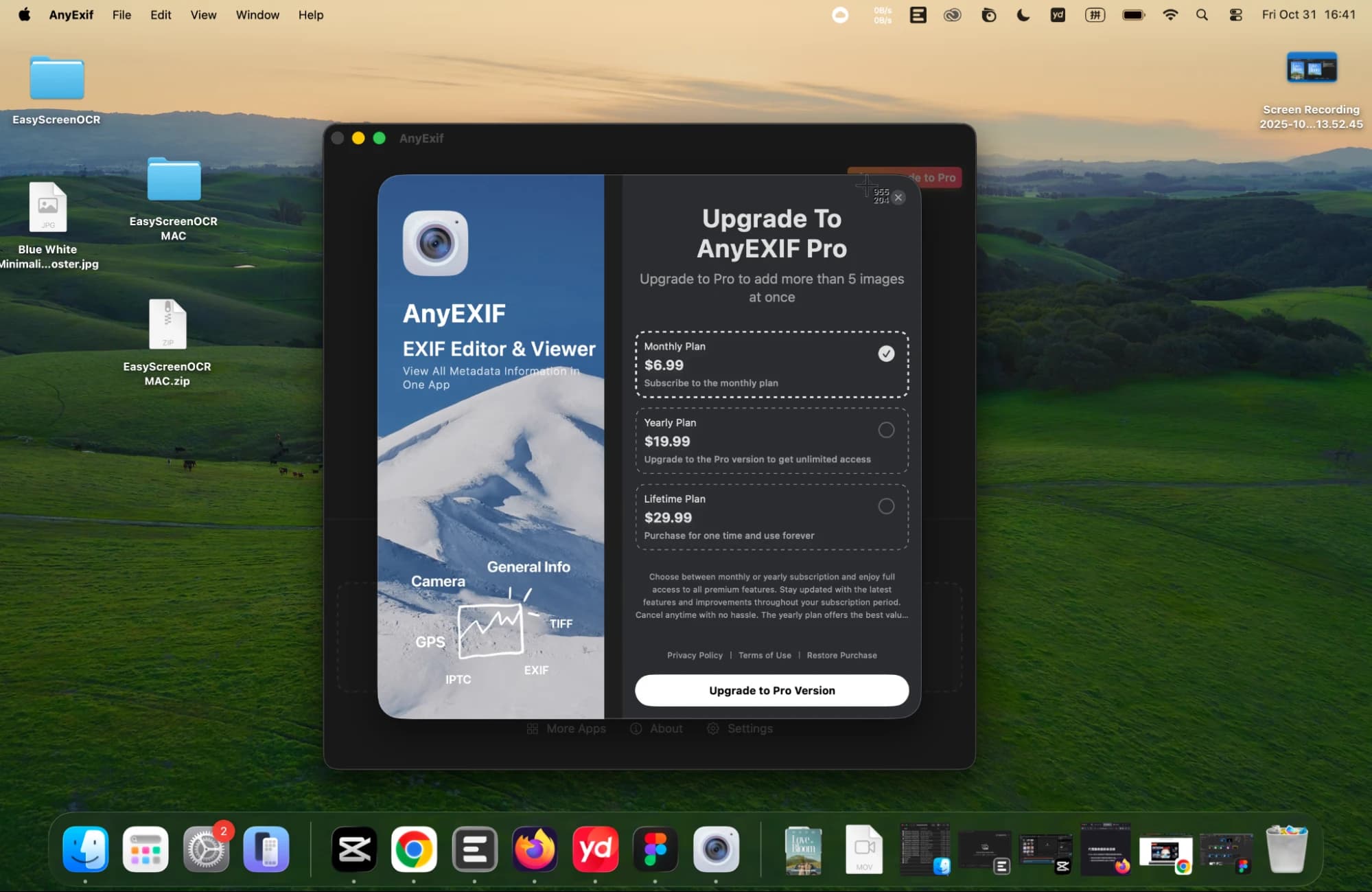
Alla olevat hinnat ja kuvakaappaukset dokumentoivat aiemman käyttöliittymän viitteeksi. Ne eivät ole ajankohtaisia tarjouksia; App Store ja sovelluksen sisäiset ostokset näyttävät nykyisen paikallisen hinnan ja saatavilla olevat sopimukset.
Ilmainen versio
Ilmaiset päästöoikeudet, Pro-ominaisuudet ja saatavilla olevat paketit riippuvat asennetusta versiosta ja nykyisestä App Store -tarjouksesta. Tarkista sovelluksen sisäisen oston näyttö ennen ostamista.
Pro versio
Hyödynnä valokuvien metatietojen muokkaamisen täysi potentiaali AnyEXIF Prolla. Valitse tarpeitasi parhaiten vastaava suunnitelma:
- Kuukausisuunnitelma: 6,99 dollaria/kk
- Vuosisuunnitelma: 19,99 dollaria / vuosi
- Elinikäinen suunnitelma: $29.99 (one-time payment)
Ilmaiset päästöoikeudet, Pro-ominaisuudet ja saatavilla olevat paketit riippuvat asennetusta versiosta ja nykyisestä App Store -tarjouksesta. Tarkista sovelluksen sisäisen oston näyttö ennen ostamista.
Tallenna nyt ja Tallenna kaikki pyytävät tulostuskansiota ja vievät kopiot. Olemassa olevat tiedostot säilytetään; päällekkäiset nimet saavat numeron. Tarkista tulosten yhteenveto ja avaa viedyt tiedostot uudelleen vahvistaaksesi muutokset. Nollaa tyhjentää odottavat muokkaukset, ei aiemmin vietyjä kopioita.
Kenelle AnyEXIF sopii parhaiten
Valokuvan harrastajat
Ihanteellinen niille, jotka haluavat virheettömän valokuvakirjaston, joka varmistaa, että jokaisessa kuvassa on tarkat metatiedot ja tarkat sijaintitiedot.
Ammattivalokuvaajat
tarjous ammattilaisille, joiden on muokattava valokuvia tien päällä iPhonella tai iPadilla ennen niiden lähettämistä toimistoille.
Yksityisyystietoiset käyttäjät
Erinomainen henkilöille, jotka arvostavat yksityisyyttään ja haluavat estää seurannan jakaessaan valokuvia tuntemattomien kanssa tai käyttämällä tuntemattomia sovelluksia.
Analogiset valokuvaajat
Erinomainen niille, jotka kuvaavat filmikameroilla ja haluavat lisätä yksityiskohtaisia metatietoja digitaalisiin skannauksiinsa.
Lisätietoja EXIF Datasta ja AnyEXIF:stä
Mitä valokuvien metatiedot ovat?
Valokuvan metatiedot ovat kuvatiedostoon tallennettuja tietoja, jotka sisältävät tietoja siitä, miten ja milloin valokuva on otettu. Nämä tiedot sisältävät tyypillisesti kameran merkin ja mallin, suljinajan, aukon, artistin, ISO:n, valokuvan ottamisen päivämäärän ja kellonajan, GPS-sijainnin sekä eräitä muita teknisiä asetuksia.
Mitä uutta uusimmassa versiossa?
Uusin päivitys tuo tasaisemman käyttöliittymän, nopeamman eräkäsittelyn useille kuville ja parannetun metatietojen muokkaussuorituskyvyn. Voit nyt esikatsella, muokata ja viedä EXIF-tietoja nopeammin ja tarkemmin – kaikki samalla kun säilytät 100 % offline-yksityisyyden.
Voinko muokata useiden kuvien metatietoja?
Kyllä! AnyEXIF:n uusi versio tukee metatietojen erämuokkausta. Voit valita useita valokuvia ja tehdä yhtenäisiä muutoksia, kuten tekijänoikeustietoja, luojan nimeä tai GPS-tietoja – säästät huomattavasti aikaa suurten kokoelmien hallinnassa.
Ovatko tietoni turvassa?
AnyEXIF on paljon turvallisempi kuin online-EXIF-editori. AnyEXIF toimii täysin offline-tilassa, mikä tarkoittaa, että valokuvasi eivät koskaan poistu paikalliselta laitteeltasi. Ei latauksia, ei pilvitallennustilaa eikä ulkoista pääsyä. Tämä takaa maksimaalisen yksityisyyden ja kuviesi täyden hallinnan.
Voinko palauttaa poistetut metatiedot?
Valitettavasti kun valokuvan metatiedot (kuten EXIF-, GPS- tai IPTC-tiedot) on poistettu, niitä ei voida palauttaa. Ainoa tapa säilyttää nämä tiedot on luoda varmuuskopio alkuperäisestä kuvasta ennen muokkausten tai poistojen tekemistä. Varmista aina, että säilytät muokkaamattoman valokuvan kopion pysyvän tietojen katoamisen estämiseksi.
Johtopäätös
Tässä viestissä olemme sukeltaneet syvälle AnyEXIFiin ja tarjoamme sinulle kattavan oppaan tämän EXIF-editorin käyttämiseen Macissa. Yksinkertaisen käyttöliittymän, tehokkaiden muokkausominaisuuksien ja erän EXIF-muokkaustilan ansiosta AnyEXIF on tehokas työkalu, jonka avulla voit katsella, muokata ja hallita valokuviesi metatietoja helposti ja tehokkaasti.
Lataa AnyEXIF Mac-kaupasta ja kokeile sitä. Ota rohkeasti yhteyttä, jos tarvitset apua tai jos sinulla on parempia ideoita kasvullemme!
Jos sinulla on kysyttävää, lähetä sähköpostia osoitteeseen [email protected]