
AnyEXIF अल्टीमेट गाइड
मैक पर फोटो मेटाडेटा आसानी से देखें, संपादित करें और प्रबंधित करें
डिजिटल फोटोग्राफी केवल आश्चर्यजनक छवियों को कैप्चर करने के बारे में नहीं है - यह प्रत्येक तस्वीर के साथ आने वाले मेटाडेटा के बारे में भी है। इस डेटा में कैमरा मॉडल, शूटिंग सेटिंग्स, स्थान और यहां तक कि फोटोग्राफर के बारे में विवरण जैसी बहुमूल्य जानकारी शामिल है। इस मेटाडेटा को समझना और प्रबंधित करना एक सुव्यवस्थित, सटीक और सुरक्षित फोटो संग्रह बनाए रखने के लिए महत्वपूर्ण है।
AnyEXIF एक शक्तिशाली और पेशेवर EXIF संपादक है, जो विशेष रूप से Mac उपयोगकर्ताओं के लिए डिज़ाइन किया गया है। इसके साथ, आप आसानी से अपनी तस्वीरों को देख सकते हैं, संपादित कर सकते हैं और मेटाडेटा हटा सकते हैं। हाल ही में, हमारी टीम ने व्यापक विकास, परीक्षण और अनुकूलन के बाद AnyEXIF के लिए एक बड़ा अपडेट जारी किया। फोटो मेटाडेटा को संपादित करने के लिए एक सहज, अधिक कुशल और उपयोगकर्ता के अनुकूल अनुभव प्रदान करने के लिए सॉफ्टवेयर को काफी उन्नत किया गया है।
इस ट्यूटोरियल में, हम AnyEXIF की विशेषताओं का एक विस्तृत अवलोकन प्रदान करेंगे और अपने फोटो मेटाडेटा को संपादित और प्रबंधित करने के लिए इसका उपयोग कैसे करें, इस पर चरण-दर-चरण मार्गदर्शिका प्रदान करेंगे। हमारा लक्ष्य आपको बिना किसी भ्रम के जल्दी और आत्मविश्वास से शुरुआत करने में मदद करना है।
AnyEXIF का संक्षिप्त अवलोकन
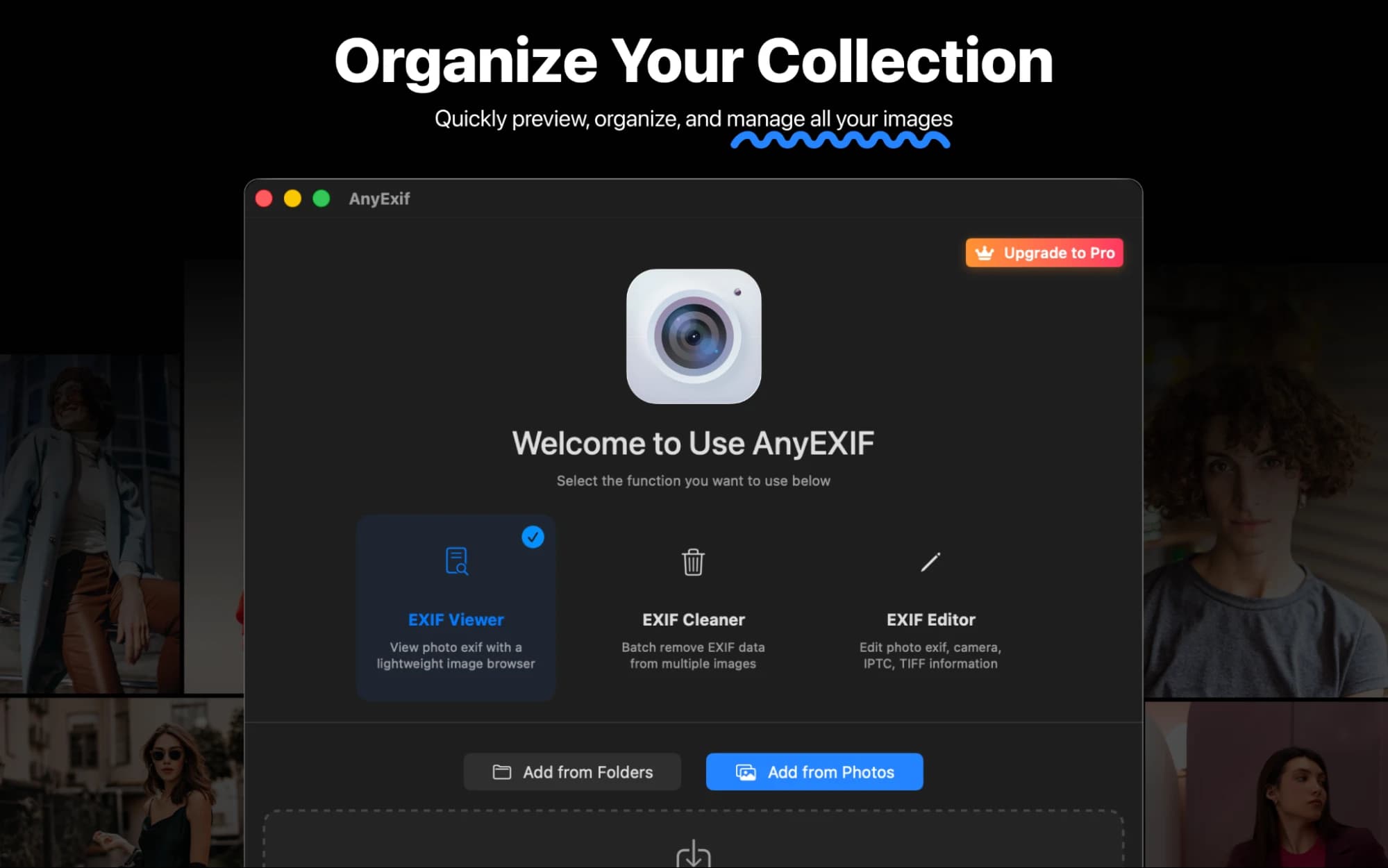
AnyEXIF एक पेशेवर-ग्रेड मेटाडेटा संपादक है जिसे विशेष रूप से macOS के लिए डिज़ाइन किया गया है। चाहे आप अपनी गोपनीयता की रक्षा करने वाले एक फोटोग्राफर हों, एक डिजिटल खानाबदोश जियोटैगिंग यात्रा तस्वीरें हों, या कैमरा डेटा का विश्लेषण करने वाला एक पावर उपयोगकर्ता, AnyEXIF आपको एक सुंदर तरीके से आवश्यक उपकरण प्रदान करता है, मूल इंटरफ़ेस.
चाहे आप एक ही फोटो के साथ काम कर रहे हों या छवियों के एक बैच के साथ, AnyEXIF दोनों के लिए निर्बाध संपादन का समर्थन करता है। यह संवेदनशील जानकारी हटाने, मेटाडेटा विवरण का निरीक्षण करने, या आपके फ़ोटो संग्रह को व्यवस्थित करने के लिए एकदम सही है। AnyEXIF के साथ, आपके पास अपने फोटो मेटाडेटा को आसानी और सटीकता से संभालने के लिए आवश्यक सभी उपकरण हैं।
मुख्य बातें
फ़ाइल प्रारूप जिनका AnyEXIF समर्थन करता है
AnyEXIF कई छवि प्रारूपों का समर्थन करता है, जिनमें निम्नलिखित प्रारूप शामिल हैं, लेकिन इन्हीं तक सीमित नहीं हैं:
फ़ॉर्मेट समर्थन स्थापित macOS कोडेक्स और व्यक्तिगत फ़ाइल पर निर्भर करता है। देखने का मतलब संपादन समर्थन नहीं है। जीपीआर समर्थित नहीं है. विफल आयात के लिए, पूर्ण मूल डाउनलोड करें, एक्सेस अनुमतियाँ जाँचें और पहले एक फ़ाइल आज़माएँ। वर्तमान सिस्टम आवश्यकताओं, मूल्य निर्धारण और निःशुल्क सीमाओं के लिए इंस्टॉल किए गए ऐप और ऐप स्टोर का उपयोग करें।
AnyEXIF किस मेटाडेटा के साथ काम करता है
सामान्य
विवरण, टीआईएफएफ दिनांक समय, फ़ाइल निर्माण तिथि, फ़ाइल संशोधित तिथि, कीवर्ड, कलाकार, कॉपीराइट, उपयोग की शर्तें
लेंस
लेंस निर्माण, लेंस मॉडल, लेंस सीरियल नंबर, लेंस विशिष्टता, फोकल लंबाई, अधिकतम एपर्चर मान
कैमरा
कैमरा निर्माण, कैमरा मॉडल, कैमरा सीरियल नंबर, शटर गणना, फ़र्मवेयर संस्करण
फ़्लैश
फ्लैश पिक्स संस्करण, फ्लैश एनर्जी
EXIF
एक्सपोज़र टाइम, एफ-नंबर, आईएसओ, शटर स्पीड, एपर्चर, एक्सपोज़र बायस, मीटरिंग मोड, व्हाइट बैलेंस
झगड़ा
टीआईएफएफ संपीड़न, फोटोमेट्रिक व्याख्या, स्थानांतरण फ़ंक्शन, फोटो ओरिएंटेशन, एक्स रिज़ॉल्यूशन, वाई रिज़ॉल्यूशन, रिज़ॉल्यूशन यूनिट
जीपीएस
जीपीएस अक्षांश, जीपीएस अक्षांश रेफरी, जीपीएस देशांतर, जीपीएस देशांतर रेफरी, जीपीएस ऊंचाई, जीपीएस ऊंचाई रेफरी
आईपीटीसी
निर्माता, श्रेय, स्रोत, शीर्षक, शीर्षक, शहर, प्रांत/राज्य, देश, श्रेणी
AnyEXIF बेसिक टूलकिट परिचय
फोटो डालने के विकल्प
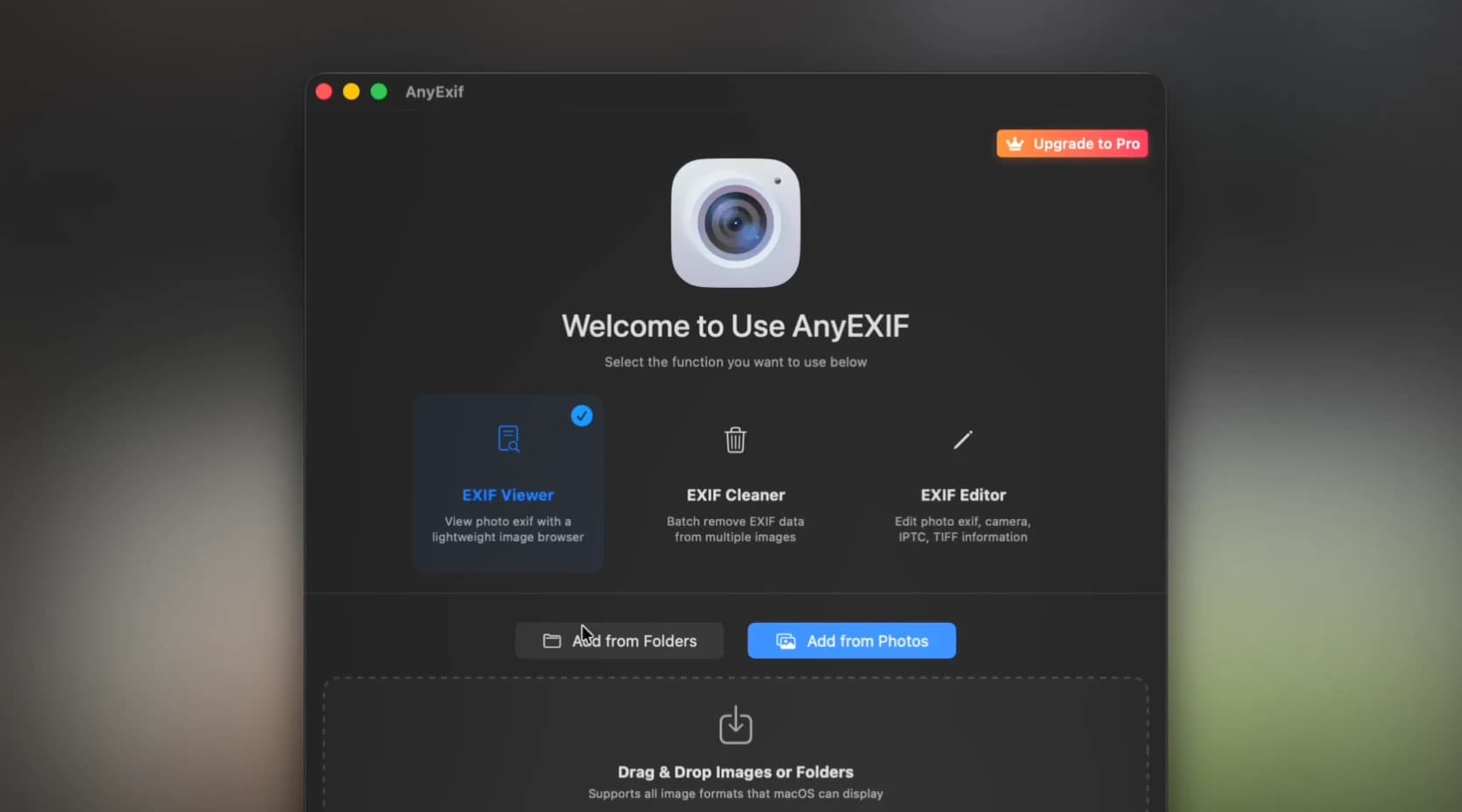
कार्यक्षेत्र टूलकिट परिचय
आपकी देखने की सुविधा के लिए, हमने स्क्रीनशॉट में प्रत्येक सुविधा को एक नंबर के साथ लेबल किया है।
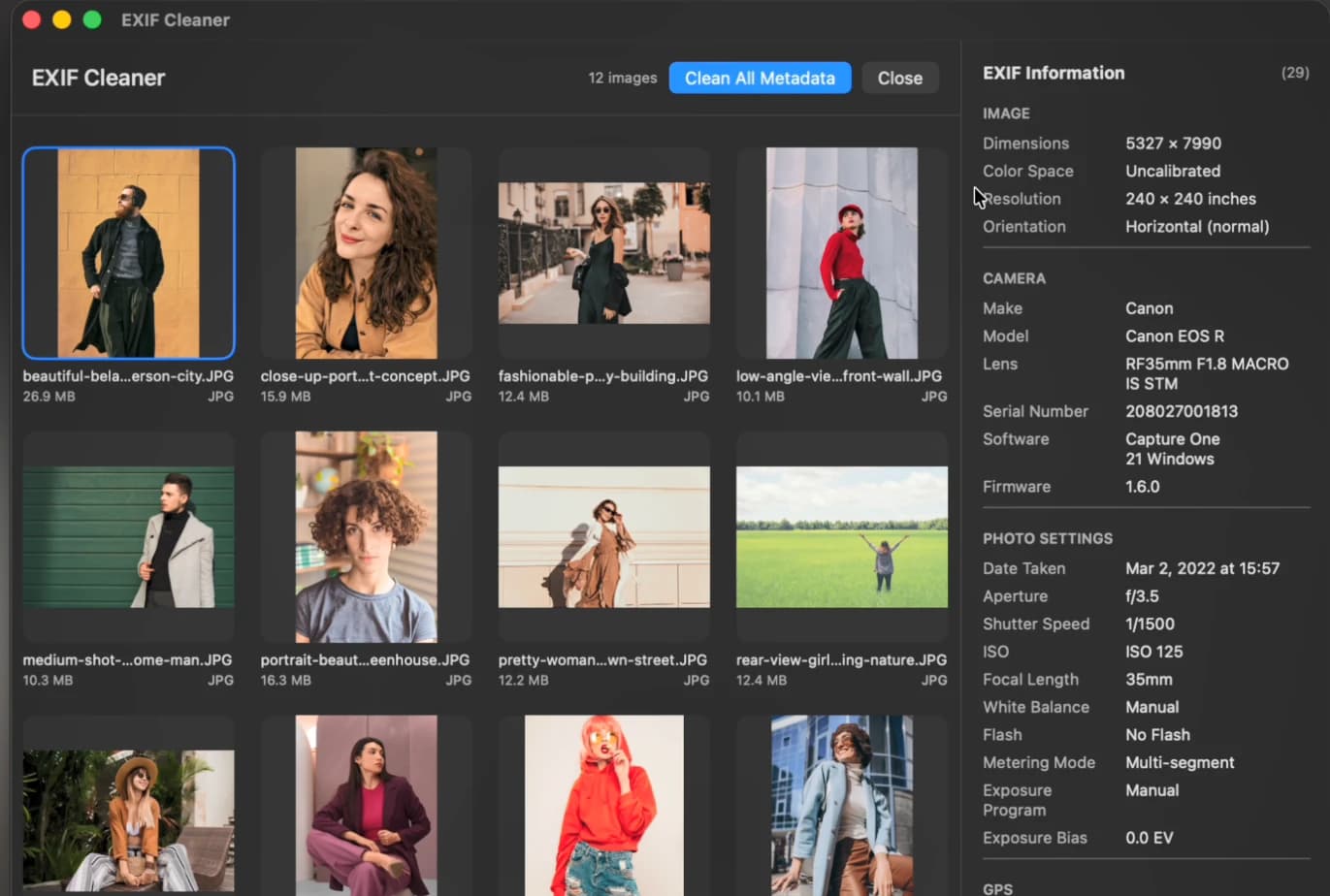
EXIF व्यूअर
- बंद करें - EXIF व्यूअर बंद करें
- EXIF जानकारी - विस्तृत छवि जानकारी प्रदर्शित करें, चार पहलुओं से शुरू करें: छवि, कैमरा, फोटो सेटिंग्स, जीपीएस और आईपीटीसी। कोष्ठकों में दी गई संख्या छवि के भीतर मौजूद जानकारी की कुल मात्रा को दर्शाती है।
EXIF क्लीनर
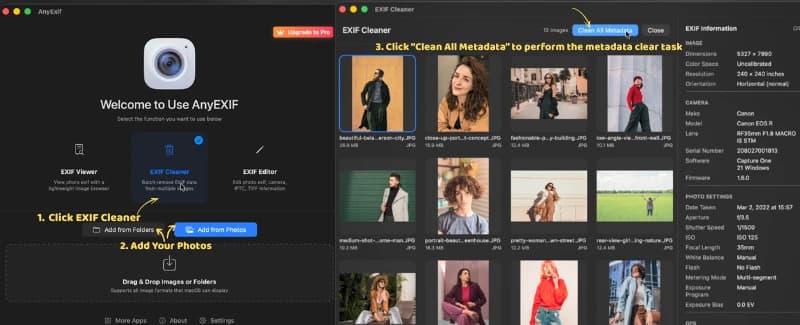
EXIF क्लीनर में, छवियां जोड़ें, आउटपुट स्वरूप चुनें और सफाई शुरू करें। स्पष्टीकरण की पुष्टि करें, संकेत मिलने पर RAW आउटपुट विकल्प चुनें, फिर आउटपुट फ़ोल्डर चुनें। साझा करने से पहले सफलता, विफलता और रूपांतरण सारांश की जाँच करें।
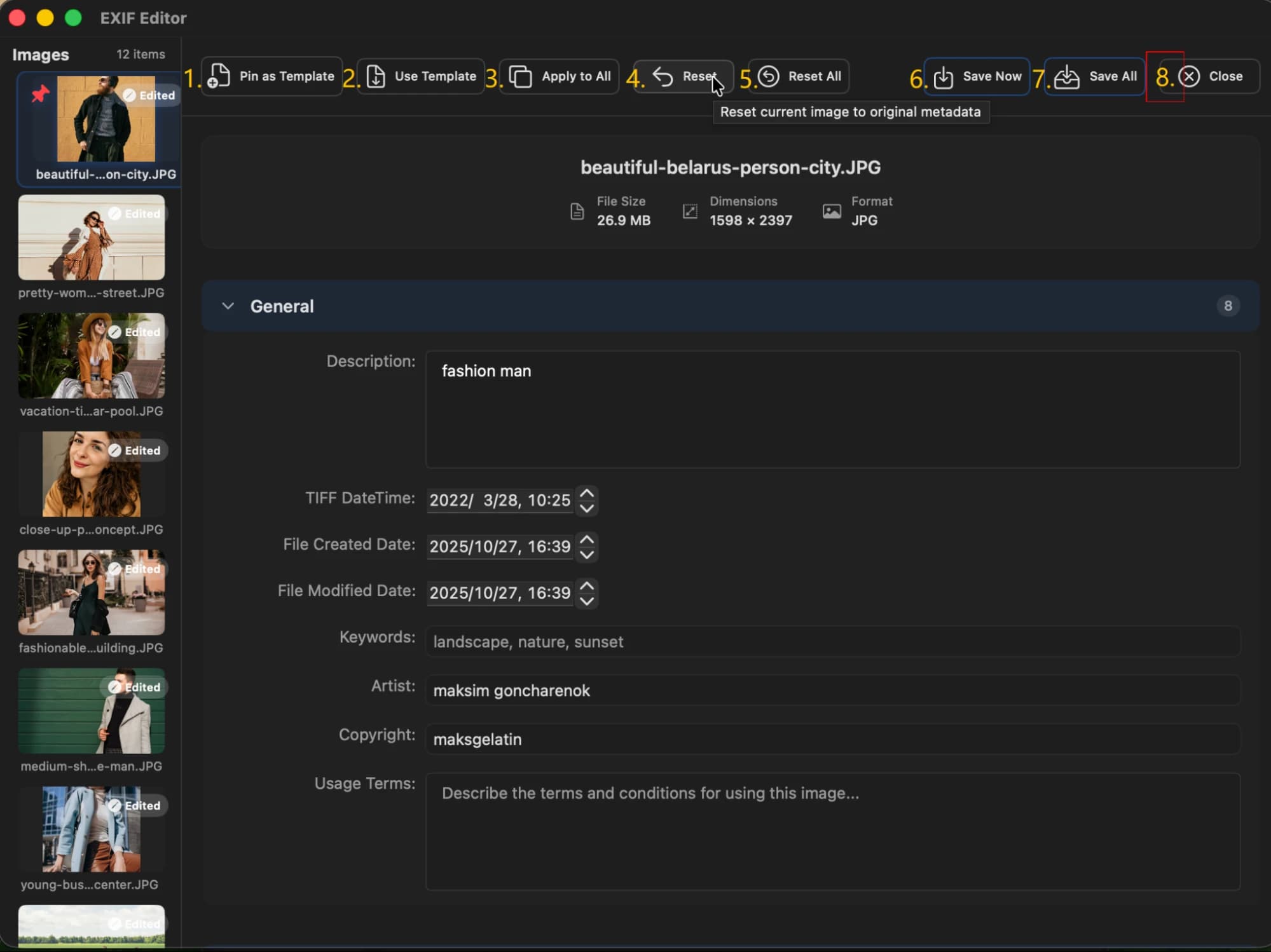
EXIF संपादक
AnyEXIF में फ़ोटो कैसे जोड़ें
फ़ोल्डर से जोड़ें
यदि आप किसी विशिष्ट फ़ोल्डर में स्थित एकाधिक फ़ोटो संसाधित करना चाहते हैं, तो सभी छवियों को एक साथ AnyEXIF में सम्मिलित करने के लिए "फ़ोल्डर से जोड़ें" पर क्लिक करें।
फ़ोटो से जोड़ें
एक बार जब आप अपने मैक पर सॉफ़्टवेयर लॉन्च करते हैं। "फ़ोटो से जोड़ें" पर क्लिक करें। फिर आप फ़ोटो लाइब्रेरी से एक फ़ोटो या अधिक फ़ोटो जोड़ सकते हैं।
अपनी तस्वीरों का EXIF डेटा कैसे देखें
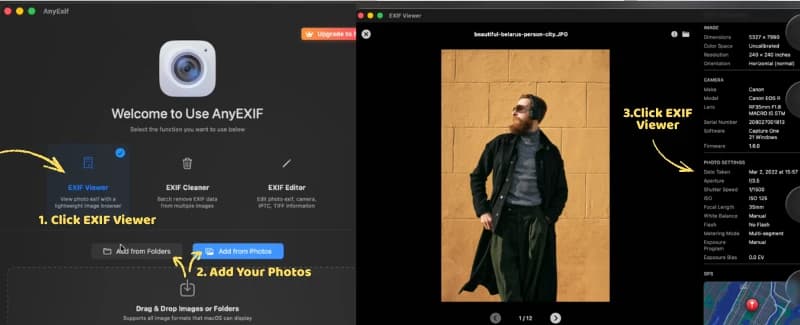
चयन करें EXIF व्यूअर, फ़ोटो जोड़ें और दाएं पैनल में मेटाडेटा देखें।
फ़ोटो जोड़ने के बाद, "EXIF View" फ़ंक्शन दर्ज करें। मेटाडेटा जानकारी (जैसे बुनियादी विवरण और कैमरा पैरामीटर) दाएं पैनल में प्रदर्शित की जाएगी।
बुनियादी जानकारी, कैमरा पैरामीटर, जीपीएस डेटा, टीआईएफएफ प्रारूप जानकारी, EXIF जानकारी और आईपीटीसी जानकारी सहित चयनित छवि के लिए सभी प्रमुख EXIF डेटा देखने के लिए दाएं पैनल को नीचे स्क्रॉल करें।
अपनी तस्वीरों का EXIF डेटा कैसे संपादित करें
अपनी तस्वीरों के EXIF डेटा को संपादित करने के लिए, अपनी छवि को AnyEXIF पर अपलोड करें और उसका विस्तृत मेटाडेटा देखें। आप सामान्य जानकारी, जैसे कलाकार, छवि विवरण, कॉपीराइट, सॉफ़्टवेयर और निर्माण तिथि को संशोधित कर सकते हैं, या लेंस, फ्लैश और एक्सपोज़र सेटिंग्स सहित कैमरा जानकारी को समायोजित कर सकते हैं। यदि आपकी तस्वीर में जीपीएस डेटा है, तो आप अपनी गोपनीयता की सुरक्षा के लिए इसे हटा सकते हैं या संपादित कर सकते हैं। व्यावसायिक उपयोग के लिए, आप फोटोग्राफर विवरण, कॉपीराइट जानकारी और छवि विवरण शामिल करने के लिए आईपीटीसी टैग भी संपादित कर सकते हैं। AnyEXIF आपके डिजिटल फ़ोटो को बेहतर ढंग से प्रबंधित करने और सुरक्षित रखने के लिए इन सभी विवरणों को देखना, संशोधित करना या हटाना आसान बनाता है।
कदम:
- चयन करें EXIF संपादक और जिन फ़ोटो को आप संपादित करना चाहते हैं उन्हें चुनने के लिए "फ़ोटो से जोड़ें" पर क्लिक करें।
- किसी विशिष्ट छवि का विवरण देखने के लिए उसका चयन करें। विवरण, निर्माण दिनांक, कलाकार, या कॉपीराइट जैसी जानकारी संपादित करने के लिए किसी भी फ़ील्ड पर होवर करें।
- परिवर्तन करने के बाद, छवि के ऊपरी-दाएँ कोने में 'संपादित' दिखाई देगा। क्लिक करें "अभी सहेजें" अपने परिवर्तनों को लागू करने और सहेजने के लिए।
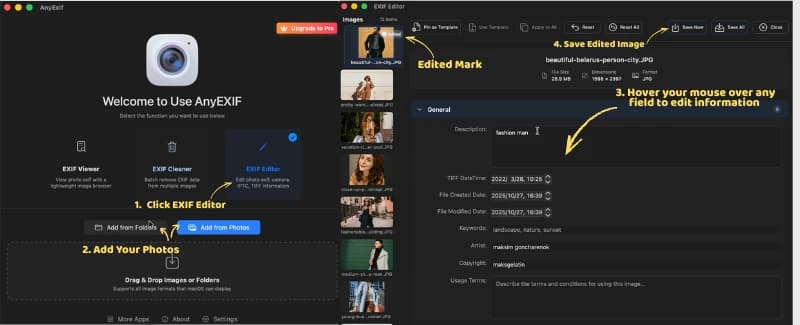
EXIF संपादक खोलें, एक फोटो चुनें और संपादन योग्य फ़ील्ड बदलें। अभी सहेजें से पहले सत्यापन त्रुटियों का समाधान करें। केवल पढ़ने योग्य फ़ील्ड प्रारूप पर निर्भर करते हैं; मेटाडेटा बदलने से पिक्सेल का आकार या रंग परिवर्तित नहीं होता है।
बैच संपादित करें EXIF डेटा
उपरोक्त सामग्री में, हमने विस्तार से बताया कि किसी एक फोटो के लिए EXIF जानकारी को कैसे संशोधित किया जाए। एकल फोटो संपादन का लाभ प्रत्येक छवि के लिए अद्वितीय EXIF डेटा लिखने की क्षमता है। हालाँकि, यदि संसाधित करने के लिए कई फ़ोटो हैं, तो वह समाधान अब लागू नहीं होगा। सौभाग्य से, हम बैच प्रोसेसिंग मोड का समर्थन करते हैं। यह आपको एक साथ कई छवियों पर मेटाडेटा संपादन करने की अनुमति देता है, जिससे आपका काफी समय बचता है।
कदम:
- "टेम्पलेट के रूप में पिन करें" पर क्लिक करें और एक फोटो के लिए जानकारी संपादित करें।
- अन्य फ़ोटो स्विच करें और क्लिक करें "टेम्पलेट का उपयोग करें" टेम्पलेट छवि से संशोधित जानकारी लागू करने के लिए।
- यदि एकाधिक फ़ोटो के लिए टेम्प्लेट फ़ोटो से संशोधित जानकारी की आवश्यकता है, तो क्लिक करें "सभी पर लागू करें" और फिर क्लिक करें "लागू करें" उन्हें बैच में संसाधित करने के लिए पॉप-अप विंडो में। प्रोसेसिंग पूरी होने के बाद क्लिक करें 'ठीक है'.
- बैच-संपादित छवियाँ सहेजें स्थानीय रूप से क्लिक करके "सभी को बचाएं".
- अभी सहेजें और सभी सहेजें आउटपुट फ़ोल्डर और निर्यात प्रतियां मांगें। मौजूदा फ़ाइलें रखी जाती हैं; डुप्लिकेट नामों को एक नंबर प्राप्त होता है. परिणाम सारांश की समीक्षा करें और परिवर्तनों को सत्यापित करने के लिए निर्यात की गई फ़ाइलों को फिर से खोलें। रीसेट लंबित संपादनों को साफ़ करता है, पहले से निर्यात की गई प्रतियों को नहीं।
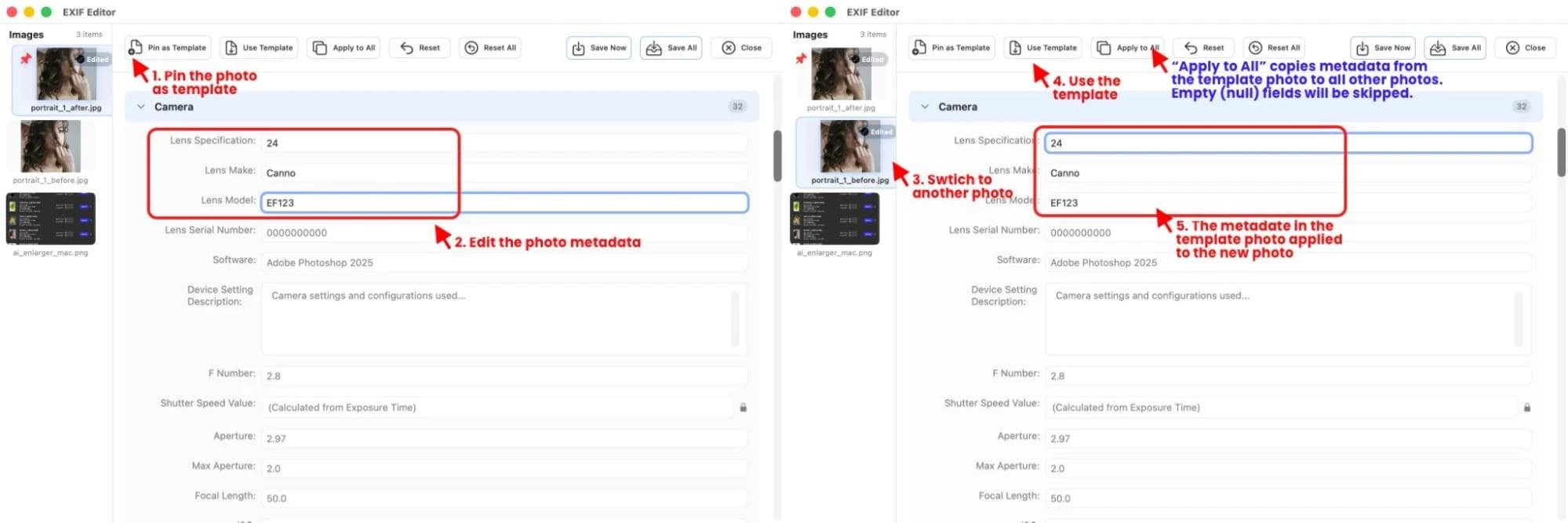
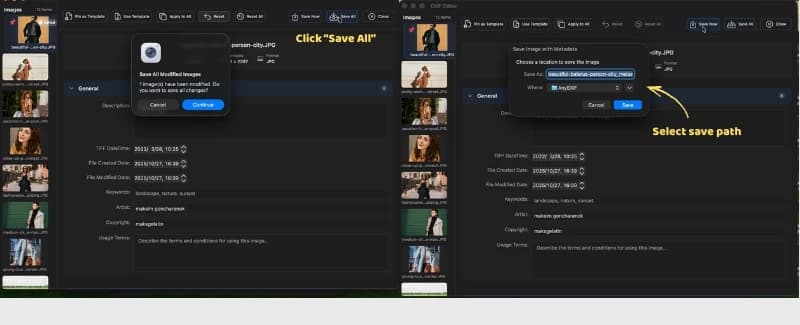
किसी संपादित फ़ोटो को टेम्पलेट के रूप में पिन करें, फिर उसे किसी अन्य फ़ोटो पर लागू करने या सभी पर लागू करने के लिए टेम्पलेट का उपयोग करें। आवेदन करने से पहले चयनित क्षेत्रों की समीक्षा करें। यदि आप पिन किए गए स्नैपशॉट का स्रोत बदलते हैं तो उसे अपडेट करें। पूर्ववत टेम्पलेट एप्लिकेशन अंतिम टेम्पलेट एप्लिकेशन को उलट देता है। सभी निर्यात संशोधित छवियों को सहेजें।
फोटो मेटाडेटा कैसे हटाएं
कदम:
- "EXIF क्लीनर" चुनें, फिर फ़ोटो चुनने और उनके मेटाडेटा का पूर्वावलोकन करने के लिए "फ़ोल्डर से जोड़ें" या "फ़ोटो से जोड़ें" पर क्लिक करें।
- मेटाडेटा साफ़ कार्य करने के लिए "सभी मेटाडेटा साफ़ करें" पर क्लिक करें।
- आउटपुट फ़ोल्डर में निर्यात की गई प्रतिलिपि चुनें और परिणाम की जांच करने के लिए इसे EXIF व्यूअर में फिर से खोलें।
⚠️ चेतावनी: एक बार मेटाडेटा मिट जाने के बाद, इसे पुनर्प्राप्त नहीं किया जा सकता है। हमारा सुझाव है कि आप पहले से बैकअप बना लें.
सफाई आवश्यक छवि संरचना, अभिविन्यास और रंग जानकारी को सुरक्षित रखती है। RAW रखने से कैमरा-विशिष्ट मेटाडेटा बरकरार रह सकता है; प्रस्तुत आउटपुट फ़ाइल स्वरूप को बदल देता है। फ़ाइल दिनांक और परिकलित आयाम अभी भी दिखाई दे सकते हैं. फ़ोटो में दिखाई देने वाला टेक्स्ट हटाया नहीं गया है.
सॉफ़्टवेयर स्थापना आवश्यकताएँ
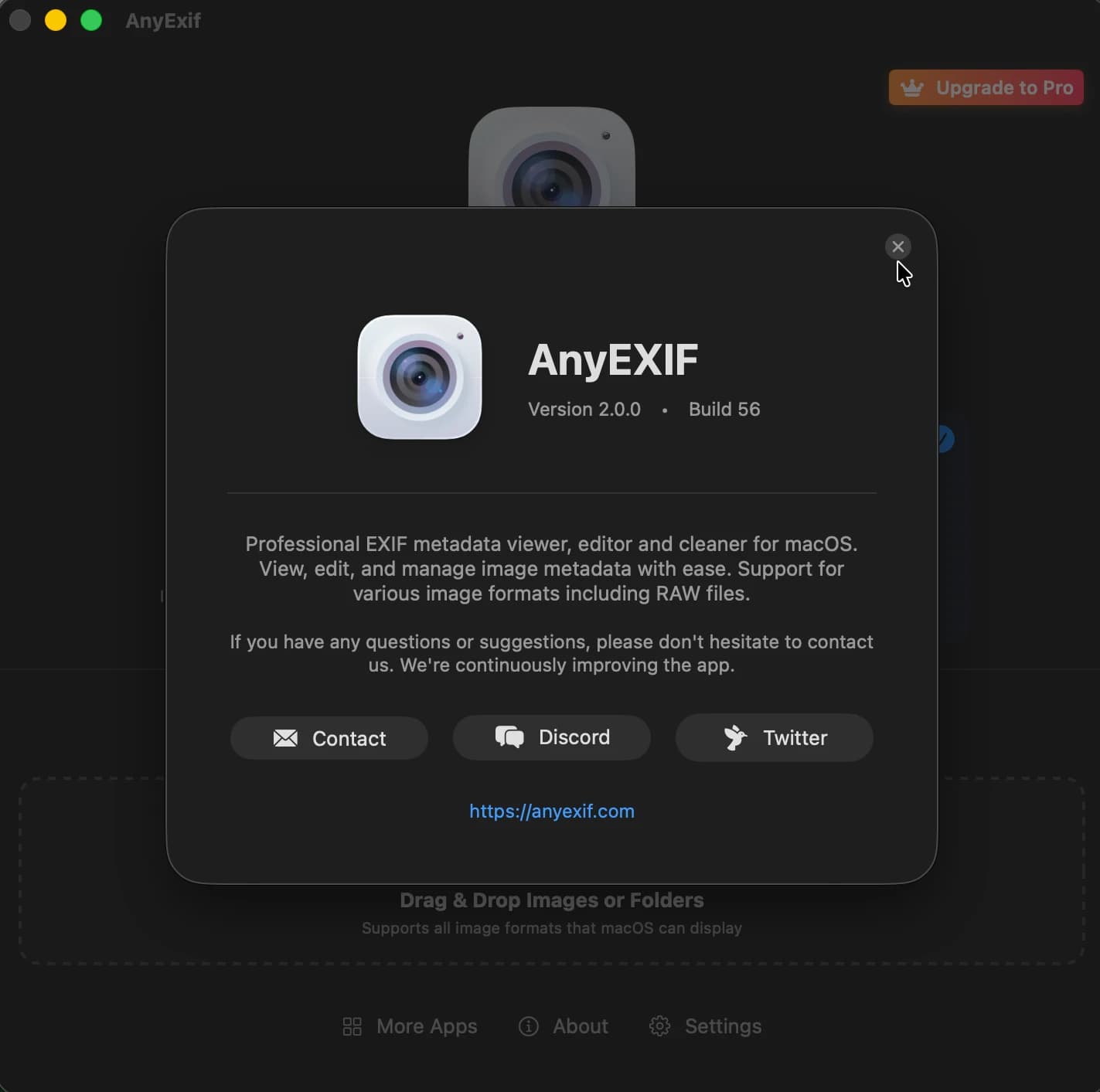
यह मैनुअल मैक ऐप को कवर करता है। वर्तमान macOS आवश्यकताओं के लिए ऐप स्टोर की जाँच करें; iPhone और iPad का एक अलग उत्पाद पृष्ठ है।
मुफ़्त संस्करण बनाम प्रो संस्करण
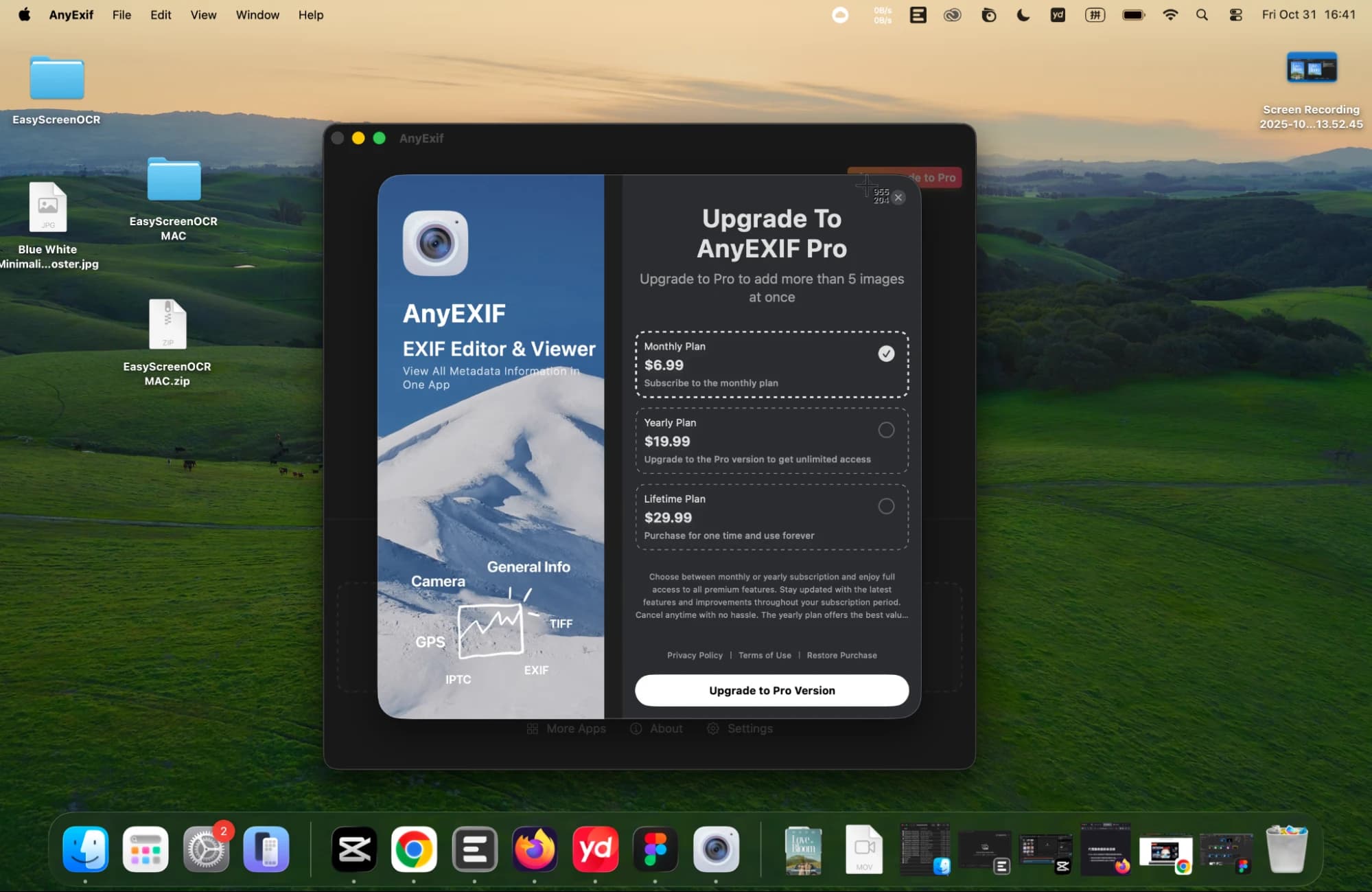
नीचे दी गई कीमतें और स्क्रीनशॉट संदर्भ के लिए पुराने इंटरफ़ेस का दस्तावेजीकरण करते हैं। वे वर्तमान प्रस्ताव नहीं हैं; ऐप स्टोर और इन-ऐप खरीदारी स्क्रीन वर्तमान स्थानीय कीमत और उपलब्ध योजनाएं दिखाती है।
निःशुल्क संस्करण
मुफ़्त भत्ते, प्रो सुविधाएँ और उपलब्ध योजनाएँ इंस्टॉल किए गए संस्करण और वर्तमान ऐप स्टोर ऑफ़र पर निर्भर करती हैं। खरीदारी से पहले इन-ऐप खरीदारी स्क्रीन जांचें।
प्रो संस्करण
AnyEXIF Pro के साथ फोटो मेटाडेटा संपादन की पूरी क्षमता को अनलॉक करें। वह योजना चुनें जो आपकी आवश्यकताओं के लिए सबसे उपयुक्त हो:
- मासिक योजना: $6.99/माह
- वार्षिक योजना: $19.99/वर्ष
- आजीवन योजना: $29.99 (one-time payment)
मुफ़्त भत्ते, प्रो सुविधाएँ और उपलब्ध योजनाएँ इंस्टॉल किए गए संस्करण और वर्तमान ऐप स्टोर ऑफ़र पर निर्भर करती हैं। खरीदारी से पहले इन-ऐप खरीदारी स्क्रीन जांचें।
अभी सहेजें और सभी सहेजें आउटपुट फ़ोल्डर और निर्यात प्रतियां मांगें। मौजूदा फ़ाइलें रखी जाती हैं; डुप्लिकेट नामों को एक नंबर प्राप्त होता है. परिणाम सारांश की समीक्षा करें और परिवर्तनों को सत्यापित करने के लिए निर्यात की गई फ़ाइलों को फिर से खोलें। रीसेट लंबित संपादनों को साफ़ करता है, पहले से निर्यात की गई प्रतियों को नहीं।
AnyEXIF किसके लिए सर्वोत्तम है?
फ़ोटो के शौकीन
उन लोगों के लिए आदर्श जो एक दोषरहित फोटो लाइब्रेरी चाहते हैं, यह सुनिश्चित करते हुए कि प्रत्येक छवि में सटीक मेटाडेटा और सटीक स्थान की जानकारी हो।
पेशेवर फ़ोटोग्राफ़र
उन पेशेवरों के लिए डील, जिन्हें एजेंसियों को सबमिट करने से पहले अपनी तस्वीरों को iPhone या iPad का उपयोग करके संपादित करने की आवश्यकता होती है।
गोपनीयता के प्रति जागरूक उपयोगकर्ता
उन व्यक्तियों के लिए बढ़िया है जो अपनी गोपनीयता को महत्व देते हैं और अजनबियों के साथ फ़ोटो साझा करते समय या अपरिचित ऐप्स का उपयोग करते समय ट्रैकिंग से बचना चाहते हैं।
एनालॉग फोटोग्राफर
उन लोगों के लिए उत्कृष्ट जो फिल्म कैमरे से शूट करते हैं और अपने डिजिटल स्कैन में विस्तृत मेटाडेटा जोड़ना चाहते हैं।
EXIF डेटा और AnyEXIF के बारे में अधिक जानें
फोटो मेटाडेटा क्या है?
फोटो मेटाडेटा छवि फ़ाइल के भीतर संग्रहीत जानकारी है जिसमें फोटो कैसे और कब लिया गया था, इसका विवरण शामिल है। इस डेटा में आम तौर पर कैमरा मेक और मॉडल, शटर स्पीड, एपर्चर, आर्टिस्ट, आईएसओ, फोटो कैप्चर की तारीख और समय, जीपीएस स्थान, साथ ही कुछ अन्य तकनीकी सेटिंग्स शामिल होती हैं।
नवीनतम संस्करण में नया क्या है?
नवीनतम अद्यतन एक सहज उपयोगकर्ता इंटरफ़ेस, एकाधिक फ़ोटो के लिए तेज़ बैच प्रोसेसिंग और बेहतर मेटाडेटा संपादन प्रदर्शन पेश करता है। अब आप EXIF डेटा का पूर्वावलोकन, संपादन और निर्यात अधिक गति और सटीकता के साथ कर सकते हैं - यह सब 100% ऑफ़लाइन गोपनीयता बनाए रखते हुए।
क्या मैं एकाधिक फ़ोटो के लिए मेटाडेटा संपादित कर सकता हूँ?
हाँ! AnyEXIF का नया संस्करण मेटाडेटा के बैच संपादन का समर्थन करता है। आप एकाधिक फ़ोटो का चयन कर सकते हैं और कॉपीराइट जानकारी, निर्माता का नाम, या जीपीएस डेटा जैसे समान परिवर्तन लागू कर सकते हैं - बड़े संग्रह प्रबंधित करते समय आपका महत्वपूर्ण समय बचता है।
क्या मेरा डेटा सुरक्षित है?
AnyEXIF ऑनलाइन EXIF संपादक की तुलना में अधिक सुरक्षित है। AnyEXIF पूरी तरह से ऑफ़लाइन काम करता है, जिसका अर्थ है कि आपकी तस्वीरें आपके स्थानीय डिवाइस को कभी नहीं छोड़ती हैं। कोई अपलोड नहीं, कोई क्लाउड स्टोरेज नहीं और कोई बाहरी पहुंच नहीं। यह आपकी छवियों पर अधिकतम गोपनीयता और पूर्ण नियंत्रण सुनिश्चित करता है।
क्या मैं हटाए गए मेटाडेटा को पुनर्प्राप्त कर सकता हूं?
दुर्भाग्य से, एक बार फोटो मेटाडेटा (जैसे EXIF, GPS, या IPTC जानकारी) हटा दिया जाता है, तो इसे पुनर्प्राप्त नहीं किया जा सकता है। इस डेटा को बनाए रखने का एकमात्र तरीका कोई भी संपादन या निष्कासन करने से पहले अपनी मूल छवि का बैकअप बनाना है। स्थायी डेटा हानि को रोकने के लिए हमेशा सुनिश्चित करें कि आप असंशोधित फोटो की एक प्रति अपने पास रखें।
निष्कर्ष
इस पोस्ट में, हमने AnyEXIF के बारे में गहराई से जानकारी ली है और आपको Mac पर इस EXIF संपादक का उपयोग करने के लिए एक व्यापक मार्गदर्शिका प्रदान की है। एक सरल इंटरफ़ेस, मजबूत संपादन सुविधाओं और बैच EXIF संपादन मोड के साथ, AnyEXIF आपकी तस्वीरों के मेटाडेटा को आसानी से और प्रभावी ढंग से देखने, संपादित करने और प्रबंधित करने में आपकी सहायता करने के लिए एक शक्तिशाली उपकरण होगा।
मैक स्टोर से AnyEXIF डाउनलोड करने के लिए जाएं और इसे आज़माएं। यदि आपको किसी सहायता की आवश्यकता हो या हमारे विकास के लिए आपके पास बेहतर विचार हों तो बेझिझक हमसे संपर्क करें!
यदि आपके कोई प्रश्न हैं, तो कृपया बेझिझक एक ईमेल भेजें [email protected]