
Panduan Utama AnyEXIF
Lihat, Edit, dan Kelola Metadata Foto di Mac dengan Mudah
Fotografi digital bukan hanya tentang menangkap gambar yang menakjubkan—tetapi juga tentang metadata yang disertakan dalam setiap foto. Data ini mencakup informasi berharga seperti model kamera, pengaturan pemotretan, lokasi, dan bahkan detail tentang fotografer. Memahami dan mengelola metadata ini sangat penting untuk menjaga koleksi foto tetap terorganisir, akurat, dan aman.
AnyEXIF adalah editor EXIF yang kuat dan profesional, dirancang khusus untuk pengguna Mac. Dengannya, Anda dapat dengan mudah melihat, mengedit, dan menghapus metadata dari foto Anda. Baru-baru ini, tim kami meluncurkan pembaruan besar pada AnyEXIF setelah pengembangan, pengujian, dan pengoptimalan yang ekstensif. Perangkat lunak ini telah ditingkatkan secara signifikan untuk memberikan pengalaman mengedit metadata foto yang lebih lancar, efisien, dan ramah pengguna.
Dalam tutorial ini, kami akan memberikan ikhtisar mendetail tentang fitur AnyEXIF dan menawarkan panduan langkah demi langkah tentang cara menggunakannya untuk mengedit dan mengelola metadata foto Anda. Tujuan kami adalah membantu Anda memulai dengan cepat dan percaya diri—tanpa kebingungan.
Ikhtisar Singkat AnyEXIF
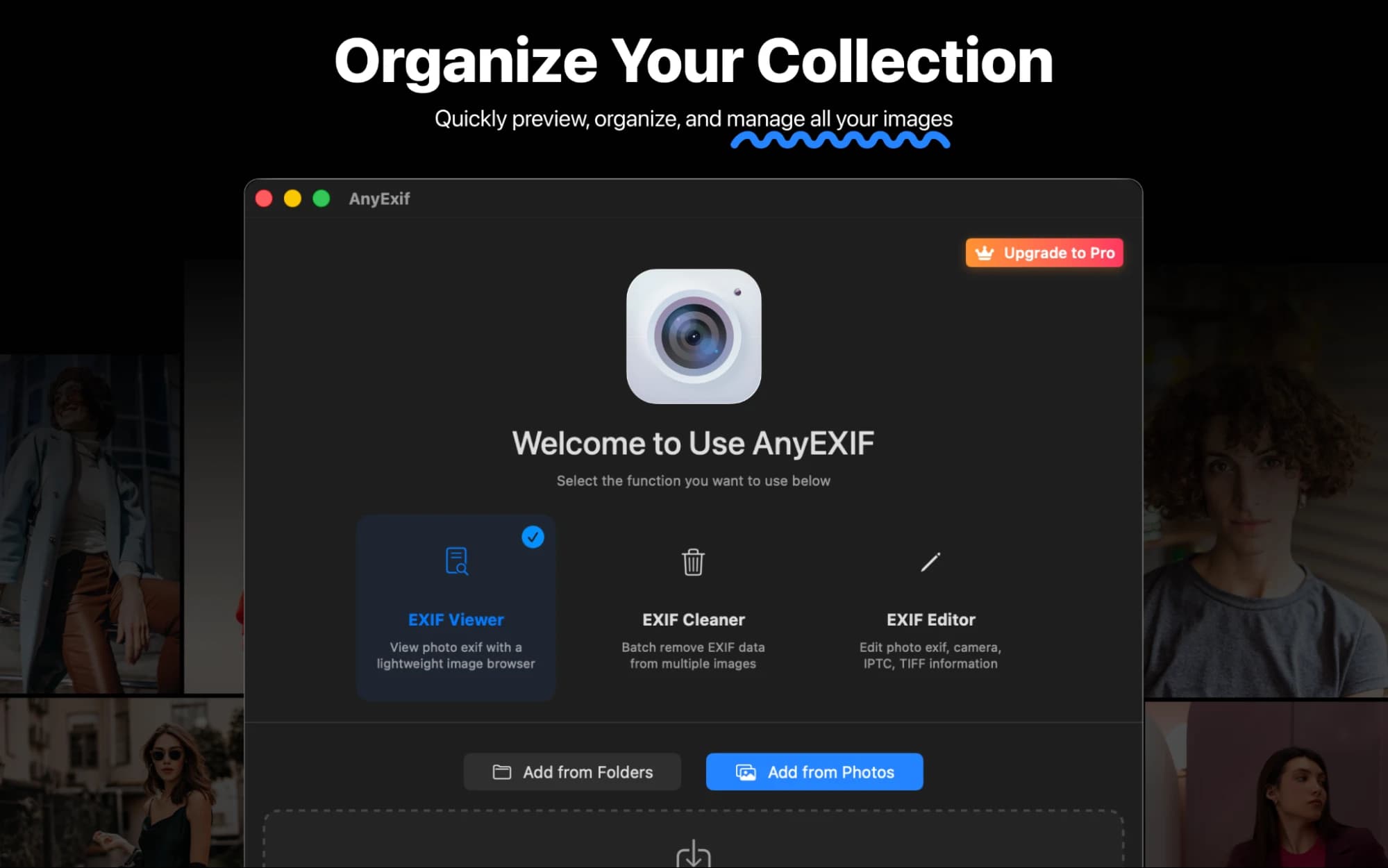
AnyEXIF adalah editor metadata tingkat profesional yang dirancang khusus untuk macOS. Apakah Anda seorang fotografer yang melindungi privasi Anda, pengembara digital yang memberi geotag pada foto perjalanan, atau pengguna ahli yang menganalisis data kamera, AnyEXIF menyediakan alat yang Anda butuhkan dengan cara yang indah, antarmuka asli.
Baik Anda bekerja dengan satu foto atau sekumpulan gambar, AnyEXIF mendukung pengeditan yang lancar untuk keduanya. Ini sempurna untuk menghapus informasi sensitif, memeriksa detail metadata, atau mengatur koleksi foto Anda. Dengan AnyEXIF, Anda memiliki semua alat yang diperlukan untuk menangani metadata foto Anda dengan mudah dan presisi.
Poin Penting
Format File yang Didukung AnyEXIF
AnyEXIF mendukung berbagai format gambar, termasuk namun tidak terbatas pada format berikut:
Dukungan format bergantung pada codec macOS yang diinstal dan masing-masing file. Melihat tidak berarti dukungan pengeditan. GPR tidak didukung. Untuk impor yang gagal, unduh versi asli lengkap, periksa izin akses, dan coba satu file terlebih dahulu. Gunakan aplikasi terinstal dan App Store untuk mengetahui persyaratan sistem saat ini, harga, dan batasan gratis.
Metadata Apa yang Digunakan AnyEXIF
UMUM
Deskripsi, Tanggal TIFFWaktu, Tanggal Pembuatan File, Tanggal Modifikasi File, Kata Kunci, Artis, Hak Cipta, Ketentuan Penggunaan
LENSA
Merek Lensa, Model Lensa, Nomor Seri Lensa, Spesifikasi Lensa, Panjang Fokus, Nilai Apertur Maks
KAMERA
Merek Kamera, Model Kamera, Nomor Seri Kamera, Jumlah Rana, Versi Firmware
BERKEDIP
Versi Flash Pix, Energi Flash
EXIF
Waktu Eksposur, Nomor-F, ISO, Kecepatan Rana, Apertur, Bias Eksposur, Mode Pengukuran, Keseimbangan Putih
TIFF
Kompresi TIFF, Interpretasi Fotometrik, Fungsi Transfer, Orientasi Foto, Resolusi X, Resolusi Y, Satuan Resolusi
GPS
Lintang GPS, Referensi Lintang GPS, Referensi Bujur GPS, Referensi Bujur GPS, Ketinggian GPS, Referensi Ketinggian GPS
IPTC
Pencipta, Kredit, Sumber, Keterangan, Judul, Kota, Provinsi/Negara Bagian, Negara, Kategori
Pengenalan Perangkat Dasar AnyEXIF
Opsi Memasukkan Foto
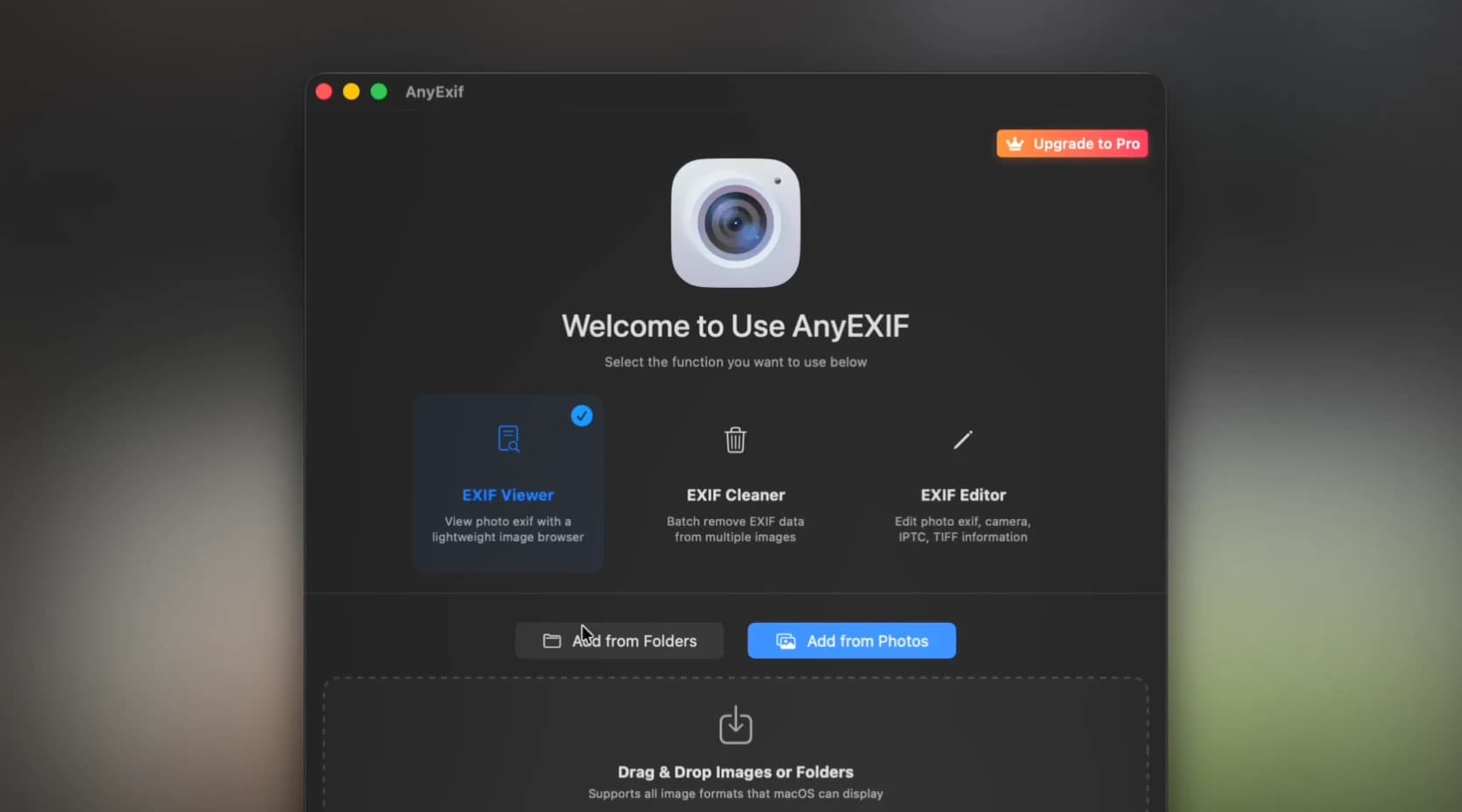
Pengenalan Toolkit Ruang Kerja
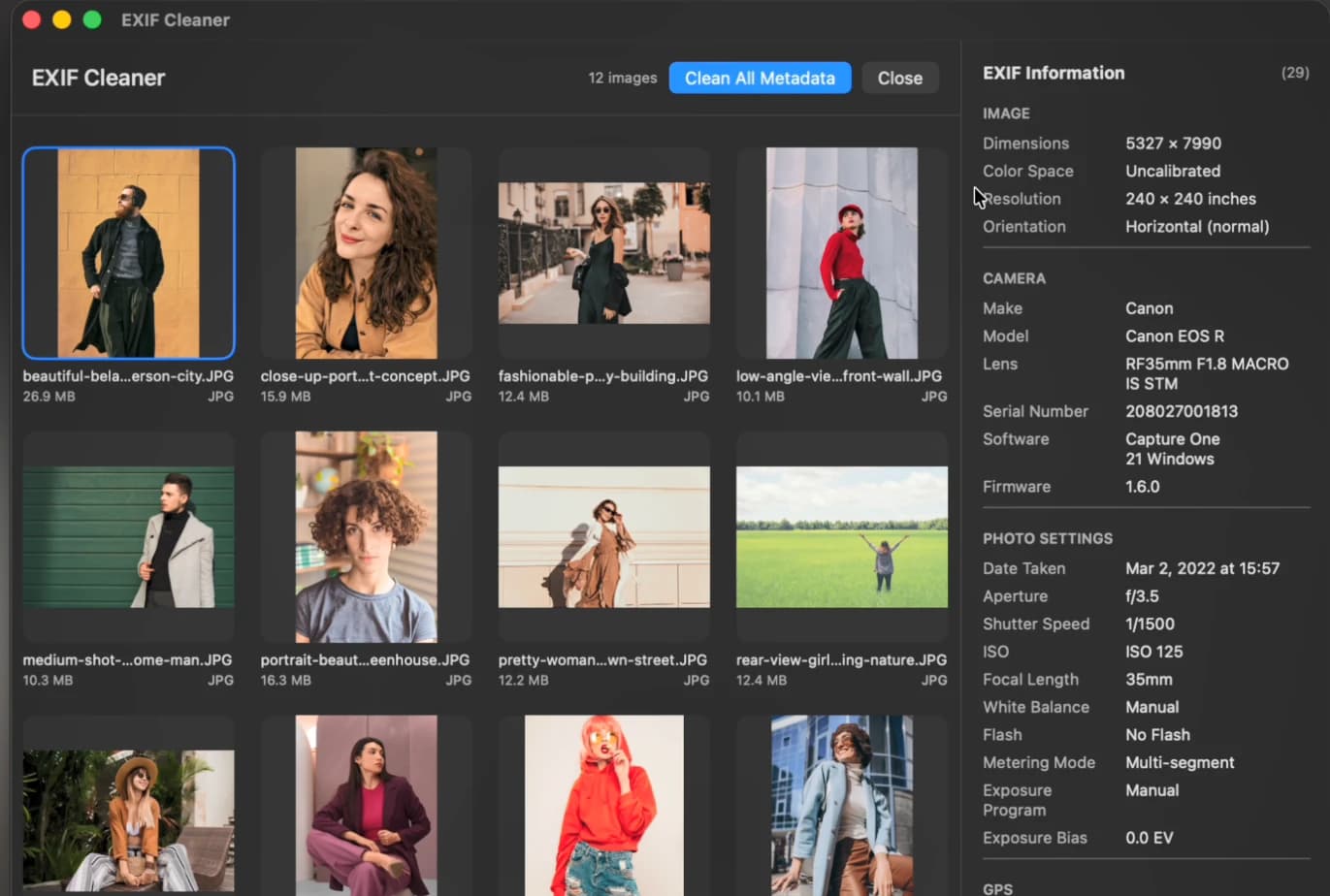
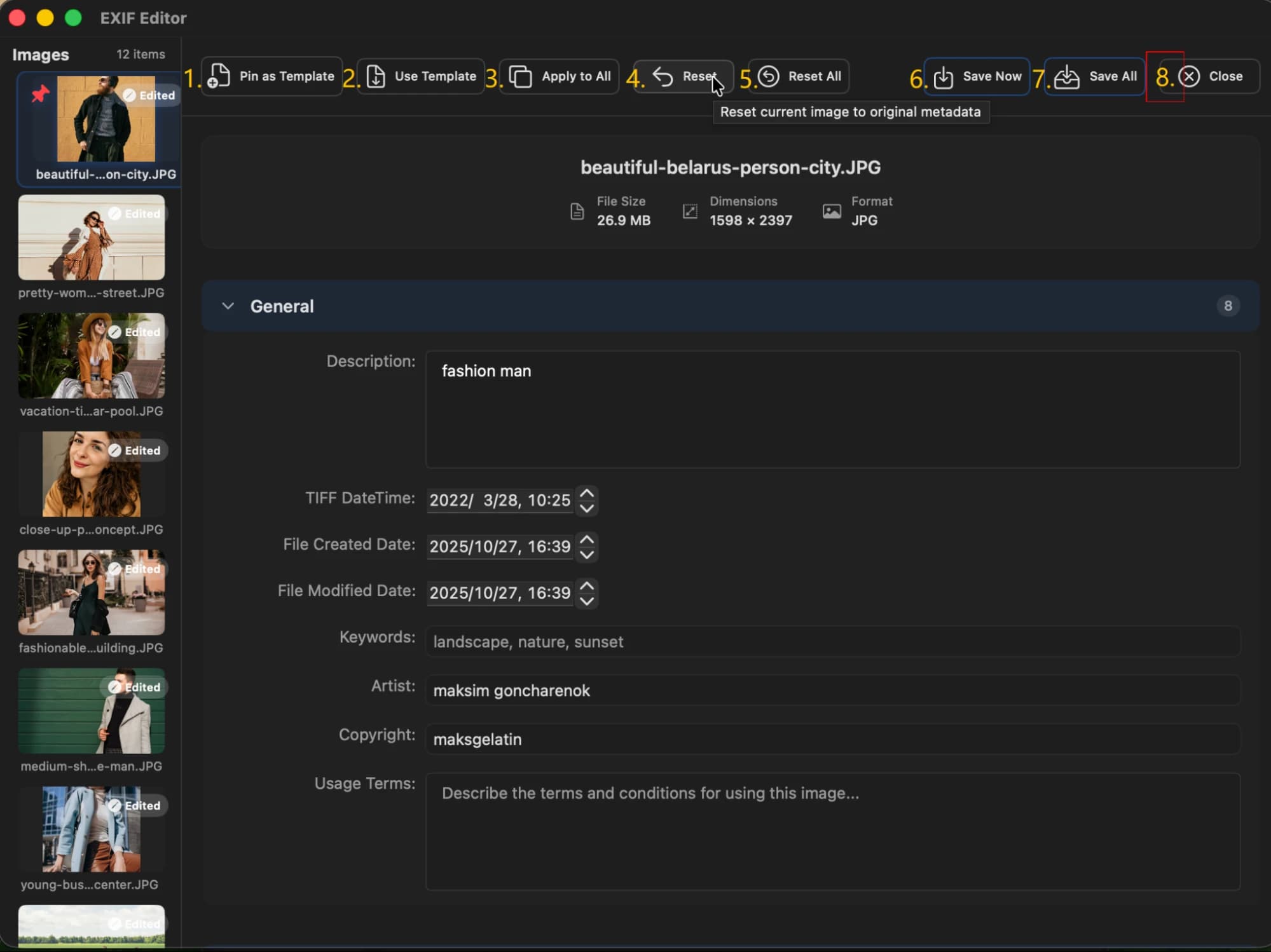
Demi kenyamanan menonton Anda, kami telah memberi label pada setiap fitur dengan nomor di tangkapan layar.
Penampil EXIF
- Tutup – Tutup Penampil EXIF
- Informasi EXIF – Menampilkan informasi gambar secara detail, dimulai dengan empat aspek: Gambar, Kamera, Pengaturan Foto, GPS, dan IPTC. Angka dalam tanda kurung menunjukkan jumlah total informasi yang terkandung dalam gambar.
Pembersih EXIF
Di EXIF Cleaner, tambahkan gambar, pilih format output dan mulai pembersihan. Konfirmasikan penjelasannya, pilih opsi keluaran RAW saat diminta, lalu pilih folder keluaran. Periksa ringkasan keberhasilan, kegagalan, dan konversi sebelum berbagi.
Editor EXIF
Cara Menambahkan Foto ke AnyEXIF
Tambahkan Dari Folder
Jika Anda ingin memproses beberapa foto yang terletak di folder tertentu, klik "Tambahkan Dari Folder" untuk memasukkan semua gambar ke AnyEXIF sekaligus.
Tambahkan Dari Foto
Setelah Anda meluncurkan perangkat lunak di Mac Anda. Klik "Tambahkan Dari Foto". Kemudian Anda dapat menambahkan satu foto atau beberapa foto dari Perpustakaan Foto.
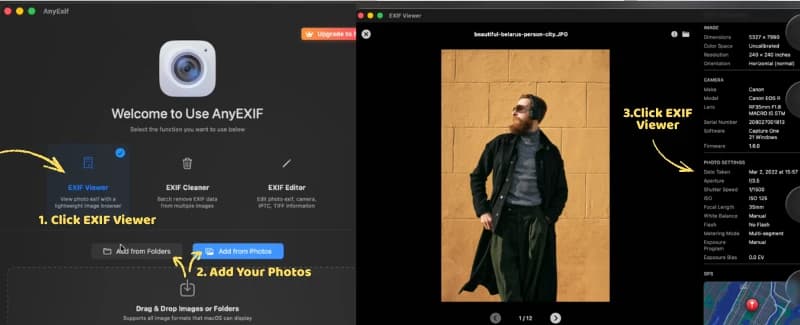
Cara Melihat Data EXIF Foto Anda
Pilih Penampil EXIF, tambahkan foto, dan lihat metadata di panel kanan.
Setelah menambahkan foto, masuk ke fungsi "EXIF View". Informasi metadata (seperti detail dasar dan parameter kamera) akan ditampilkan di panel kanan.
Gulir ke bawah panel kanan untuk melihat semua data EXIF utama untuk gambar yang dipilih, termasuk informasi dasar, parameter kamera, data GPS, informasi format TIFF, informasi EXIF, dan informasi IPTC.
Cara Mengedit Data EXIF Foto Anda
Untuk mengedit data EXIF foto Anda, unggah gambar Anda ke AnyEXIF dan lihat metadata detailnya. Anda dapat mengubah Informasi Umum, seperti artis, deskripsi gambar, hak cipta, perangkat lunak, dan tanggal pembuatan, atau menyesuaikan Informasi Kamera, termasuk pengaturan lensa, lampu kilat, dan eksposur. Jika foto Anda berisi data GPS, Anda dapat menghapus atau mengeditnya untuk melindungi privasi Anda. Untuk penggunaan profesional, Anda juga dapat mengedit tag IPTC untuk menyertakan detail fotografer, informasi hak cipta, dan deskripsi gambar. AnyEXIF memudahkan untuk melihat, memodifikasi, atau menghapus semua detail ini untuk mengelola dan melindungi foto digital Anda dengan lebih baik.
Langkah-langkah:
- Pilih Editor EXIF dan klik "Tambahkan dari Foto" untuk memilih foto yang ingin Anda edit.
- Pilih gambar tertentu untuk melihat detailnya. Arahkan kursor ke bidang mana pun untuk mengedit informasi seperti deskripsi, tanggal pembuatan, artis, atau hak cipta.
- Setelah melakukan perubahan, 'Diedit' akan muncul di pojok kanan atas gambar. Klik "Simpan Sekarang" untuk menerapkan dan menyimpan perubahan Anda.
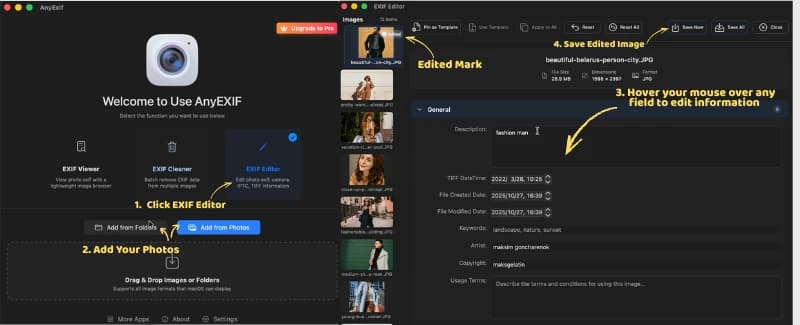
Buka Editor EXIF, pilih foto dan ubah bidang yang dapat diedit. Atasi kesalahan validasi sebelum Simpan Sekarang. Bidang hanya baca bergantung pada formatnya; mengubah metadata tidak mengubah ukuran atau mewarnai ulang piksel.
Pengeditan Batch Data EXIF
Pada konten di atas, kami menjelaskan secara detail cara mengubah informasi EXIF untuk satu foto. Keuntungan dari pengeditan foto tunggal adalah kemampuan untuk menulis data EXIF unik untuk setiap gambar. Namun, jika ada banyak foto yang harus diproses, solusi tersebut tidak berlaku lagi. Untungnya, kami mendukung mode pemrosesan batch. Ini memungkinkan Anda melakukan pengeditan metadata pada beberapa gambar sekaligus, sehingga menghemat banyak waktu.
Langkah-langkah:
- Klik "Sematkan sebagai Templat" dan edit informasi untuk satu foto.
- Ganti foto lainnya dan klik "Gunakan Templat" untuk menerapkan informasi yang dimodifikasi dari gambar templat.
- Jika beberapa foto memerlukan informasi modifikasi dari foto templat, klik "Berlaku untuk Semua" lalu klik "Terapkan" di jendela pop-up untuk memprosesnya secara batch. Setelah pemrosesan selesai, klik 'Oke'.
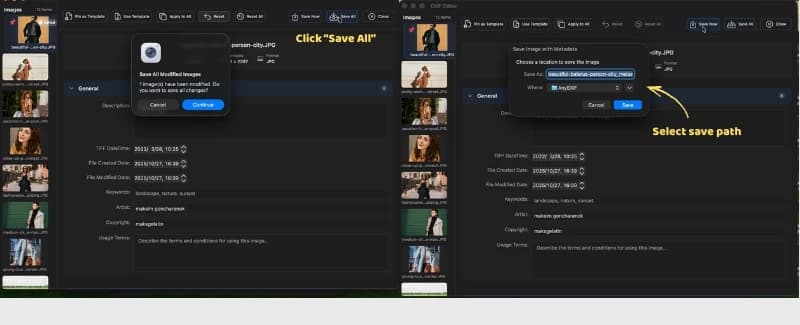
- Simpan gambar yang telah diedit secara batch secara lokal dengan mengklik "Simpan Semua".
- Simpan Sekarang dan Simpan Semua meminta folder keluaran dan mengekspor salinan. File yang ada disimpan; nama duplikat menerima nomor. Tinjau ringkasan hasil dan buka kembali file yang diekspor untuk memverifikasi perubahan. Reset menghapus pengeditan yang tertunda, bukan salinan yang diekspor sebelumnya.
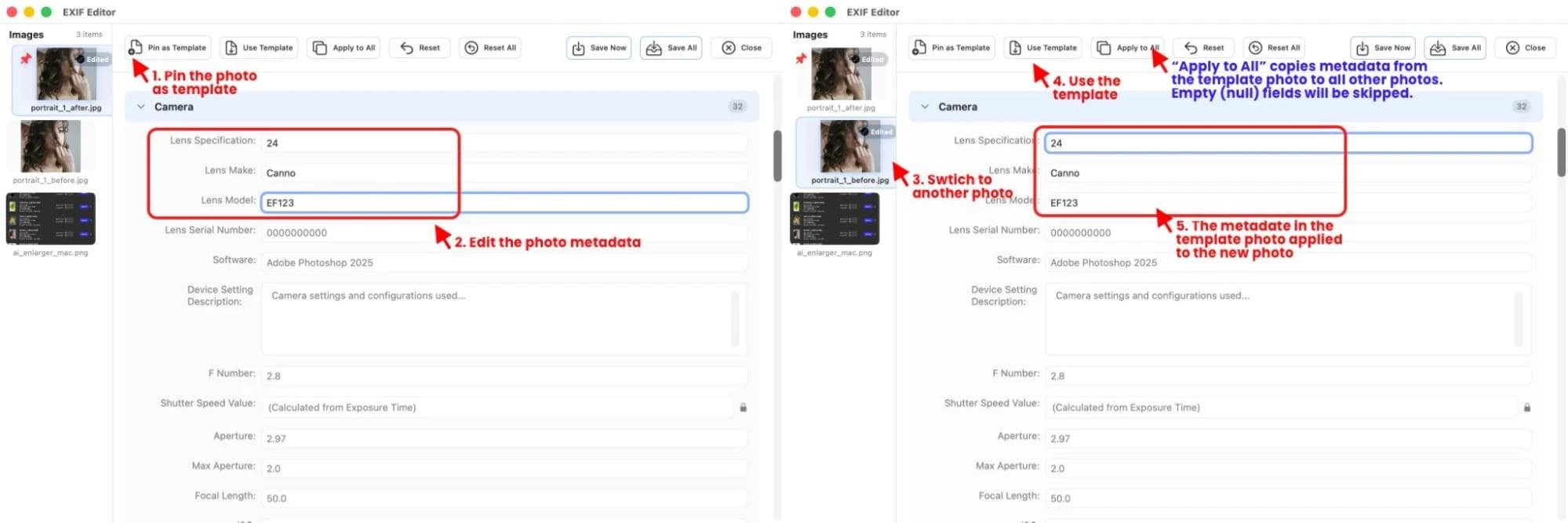
Sematkan foto yang telah diedit sebagai templat, lalu gunakan Templat untuk menerapkannya ke foto lain atau Terapkan ke Semua. Tinjau bidang yang dipilih sebelum melamar. Perbarui snapshot yang dipasangi pin jika Anda mengubah sumbernya. Undo Template Application membalikkan aplikasi template terakhir. Simpan Semua ekspor gambar yang dimodifikasi.
Cara Menghapus Metadata Foto
Langkah-langkah:
- Pilih "EXIF Cleaner", lalu klik "Tambahkan dari Folder" atau "Tambahkan dari Foto" untuk memilih foto dan melihat metadatanya.
- Klik "Bersihkan Semua Metadata" untuk melakukan tugas penghapusan metadata.
- Pilih salinan yang diekspor di folder keluaran dan buka kembali di EXIF Viewer untuk memeriksa hasilnya.
⚠️ Peringatan: Setelah metadata dihapus, metadata tersebut tidak dapat dipulihkan. Kami menyarankan Anda membuat cadangan terlebih dahulu.
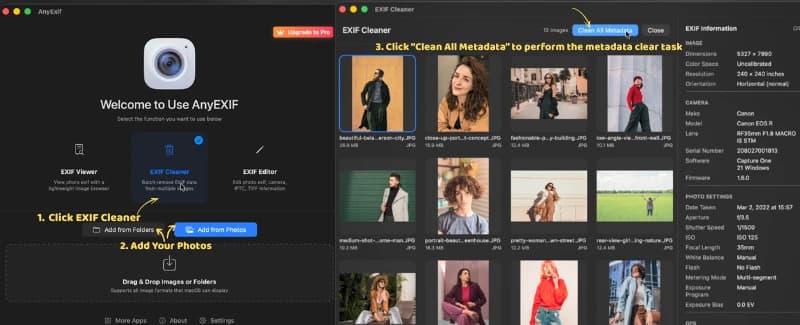
Pembersihan mempertahankan struktur gambar, orientasi, dan informasi warna yang penting. Menyimpan RAW dapat mempertahankan metadata khusus kamera; keluaran yang diberikan mengubah format file. Tanggal file dan dimensi yang dihitung masih dapat muncul. Teks yang terlihat di foto tidak dihapus.
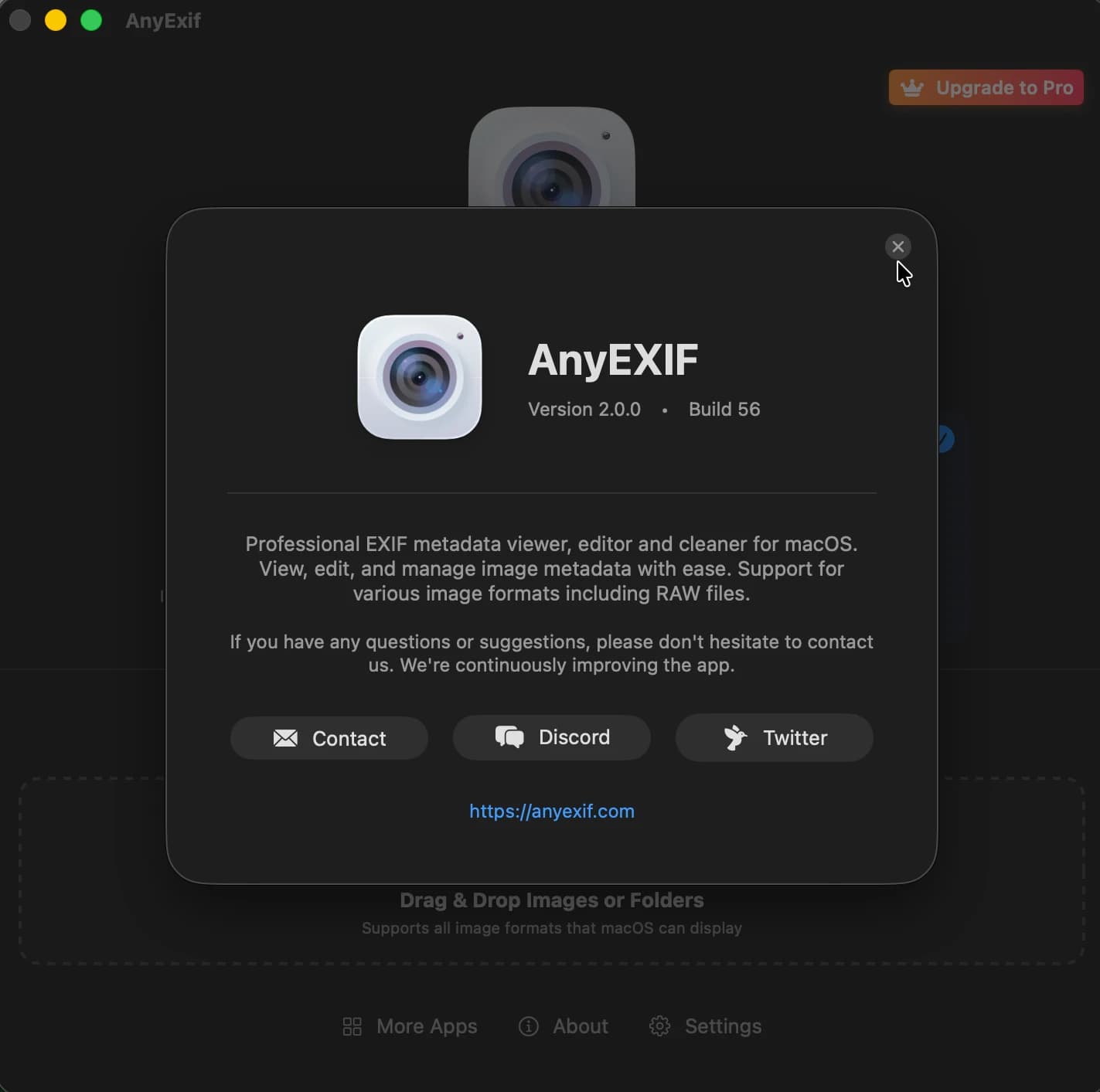
Persyaratan Instalasi Perangkat Lunak
Panduan ini mencakup aplikasi Mac. Periksa App Store untuk mengetahui persyaratan macOS saat ini; iPhone dan iPad memiliki halaman produk terpisah.
Versi Gratis vs Versi Pro
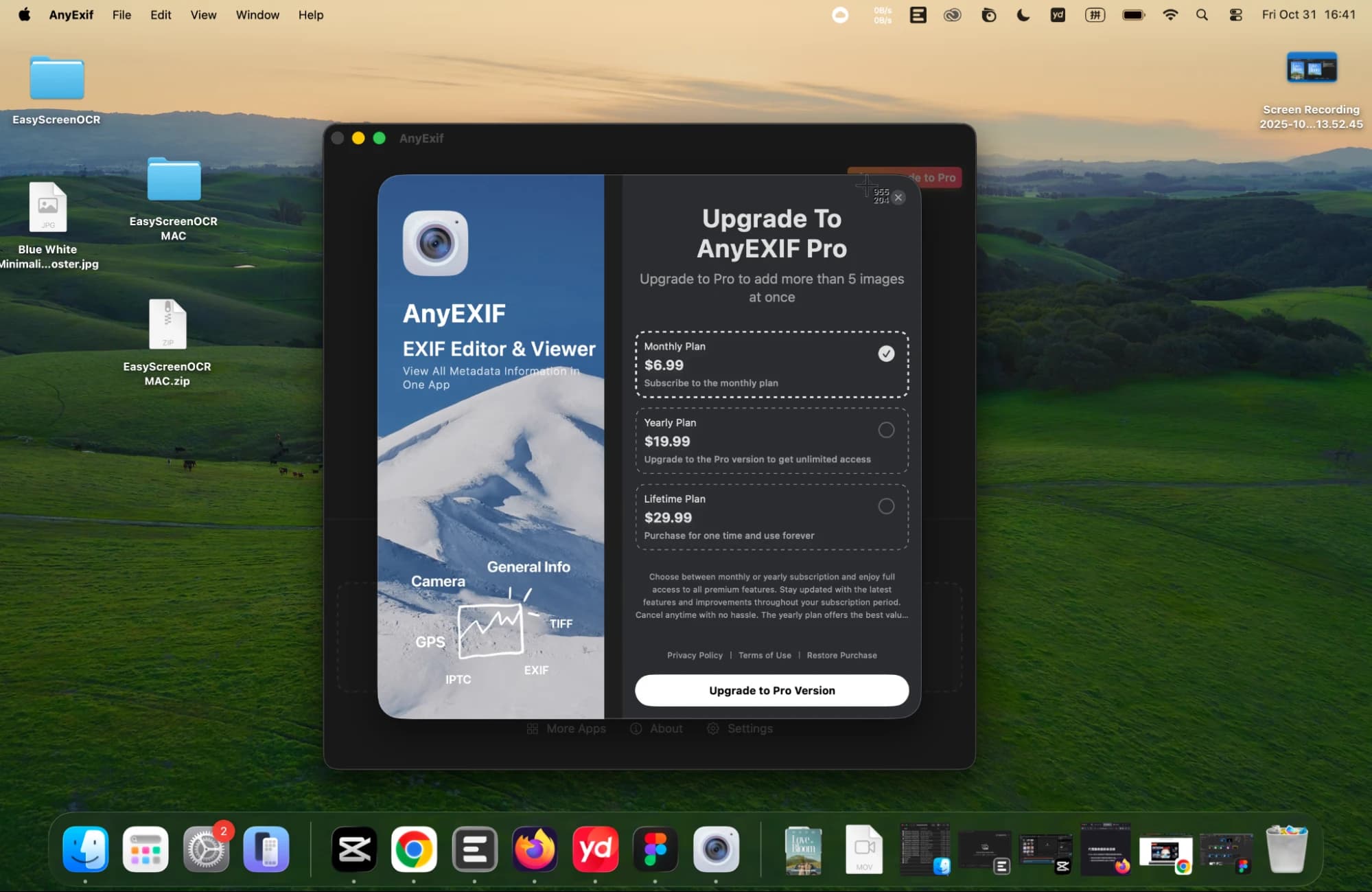
Harga dan tangkapan layar di bawah mendokumentasikan antarmuka sebelumnya untuk referensi. Itu bukan penawaran terkini; layar App Store dan pembelian dalam aplikasi menunjukkan harga lokal saat ini dan paket yang tersedia.
Versi Gratis
Tunjangan gratis, fitur Pro, dan paket yang tersedia bergantung pada versi yang diinstal dan penawaran App Store saat ini. Periksa layar pembelian dalam aplikasi sebelum membeli.
Versi Pro
Buka potensi penuh pengeditan metadata foto dengan AnyEXIF Pro. Pilih Paket yang paling sesuai dengan kebutuhan Anda:
- Paket Bulanan: $6,99/bulan
- Paket Tahunan: $19,99/tahun
- Paket Seumur Hidup: $29.99 (one-time payment)
Tunjangan gratis, fitur Pro, dan paket yang tersedia bergantung pada versi yang diinstal dan penawaran App Store saat ini. Periksa layar pembelian dalam aplikasi sebelum membeli.
Simpan Sekarang dan Simpan Semua meminta folder keluaran dan mengekspor salinan. File yang ada disimpan; nama duplikat menerima nomor. Tinjau ringkasan hasil dan buka kembali file yang diekspor untuk memverifikasi perubahan. Reset menghapus pengeditan yang tertunda, bukan salinan yang diekspor sebelumnya.
Untuk Siapa AnyEXIF Terbaik
Penggemar Foto
Ideal bagi mereka yang menginginkan perpustakaan foto sempurna, memastikan setiap gambar memiliki metadata yang akurat dan informasi lokasi yang tepat.
Fotografer Profesional
kesepakatan bagi para profesional yang perlu mengedit foto mereka saat bepergian menggunakan iPhone atau iPad sebelum mengirimkannya ke agensi.
Pengguna yang Sadar Privasi
Cocok untuk individu yang menghargai privasinya dan ingin mencegah pelacakan saat berbagi foto dengan orang asing atau menggunakan aplikasi asing.
Fotografer Analog
Sangat cocok bagi mereka yang memotret dengan kamera film dan ingin menambahkan metadata mendetail ke pemindaian digital mereka.
Ketahui Lebih Banyak Tentang Data EXIF dan AnyEXIF
Apa itu Metadata Foto?
Metadata foto adalah informasi yang disimpan dalam file gambar yang mencakup detail tentang bagaimana dan kapan foto diambil. Data ini biasanya terdiri dari merek dan model kamera, kecepatan rana, bukaan, Artis, ISO, tanggal dan waktu pengambilan foto, lokasi GPS, serta beberapa pengaturan teknis lainnya.
Apa yang Baru di Versi Terbaru?
Pembaruan terbaru memperkenalkan antarmuka pengguna yang lebih lancar, pemrosesan batch yang lebih cepat untuk banyak foto, dan peningkatan kinerja pengeditan metadata. Kini Anda dapat melihat pratinjau, mengedit, dan mengekspor data EXIF dengan kecepatan dan akurasi lebih tinggi — semuanya dengan tetap menjaga privasi offline 100%.
Bisakah saya Mengedit Metadata untuk Banyak Foto?
Iya! Versi baru AnyEXIF mendukung pengeditan metadata secara batch. You can select multiple photos and apply uniform changes such as copyright info, creator name, or GPS data — saving you significant time when managing large collections.
Apakah Data Saya Aman?
AnyEXIF jauh lebih aman daripada editor EXIF online. AnyEXIF beroperasi sepenuhnya offline, artinya foto Anda tidak pernah keluar dari perangkat lokal Anda. Tidak ada unggahan, tidak ada penyimpanan cloud, dan tidak ada akses eksternal. Ini memastikan privasi maksimum dan kontrol penuh atas gambar Anda.
Bisakah Saya Memulihkan Metadata yang Dihapus?
Sayangnya, setelah metadata foto (seperti informasi EXIF, GPS, atau IPTC) dihapus, metadata tersebut tidak dapat dipulihkan. Satu-satunya cara untuk menyimpan data ini adalah dengan membuat cadangan gambar asli Anda sebelum melakukan pengeditan atau penghapusan apa pun. Selalu pastikan Anda menyimpan salinan foto yang tidak dimodifikasi untuk mencegah kehilangan data permanen.
Kesimpulan
Dalam postingan ini, kami telah mendalami AnyEXIF, memberi Anda panduan komprehensif untuk menggunakan editor EXIF ini di Mac. Dengan antarmuka yang sederhana, fitur pengeditan yang tangguh, dan mode pengeditan batch EXIF, AnyEXIF akan menjadi alat yang ampuh untuk membantu Anda melihat, mengedit, dan mengelola metadata foto Anda dengan mudah dan efektif.
Pergi untuk mengunduh AnyEXIF dari Mac store dan cobalah. Jangan ragu untuk menghubungi kami jika Anda memerlukan bantuan atau jika Anda memiliki ide yang lebih baik untuk pertumbuhan kami!
Jika Anda memiliki pertanyaan, silakan kirim email ke [email protected]