
AnyEXIF 궁극 가이드
Mac에서 사진 메타데이터를 쉽게 보고, 편집하고, 관리하기
디지털 사진은 멋진 이미지를 캡처하는 것뿐만 아니라 각 사진과 함께 제공되는 메타데이터도 중요합니다. 이 데이터에는 카메라 모델, 촬영 설정, 위치, 심지어 사진 작가에 대한 세부 정보와 같은 중요한 정보가 포함됩니다. 이 메타데이터를 이해하고 관리하는 것은 잘 정리되고 정확하며 안전한 사진 컬렉션을 유지하는 데 매우 중요합니다.
AnyEXIF는 Mac 사용자를 위해 특별히 설계된 강력하고 전문적인 EXIF 편집기입니다. 이 편집기를 사용하면 사진의 메타데이터를 손쉽게 보고, 편집하고, 제거할 수 있습니다. 최근 저희 팀은 광범위한 개발, 테스트, 최적화를 거쳐 AnyEXIF에 대한 주요 업데이트를 출시했습니다. 이 소프트웨어는 사진 메타데이터 편집을 위한 더 부드럽고 효율적이며 사용자 친화적인 환경을 제공하기 위해 크게 개선되었습니다.
이 튜토리얼에서는 AnyEXIF의 기능에 대한 자세한 개요와 이를 사용하여 사진 메타데이터를 편집하고 관리하는 방법에 대한 단계별 가이드를 제공합니다. 혼란 없이 빠르고 자신감 있게 시작할 수 있도록 돕는 것이 목표입니다.
AnyEXIF에 대한 간략한 개요
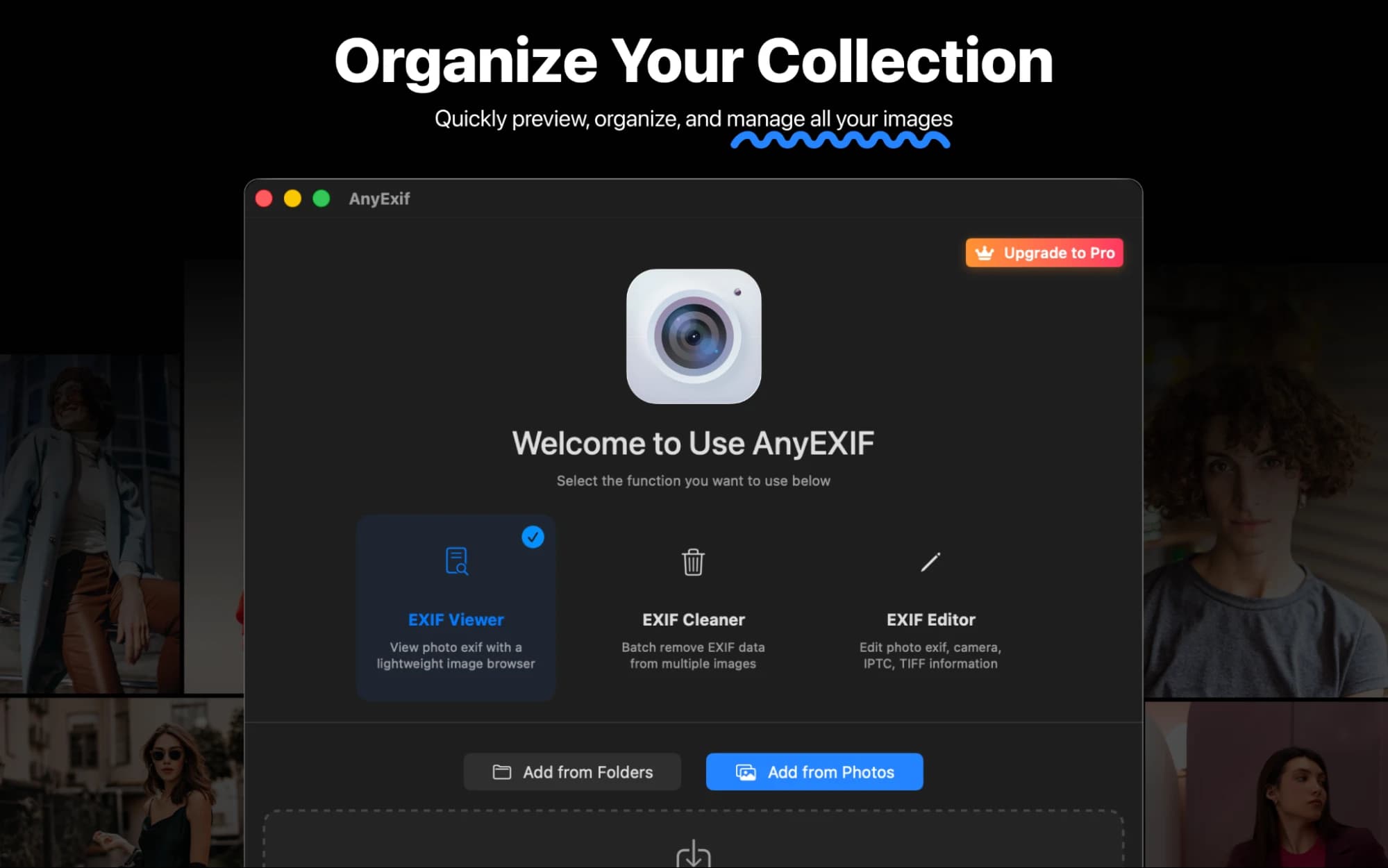
AnyEXIF는 macOS용으로 특별히 설계된 전문가급 메타데이터 편집기입니다. 개인 정보를 보호하는 사진작가, 여행 사진에 지오태그를 붙이는 디지털 노마드, 카메라 데이터를 분석하는 파워 유저 등, AnyEXIF는 아름다운 네이티브 인터페이스로 네이티브 인터페이스.
단일 사진으로 작업하든 여러 장의 이미지로 작업하든, AnyEXIF는 두 가지 모두에 대해 원활한 편집을 지원합니다. 민감한 정보를 제거하거나, 메타데이터 세부 정보를 검사하거나, 사진 컬렉션을 정리하는 데 적합합니다. AnyEXIF를 사용하면 사진 메타데이터를 쉽고 정확하게 처리하는 데 필요한 모든 도구를 사용할 수 있습니다.
주요 내용
AnyEXIF가 지원하는 파일 형식
AnyEXIF는 다음 형식을 포함하되 이에 국한되지 않는 여러 이미지 형식을 지원합니다:
지원 범위는 macOS 코덱과 개별 파일에 따라 다르며 읽기 가능이 편집 가능을 뜻하지는 않습니다. GPR은 지원하지 않습니다. 원본 전체 다운로드와 접근 권한을 확인하고 파일 하나로 재시도하세요. 최신 요구 사항, 가격과 무료 한도는 앱 및 App Store에서 확인하세요.
어떤 메타데이터가 AnyEXIF와 함께 작동합니까?
일반
설명, TIFF 날짜, 파일 생성 날짜, 파일 수정 날짜, 키워드, 아티스트, 저작권, 사용 약관
렌즈
렌즈 제조사, 렌즈 모델, 렌즈 일련 번호, 렌즈 사양, 초점 거리, 최대 조리개 값
카메라
카메라 제조사, 카메라 모델, 카메라 일련 번호, 셔터 수, 펌웨어 버전
플래시
플래시 픽스 버전, 플래시 에너지
EXIF
노출 시간, F-넘버, ISO, 셔터 속도, 조리개, 노출 바이어스, 측광 모드, 화이트 밸런스
TIFF
TIFF 압축, 광도 해석, 전송 함수, 사진 방향, X 해상도, Y 해상도, 해상도 단위
GPS
GPS 위도, GPS 위도 참조, GPS 경도, GPS 경도 참조, GPS 고도, GPS 고도 참조
IPTC
작성자, 크레딧, 출처, 캡션, 헤드라인, 도시, 시/도/주, 국가, 카테고리
AnyEXIF 기본 툴킷 소개
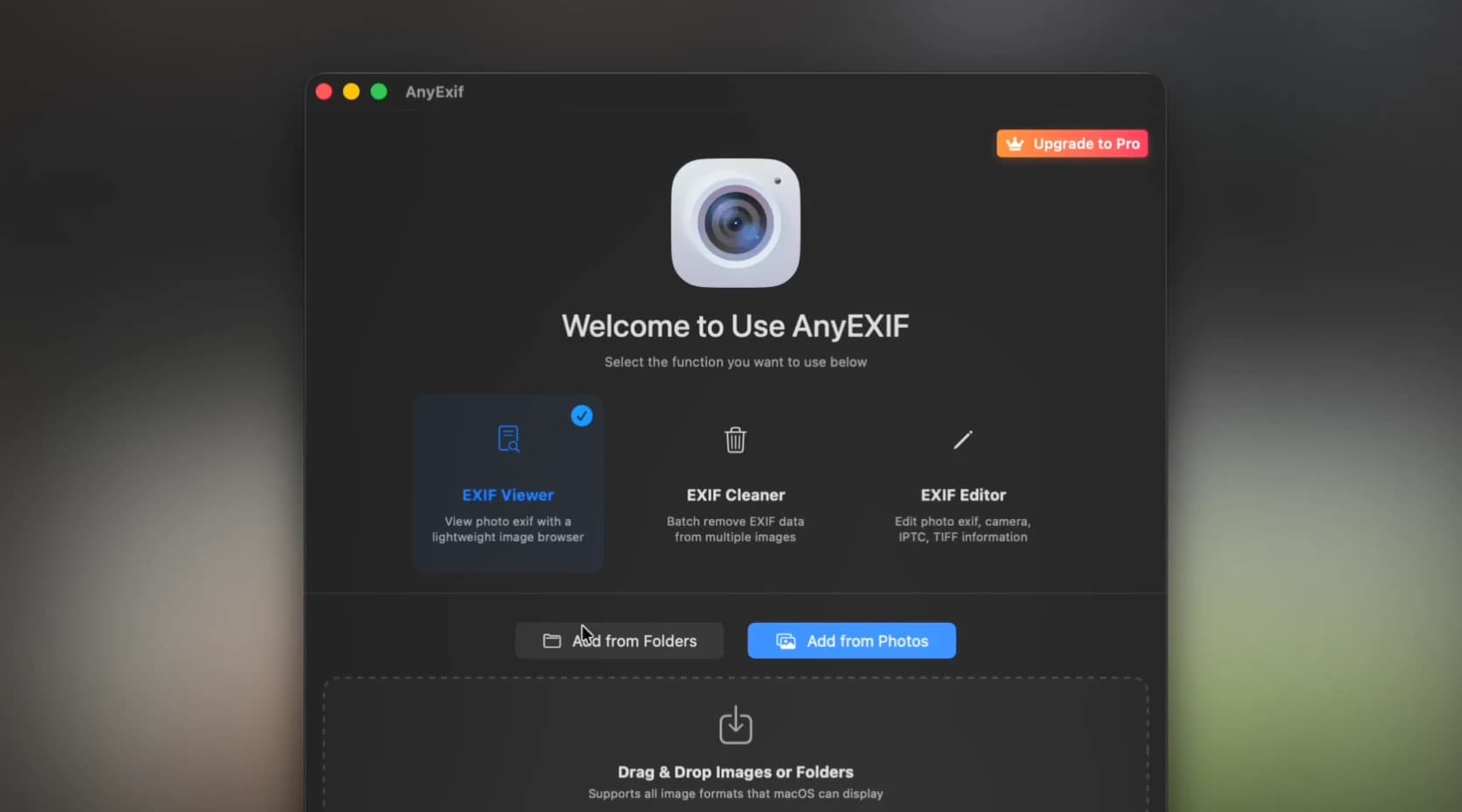
사진 삽입 옵션
워크스페이스 툴킷 소개
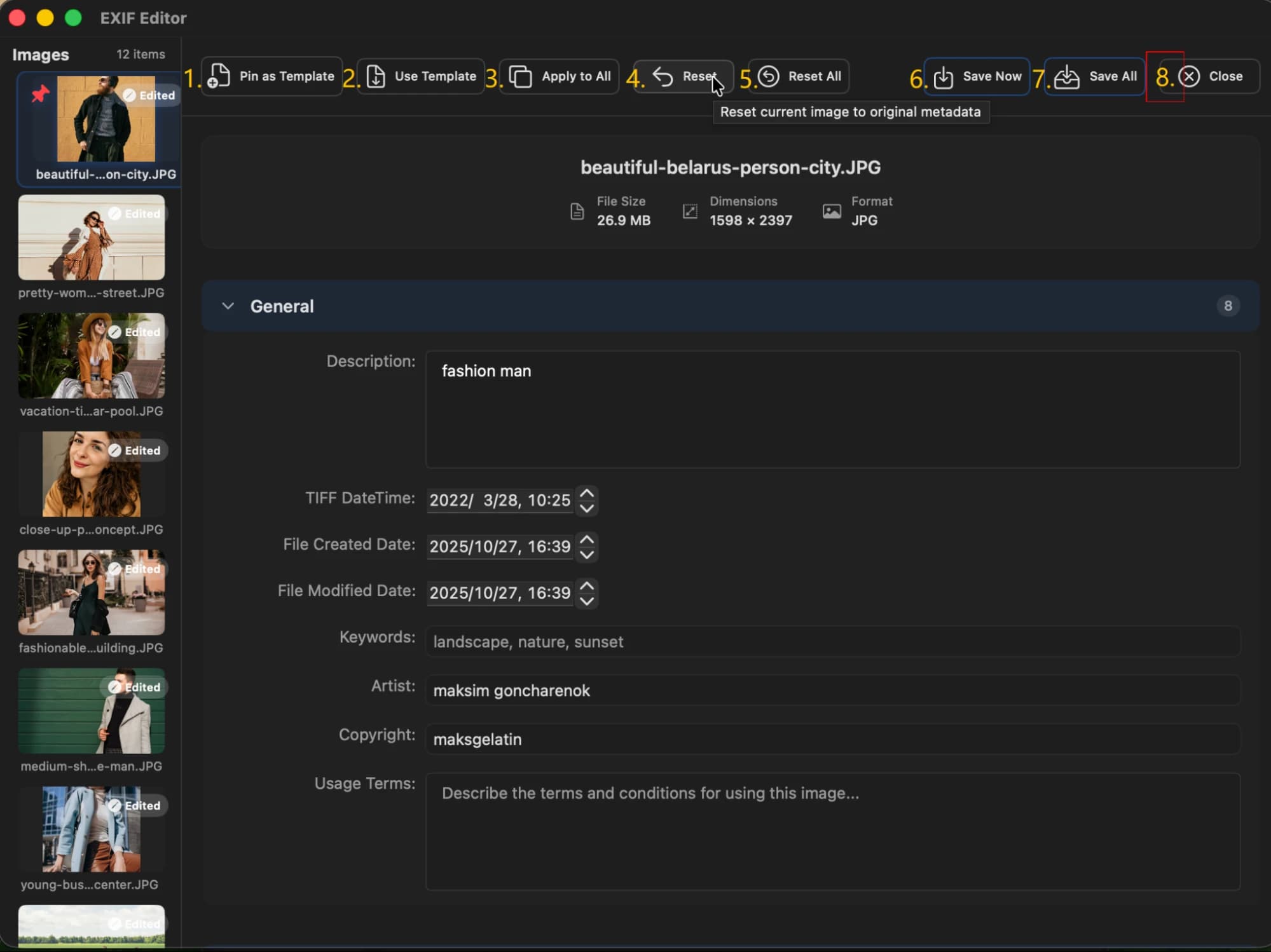
보기 편의를 위해 스크린샷에 각 기능에 번호를 붙여 표시했습니다.
EXIF 뷰어
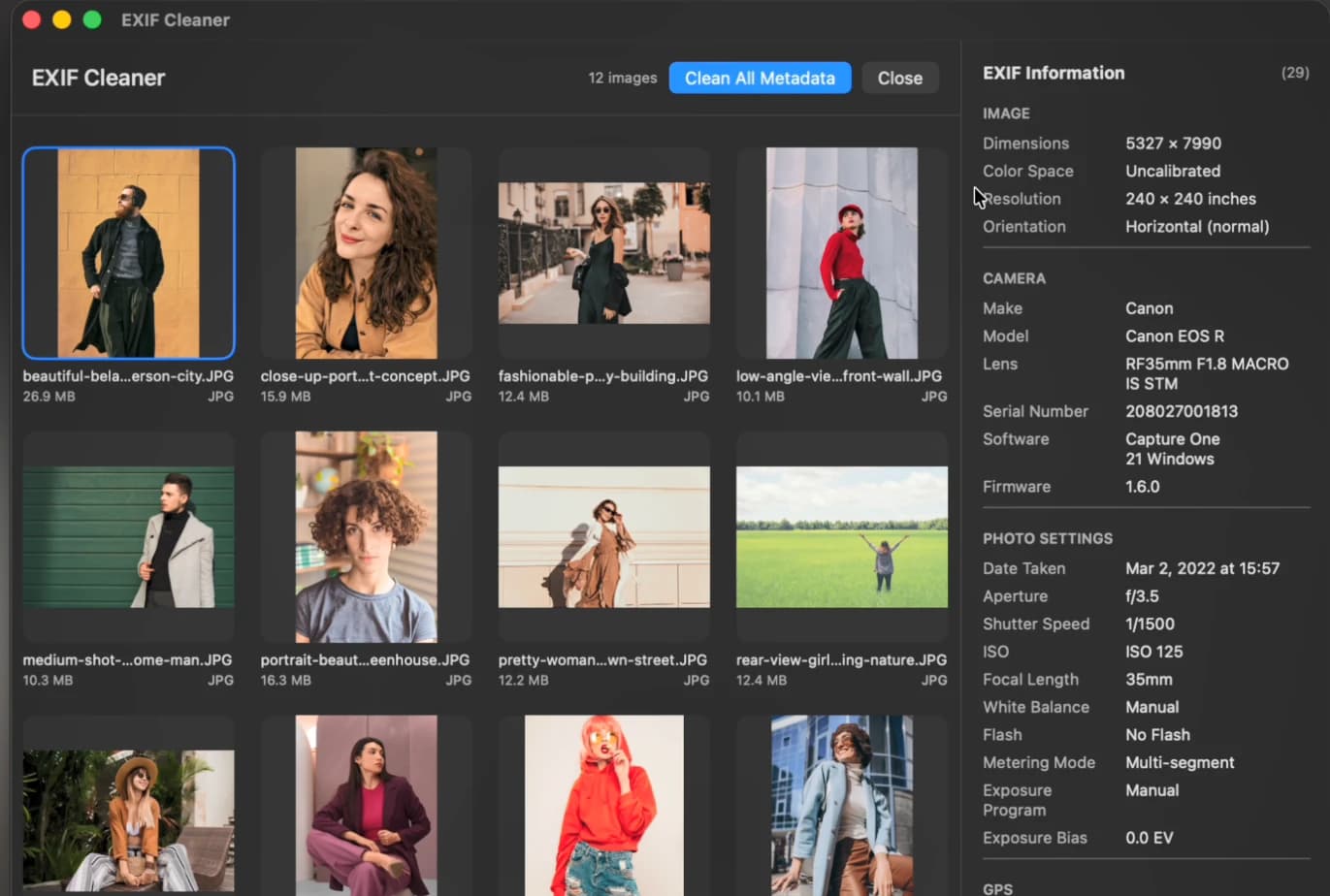
- 닫기 - EXIF 뷰어 닫기
- EXIF 정보 - 네 가지 측면부터 시작하여 자세한 이미지 정보를 표시합니다: 이미지, 카메라, 사진 설정, GPS, IPTC입니다. 괄호 안의 숫자는 이미지에 포함된 총 정보의 양을 나타냅니다.
EXIF 클리너
EXIF Cleaner에 이미지를 추가하고 출력 형식을 선택하세요. 안내와 필요한 RAW 출력 옵션을 확인한 뒤 출력 폴더를 선택하세요. 공유 전에 성공, 실패 및 변환 결과를 확인하세요.
EXIF 편집기
AnyEXIF에 사진을 추가하는 방법
폴더에서 추가
특정 폴더에 있는 여러 장의 사진을 처리하려면 '폴더에서 추가'를 클릭하여 모든 이미지를 AnyEXIF에 한 번에 삽입하세요.
사진에서 추가
Mac에서 소프트웨어를 실행한 후 '사진에서 추가'를 클릭합니다. 그런 다음 사진 라이브러리에서 사진 한 장 또는 여러 장의 사진을 추가할 수 있습니다.
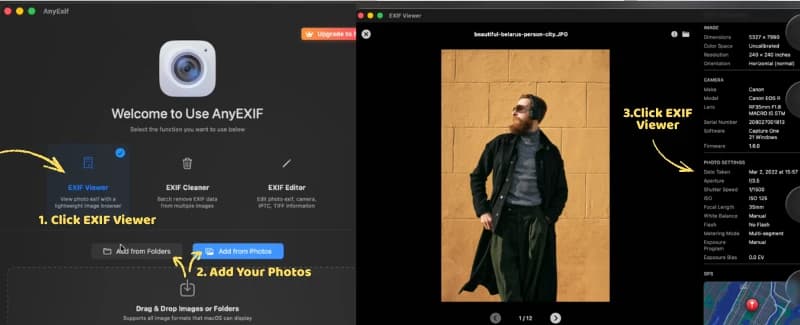
사진의 EXIF 데이터를 보는 방법
선택 EXIF 뷰어를 클릭하고 사진을 추가한 후 오른쪽 패널에서 메타데이터를 확인합니다.
사진을 추가한 후 'EXIF 보기' 기능으로 들어갑니다. 메타데이터 정보(예: 기본 세부 정보 및 카메라 매개변수)가 오른쪽 패널에 표시됩니다.
오른쪽 패널을 아래로 스크롤하여 기본 정보, 카메라 매개변수, GPS 데이터, TIFF 형식 정보, EXIF 정보 및 IPTC 정보 등 선택한 이미지의 모든 주요 EXIF 데이터를 볼 수 있습니다.
사진의 EXIF 데이터를 편집하는 방법
사진의 EXIF 데이터를 수정하려면 AnyEXIF에 이미지를 업로드하고 자세한 메타데이터를 확인합니다. 아티스트, 이미지 설명, 저작권, 소프트웨어, 생성 날짜 등의 일반 정보를 수정하거나 렌즈, 플래시, 노출 설정 등의 카메라 정보를 조정할 수 있습니다. 사진에 GPS 데이터가 포함된 경우 개인정보를 보호하기 위해 이를 제거하거나 수정할 수 있습니다. 전문적인 용도로 사용하려면 사진작가 세부 정보, 저작권 정보, 이미지 설명을 포함하도록 IPTC 태그를 편집할 수도 있습니다. AnyEXIF를 사용하면 이러한 모든 세부 정보를 간편하게 확인, 수정 또는 제거하여 디지털 사진을 더 잘 관리하고 보호할 수 있습니다.
단계:
- 선택 EXIF 편집기 를 클릭하고 '사진에서 추가'를 클릭하여 편집할 사진을 선택합니다.
- 특정 이미지를 선택하면 세부 정보를 볼 수 있습니다. 설명, 생성 날짜, 작가, 저작권 등의 정보를 편집하려면 필드 위로 마우스를 가져갑니다.
- 변경을 수행하면 이미지 오른쪽 상단에 '편집됨'이 표시됩니다. 클릭 "지금 저장" 를 클릭하여 변경 사항을 적용하고 저장합니다.
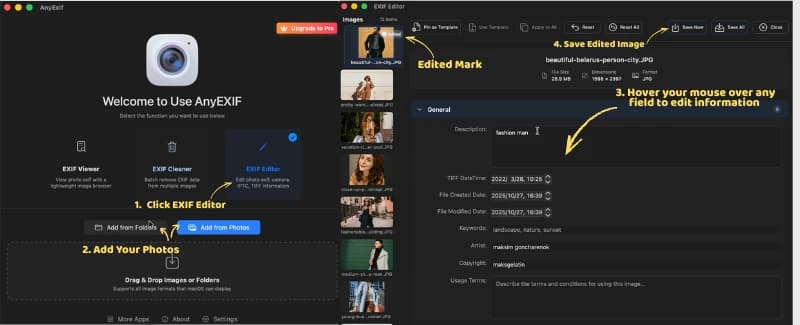
EXIF Editor에서 편집 가능한 항목을 변경하고 오류를 해결한 뒤 Save Now를 누르세요. 읽기 전용 항목은 형식에 따라 다릅니다. 메타데이터 편집은 픽셀 크기나 색상을 변환하지 않습니다.
EXIF 데이터 일괄 편집
위 콘텐츠에서는 단일 사진의 EXIF 정보를 수정하는 방법에 대해 자세히 설명했습니다. 단일 사진 편집의 장점은 각 이미지에 대해 고유한 EXIF 데이터를 작성할 수 있다는 것입니다. 하지만 처리할 사진이 많으면 이 방법은 더 이상 적용되지 않습니다. 다행히도 저희는 일괄 처리 모드를 지원합니다. 이 모드를 사용하면 여러 이미지의 메타데이터를 한 번에 편집할 수 있어 시간을 많이 절약할 수 있습니다.
단계:
- "템플릿으로 고정"을 클릭합니다. 를 클릭하고 사진 한 장의 정보를 편집합니다.
- 다른 사진으로 전환 를 클릭하고 "템플릿 사용" 를 클릭하여 템플릿 이미지에서 수정된 정보를 적용합니다.
- 여러 장의 사진에 템플릿 사진의 수정된 정보가 필요한 경우 "모두 적용" 을 클릭한 다음 "신청" 을 클릭하여 일괄 처리합니다. 처리가 완료되면 'OK'.
- 일괄 편집한 이미지 저장 를 클릭하여 로컬로 "모두 저장".
- Save Now와 Save All은 선택한 폴더에 사본을 내보냅니다. 같은 이름에는 번호가 붙습니다. 결과를 다시 열어 확인하세요. Reset은 저장 전 변경을 취소하며 이미 내보낸 사본은 변경하지 않습니다.
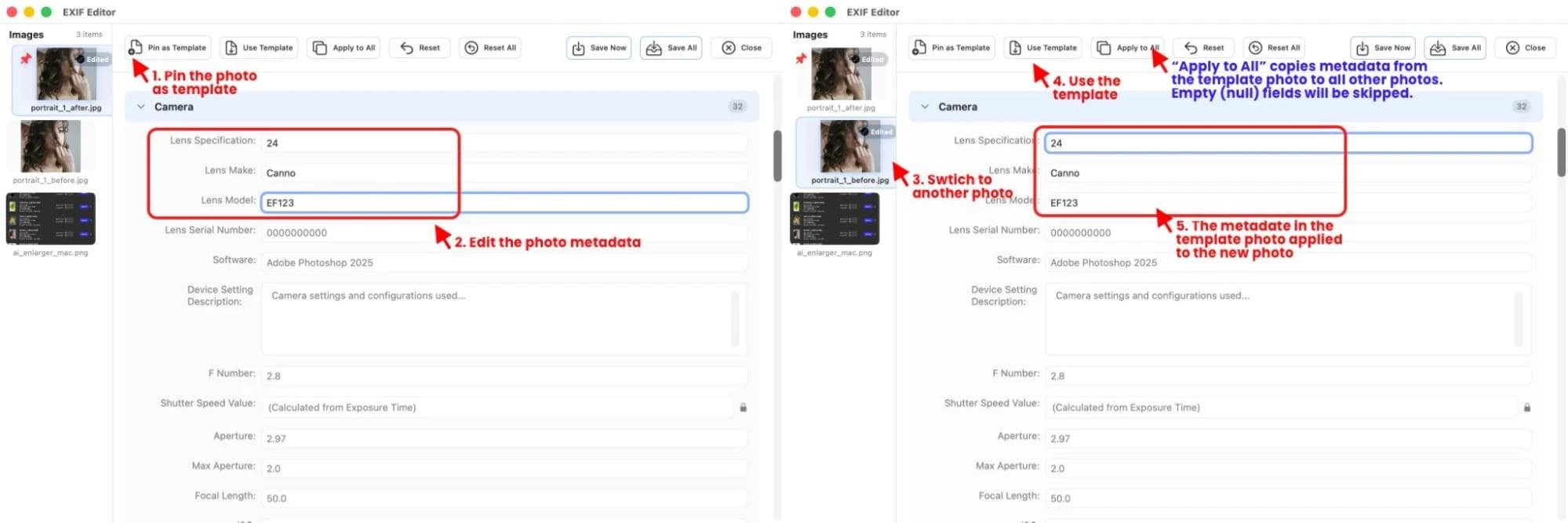
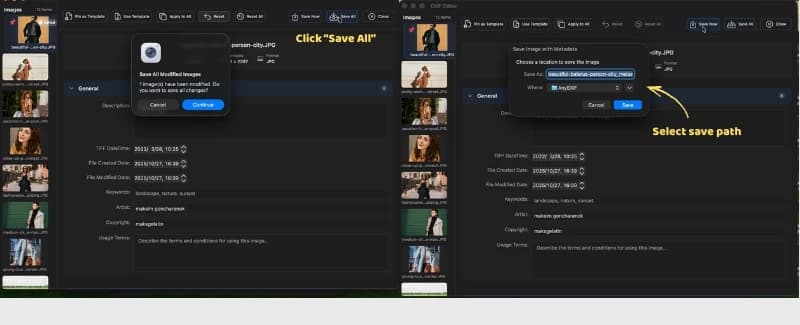
편집한 사진을 템플릿으로 고정한 뒤 Template 또는 Apply to All로 적용하세요. 항목을 검토하고 원본 편집이 바뀌면 템플릿을 갱신하세요. Undo Template Application은 마지막 적용을 취소하고 Save All은 변경된 이미지를 내보냅니다.
사진 메타데이터를 제거하는 방법
단계:
- 'EXIF 클리너'를 선택한 다음 '폴더에서 추가' 또는 '사진에서 추가'를 클릭하여 사진을 선택하고 해당 메타데이터를 미리 봅니다.
- 메타데이터 지우기 작업을 수행하려면 '모든 메타데이터 지우기'를 클릭합니다.
- 출력 폴더의 사본을 EXIF Viewer에서 다시 열어 결과를 확인하세요.
⚠️ 경고: 메타데이터는 한 번 지워지면 복구할 수 없습니다. 미리 백업을 만들어 두는 것이 좋습니다.
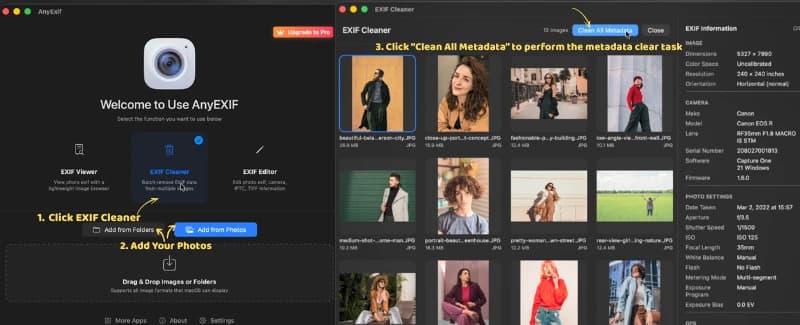
필수 이미지 구조, 방향과 색상 정보는 유지됩니다. RAW 유지 시 카메라 고유 정보가 남을 수 있으며 렌더링 출력은 형식을 변경합니다. 파일 날짜와 계산된 크기는 표시될 수 있습니다. 사진 속 글자는 지워지지 않습니다.
소프트웨어 설치 요구 사항
이 설명서는 Mac 앱을 다룹니다. 최신 macOS 요구 사항은 App Store에서 확인하세요. iPhone과 iPad는 별도 제품 페이지가 있습니다.
무료 버전과 프로 버전 비교
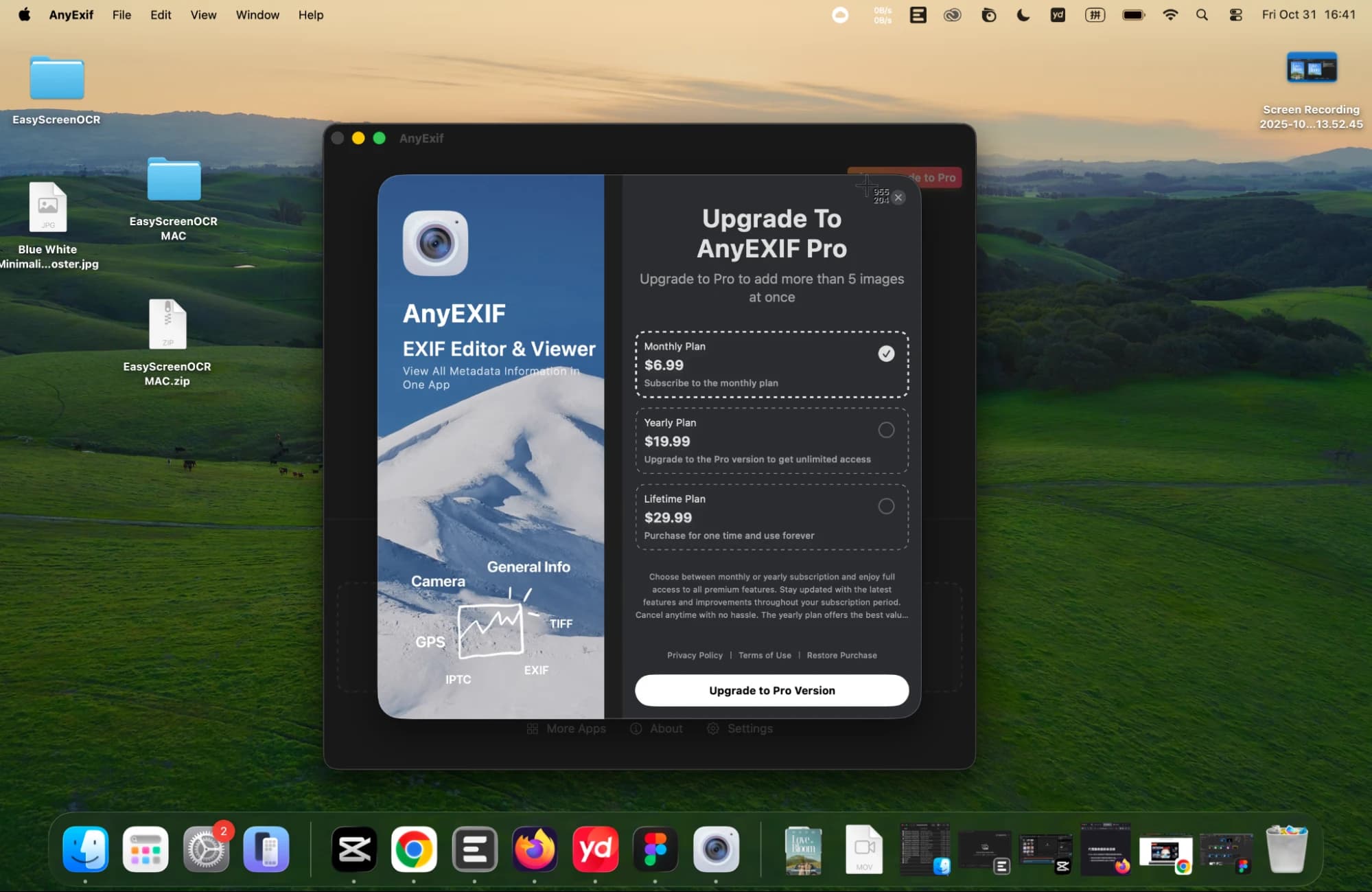
아래 가격과 스크린샷은 이전 화면을 참고용으로 보존한 것이며 현재 판매 조건이 아닙니다. 최신 지역별 가격과 요금제는 App Store 및 구매 화면에서 확인하세요.
무료 버전
무료 한도, Pro 기능과 요금제는 버전 및 현재 제공 내용에 따라 다릅니다. 구매 전에 앱의 구매 화면을 확인하세요.
프로 버전
AnyEXIF Pro로 사진 메타데이터 편집의 잠재력을 최대한 활용하세요. 필요에 가장 적합한 요금제를 선택하세요:
- 월간 요금제: 월 $6.99
- 연간 요금제: 19.99/년
- 평생 요금제: $29.99 (one-time payment)
무료 한도, Pro 기능과 요금제는 버전 및 현재 제공 내용에 따라 다릅니다. 구매 전에 앱의 구매 화면을 확인하세요.
Save Now와 Save All은 선택한 폴더에 사본을 내보냅니다. 같은 이름에는 번호가 붙습니다. 결과를 다시 열어 확인하세요. Reset은 저장 전 변경을 취소하며 이미 내보낸 사본은 변경하지 않습니다.
AnyEXIF는 누구에게 가장 적합할까요?
사진 애호가
모든 이미지에 정확한 메타데이터와 정확한 위치 정보가 포함된 완벽한 사진 라이브러리를 원하는 사람들에게 이상적입니다.
전문 사진작가
에이전시에게 사진을 제출하기 전에 iPhone 또는 iPad를 사용하여 이동 중에도 사진을 편집해야 하는 전문가를 위한 할인 혜택입니다.
개인정보 보호에 민감한 사용자
낯선 사람과 사진을 공유하거나 낯선 앱을 사용할 때 개인 정보를 소중히 여기고 추적을 방지하려는 개인에게 유용합니다.
아날로그 사진작가
필름 카메라로 촬영하고 디지털 스캔에 자세한 메타데이터를 추가하려는 사람들에게 적합합니다.
EXIF 데이터 및 AnyEXIF에 대해 자세히 알아보기
사진 메타데이터란 무엇인가요?
사진 메타데이터는 사진을 촬영한 방법과 시기에 대한 세부 정보가 포함된 이미지 파일 내에 저장된 정보입니다. 이 데이터는 일반적으로 카메라 제조사 및 모델, 셔터 속도, 조리개, 아티스트, ISO, 사진 촬영 날짜 및 시간, GPS 위치 및 기타 기술 설정으로 구성됩니다.
최신 버전의 새로운 기능은 무엇인가요?
최신 업데이트에서는 더욱 매끄러운 사용자 인터페이스, 여러 장의 사진에 대한 빠른 일괄 처리, 향상된 메타데이터 편집 성능이 도입되었습니다. 이제 100% 오프라인 개인정보 보호를 유지하면서 더 빠르고 정확하게 EXIF 데이터를 미리 보고, 편집하고, 내보낼 수 있습니다.
여러 사진의 메타데이터를 편집할 수 있나요?
예! 새 버전의 AnyEXIF는 메타데이터의 일괄 편집을 지원합니다. 여러 사진을 선택하고 저작권 정보, 제작자 이름 또는 GPS 데이터와 같은 변경 사항을 일괄 적용할 수 있어 대규모 컬렉션을 관리할 때 상당한 시간을 절약할 수 있습니다.
내 데이터는 안전한가요?
AnyEXIF는 온라인 EXIF 편집기보다 훨씬 안전합니다. AnyEXIF는 완전히 오프라인으로 작동하므로 사진이 로컬 장치를 벗어나지 않습니다. 업로드도, 클라우드 저장도, 외부 액세스도 없습니다. 따라서 개인 정보를 최대한 보호하고 이미지를 완벽하게 제어할 수 있습니다.
삭제된 메타데이터를 복구할 수 있나요?
안타깝게도 사진 메타데이터(EXIF, GPS 또는 IPTC 정보 등)는 일단 삭제되면 복구할 수 없습니다. 이 데이터를 보존하는 유일한 방법은 편집하거나 삭제하기 전에 원본 이미지의 백업을 만드는 것입니다. 영구적인 데이터 손실을 방지하기 위해 수정하지 않은 사진의 사본을 항상 보관하세요.
결론
이 글에서는 Mac에서 이 EXIF 편집기를 사용하는 방법에 대한 종합적인 가이드를 제공하는 AnyEXIF에 대해 자세히 살펴봤습니다. 간단한 인터페이스, 강력한 편집 기능, 일괄 EXIF 편집 모드를 갖춘 AnyEXIF는 사진의 메타데이터를 쉽고 효과적으로 보고, 편집하고, 관리할 수 있는 강력한 도구입니다.
Mac 스토어에서 AnyEXIF를 다운로드하여 사용해 보세요. 도움이 필요하거나 성장을 위한 더 나은 아이디어가 있으면 언제든지 문의해 주세요!
궁금한 점이 있으면 언제든지 다음 주소로 이메일을 보내주세요. [email protected]