
Håndbok for AnyEXIF
Se, rediger og administrer bildemetadata på Mac enkelt
Digital fotografering handler ikke bare om å ta fantastiske bilder – det handler også om metadataene som følger med hvert bilde. Disse dataene inkluderer verdifull informasjon som kameramodell, opptaksinnstillinger, plassering og til og med detaljer om fotografen. Å forstå og administrere disse metadataene er avgjørende for å opprettholde en godt organisert, nøyaktig og sikker bildesamling.
AnyEXIF er en kraftig og profesjonell EXIF-editor, spesielt designet for Mac-brukere. Med den kan du enkelt se, redigere og fjerne metadata fra bildene dine. Nylig lanserte teamet vårt en stor oppdatering til AnyEXIF etter omfattende utvikling, testing og optimalisering. Programvaren har blitt betydelig forbedret for å gi en jevnere, mer effektiv og brukervennlig opplevelse for redigering av fotometadata.
I denne opplæringen vil vi gi en detaljert oversikt over AnyEXIFs funksjoner og tilby en trinn-for-trinn-guide for hvordan du bruker den til å redigere og administrere fotometadataene dine. Målet vårt er å hjelpe deg med å komme raskt og trygt i gang – uten forvirring.
En kort oversikt over AnyEXIF
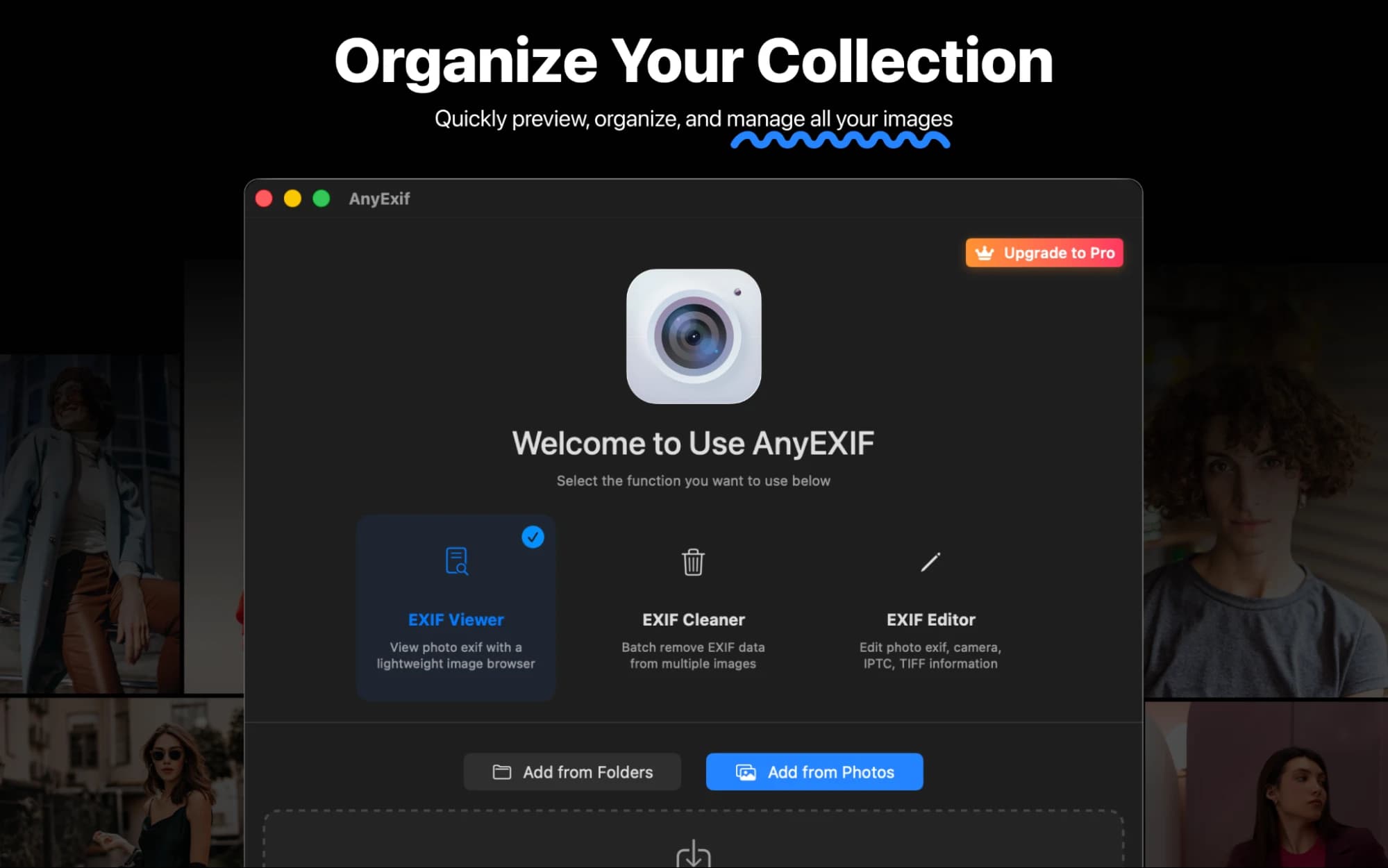
AnyEXIF er en profesjonell metadataredigerer designet spesielt for macOS. Enten du er en fotograf som beskytter personvernet ditt, en digital nomad som geomerker reisebilder, eller en superbruker som analyserer kameradata, gir AnyEXIF verktøyene du trenger i en vakker, innfødt grensesnitt.
Enten du jobber med ett enkelt bilde eller en gruppe bilder, støtter AnyEXIF sømløs redigering for begge. Den er perfekt for å fjerne sensitiv informasjon, inspisere metadatadetaljer eller organisere bildesamlingen din. Med AnyEXIF har du alle verktøyene du trenger for å håndtere fotometadataene dine med letthet og presisjon.
Viktige takeaways
Filformater som AnyEXIF støtter
AnyEXIF støtter flere bildeformater, inkludert, men ikke begrenset til, følgende formater:
Formatstøtte avhenger av de installerte macOS-kodekene og den individuelle filen. Visning innebærer ikke redigeringsstøtte. GPR støttes ikke. For mislykkede importer, last ned hele originalen, sjekk tilgangstillatelsene og prøv én fil først. Bruk den installerte appen og App Store for gjeldende systemkrav, priser og gratisgrenser.
Hvilke metadata fungerer AnyEXIF med
GENERELT
Beskrivelse, TIFF DateTime, fil opprettet dato, fil endret dato, nøkkelord, artist, copyright, bruksvilkår
LENS
Objektivmerke, objektivmodell, objektivserienummer, objektivspesifikasjon, brennvidde, maksimal blenderåpning
KAMERA
Kameramerke, kameramodell, kameraserienummer, lukkertelling, fastvareversjon
FLASH
Flash Pix-versjon, Flash Energy
EXIF
Eksponeringstid, F-nummer, ISO, lukkerhastighet, blenderåpning, eksponeringsskjevhet, målemodus, hvitbalanse
TIFF
TIFF-komprimering, fotometrisk tolkning, overføringsfunksjon, fotoorientering, X-oppløsning, Y-oppløsning, oppløsningsenhet
GPS
GPS-breddegrad, GPS-breddegrad, GPS-lengdegrad, GPS-lengdegrad, GPS-høyde, GPS-høyderef.
IPTC
Skaper, kreditt, kilde, bildetekst, overskrift, by, provins/stat, land, kategori
AnyEXIF Basic Toolkit Introduksjon
Alternativer for bildeinnsetting
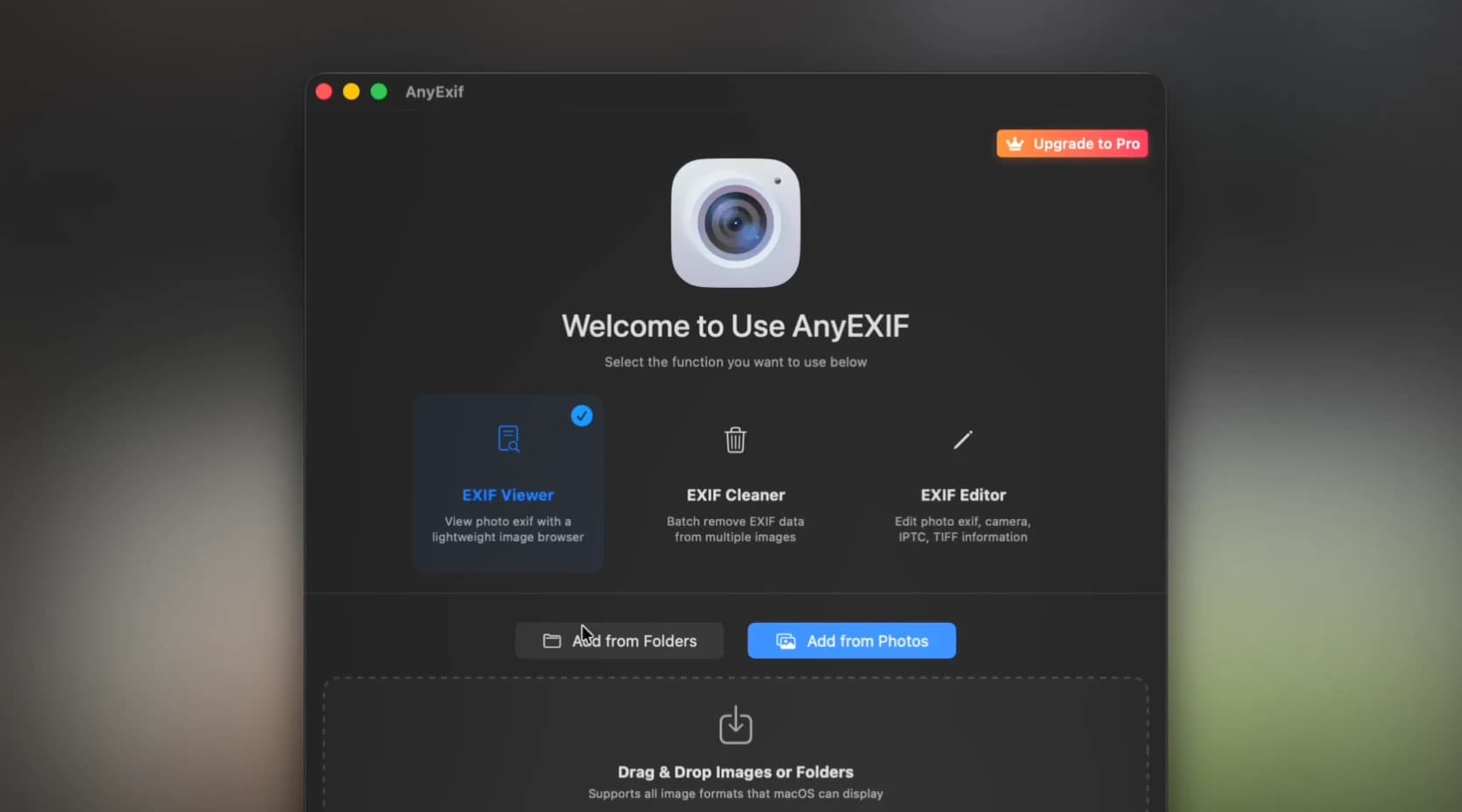
Workspace Toolkit Introduksjon
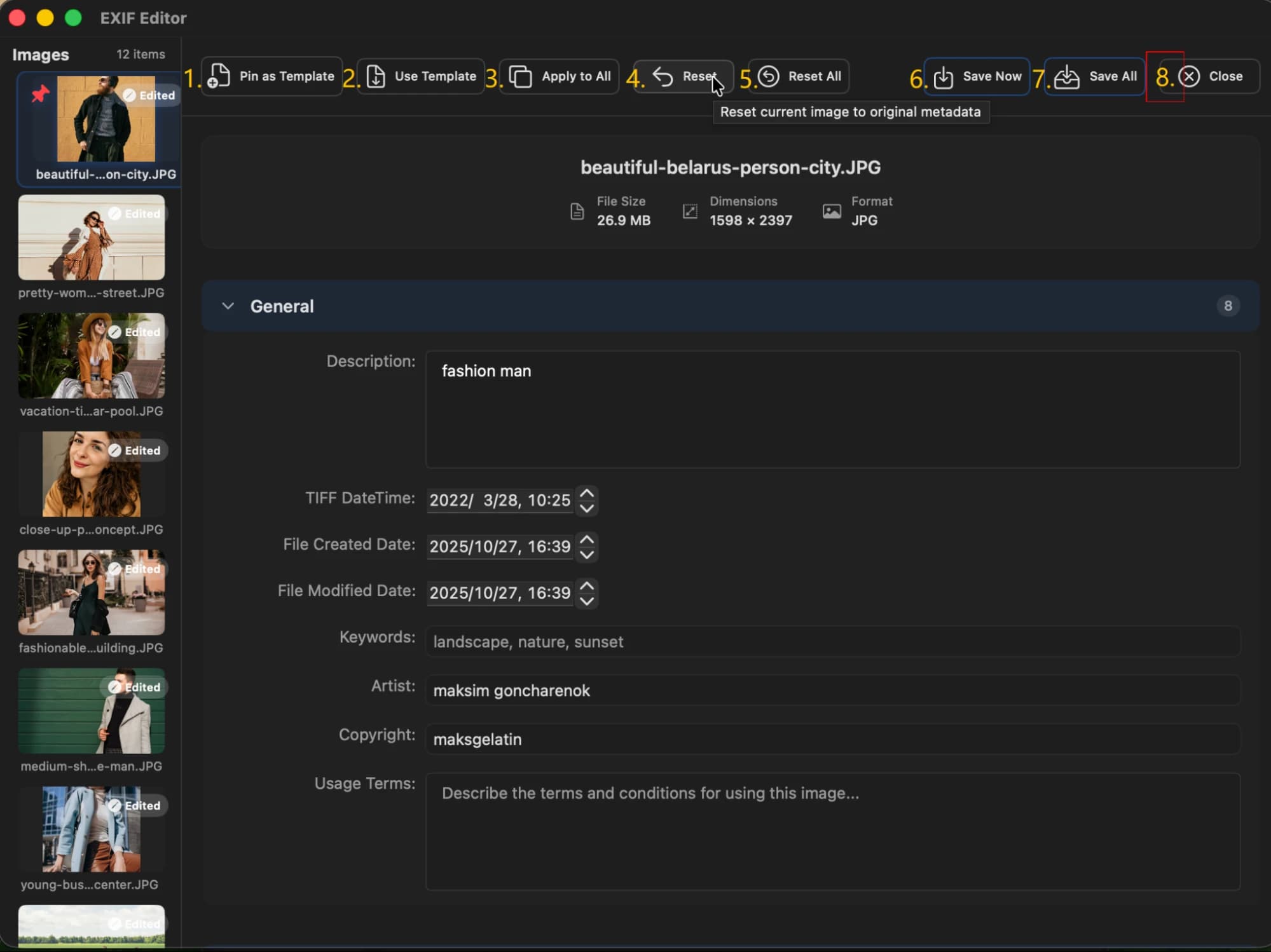
For enkelhets skyld har vi merket hver funksjon med et nummer i skjermbildene.
EXIF-viser
- Lukk – Lukk EXIF Viewer
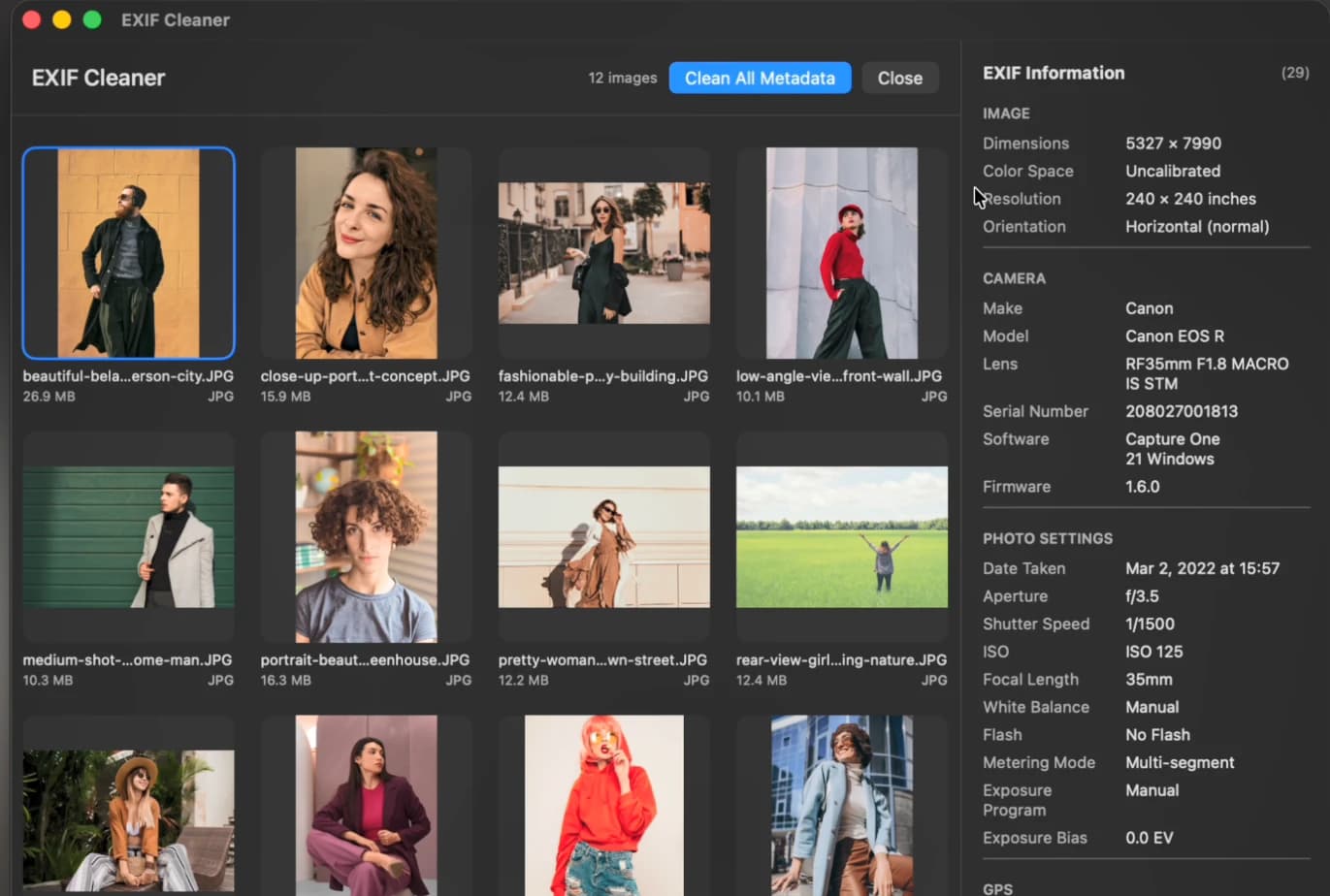
- EXIF-informasjon – Vis detaljert bildeinformasjon, som starter med fire aspekter: Bilde, Kamera, Fotoinnstillinger, GPS og IPTC. Tallet i parentes angir den totale mengden informasjon som finnes i bildet.
EXIF-renser
I EXIF Cleaner, legg til bilder, velg utdataformat og start rengjøringen. Bekreft forklaringen, velg RAW-utdataalternativer når du blir bedt om det, og velg deretter en utdatamappe. Sjekk suksess-, fiasko- og konverteringssammendraget før du deler.
EXIF-redigering
Hvordan legge til bilder til AnyEXIF
Legg til fra mappe
Hvis du vil behandle flere bilder i en bestemt mappe, klikker du på "Legg til fra mappe" for å sette inn alle bilder i AnyEXIF samtidig.
Legg til fra bilder
Når du starter programvaren på din Mac. Klikk "Legg til fra bilder". Deretter kan du legge til et enkelt bilde eller flere bilder fra Fotobiblioteket.
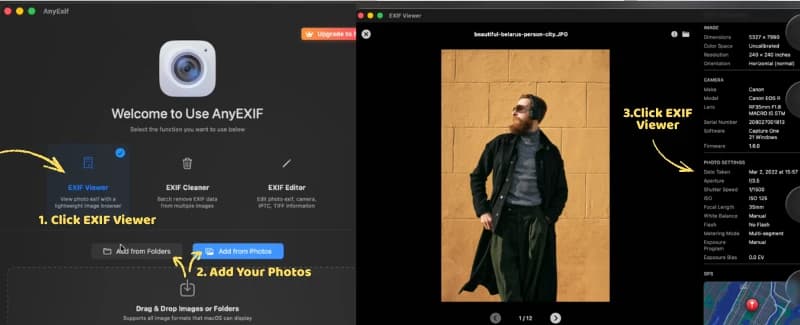
Slik viser du EXIF-data for bildene dine
Velg EXIF-viser, legg til bilder og vis metadata i høyre panel.
Etter å ha lagt til bilder, gå inn i "EXIF View"-funksjonen. Metadatainformasjonen (som grunnleggende detaljer og kameraparametere) vises i det høyre panelet.
Rull ned i høyre panel for å se alle viktige EXIF-data for det valgte bildet, inkludert grunnleggende informasjon, kameraparametere, GPS-data, TIFF-formatinformasjon, EXIF-informasjon og IPTC-informasjon.
Hvordan redigere EXIF-data for bildene dine
For å redigere EXIF-data for bildene dine, last opp bildet til AnyEXIF og se dets detaljerte metadata. Du kan endre den generelle informasjonen, som artist, bildebeskrivelse, copyright, programvare og opprettelsesdato, eller justere kamerainformasjonen, inkludert linse, blits og eksponeringsinnstillinger. Hvis bildet ditt inneholder GPS-data, kan du fjerne eller redigere det for å beskytte personvernet ditt. For profesjonell bruk kan du også redigere IPTC-taggene for å inkludere fotografdetaljer, informasjon om opphavsrett og bildebeskrivelser. AnyEXIF gjør det enkelt å se, endre eller fjerne alle disse detaljene for å administrere bedre og beskytte dine digitale bilder.
Trinn:
- Velg EXIF-redigering og klikk "Legg til fra bilder" for å velge bildene du vil redigere.
- Velg et spesifikt bilde for å se detaljene. Hold markøren over et felt for å redigere informasjon som beskrivelse, opprettelsesdato, artist eller opphavsrett.
- Etter at du har gjort endringer, vises 'Redigert' i øverste høyre hjørne av bildet. Klikk "Lagre nå" for å bruke og lagre endringene.
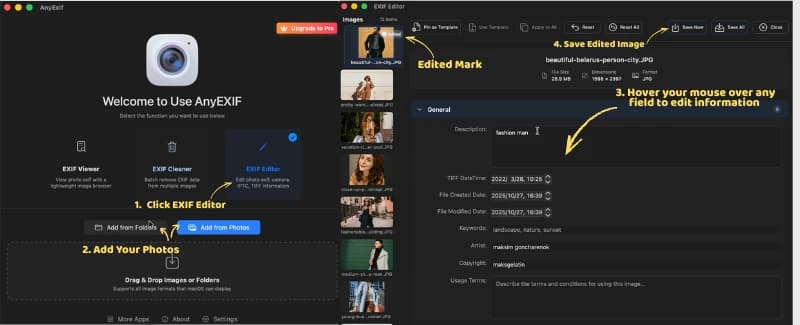
Åpne EXIF Editor, velg et bilde og endre redigerbare felt. Løs valideringsfeil før Lagre nå. Skrivebeskyttede felt avhenger av formatet; endring av metadata endrer ikke størrelsen på eller nyfarger piksler.
Batch Rediger EXIF-data
I innholdet ovenfor forklarte vi i detalj hvordan du endrer EXIF-informasjon for et enkelt bilde. Fordelen med enkeltbilderedigering er muligheten til å skrive unike EXIF-data for hvert bilde. Men hvis det er mange bilder å behandle, er den løsningen ikke lenger aktuelt. Heldigvis støtter vi batchbehandlingsmodus. Den lar deg utføre metadataredigering på flere bilder samtidig, noe som sparer deg for mye tid.
Trinn:
- Klikk "Fest som mal" og rediger informasjonen for ett bilde.
- Bytt det andre bildet og klikk "Bruk mal" for å bruke den endrede informasjonen fra malbildet.
- Hvis flere bilder krever endret informasjon fra malbildet, klikker du "Bruk på alle" og klikk deretter "Søk" i popup-vinduet for å behandle dem i batch. Etter at behandlingen er fullført, klikk 'OK'.
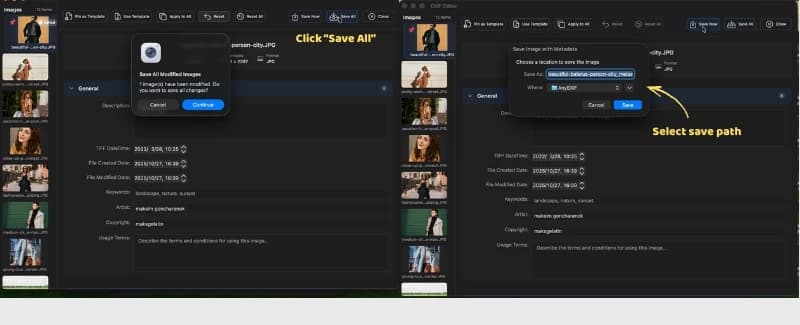
- Lagre de batchredigerte bildene lokalt ved å klikke "Lagre alle".
- Lagre nå og Lagre alle spør etter en utdatamappe og eksporter kopier. Eksisterende filer beholdes; dupliserte navn får et nummer. Se gjennom resultatsammendraget og åpne eksporterte filer på nytt for å bekrefte endringene. Tilbakestilling sletter ventende redigeringer, ikke tidligere eksporterte kopier.
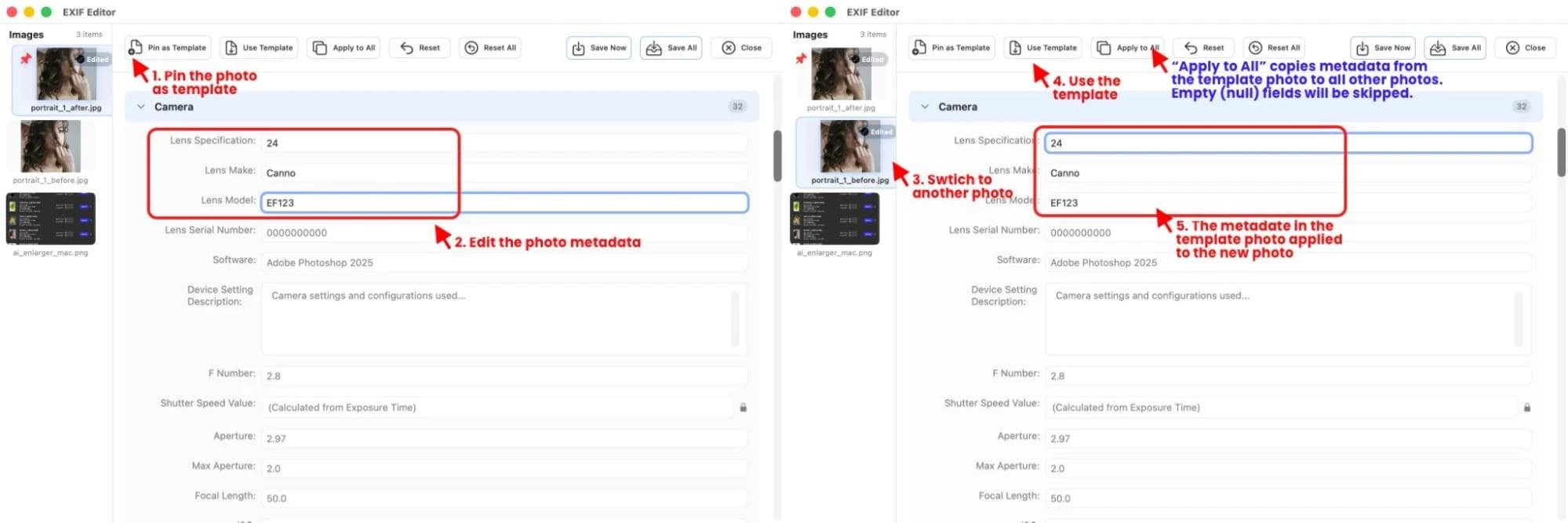
Fest et redigert bilde som en mal, og bruk deretter Mal for å bruke det på et annet bilde eller Bruk på alle. Se gjennom de valgte feltene før du søker. Oppdater det festede øyeblikksbildet hvis du endrer kilden. Angre malapplikasjon reverserer den siste malapplikasjonen. Lagre alle eksporterer endrede bilder.
Hvordan fjerne fotometadata
Trinn:
- Velg "EXIF Cleaner", og klikk deretter "Legg til fra mappe" eller "Legg til fra bilde" for å velge bilder og forhåndsvise deres metadata.
- Klikk på "Rens alle metadata" for å utføre oppgaven for sletting av metadata.
- Velg den eksporterte kopien i utdatamappen og åpne den på nytt i EXIF Viewer for å sjekke resultatet.
⚠️ Advarsel: Når metadataene er slettet, kan de ikke gjenopprettes. Vi anbefaler at du tar en sikkerhetskopi på forhånd.
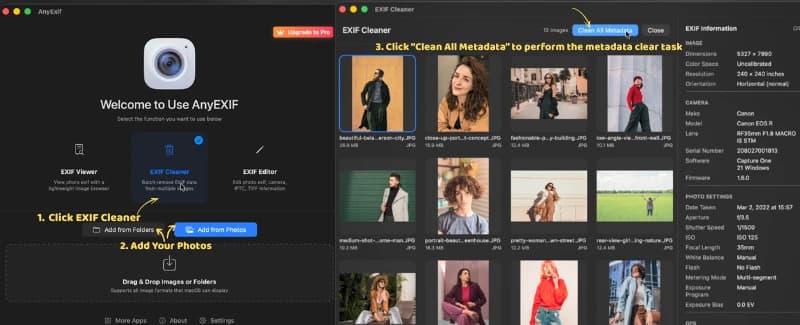
Rengjøring bevarer viktig bildestruktur, orientering og fargeinformasjon. Å beholde RAW kan beholde kameraspesifikke metadata; gjengitt utdata endrer filformatet. Fildatoer og beregnede dimensjoner kan fortsatt vises. Synlig tekst i bildet fjernes ikke.
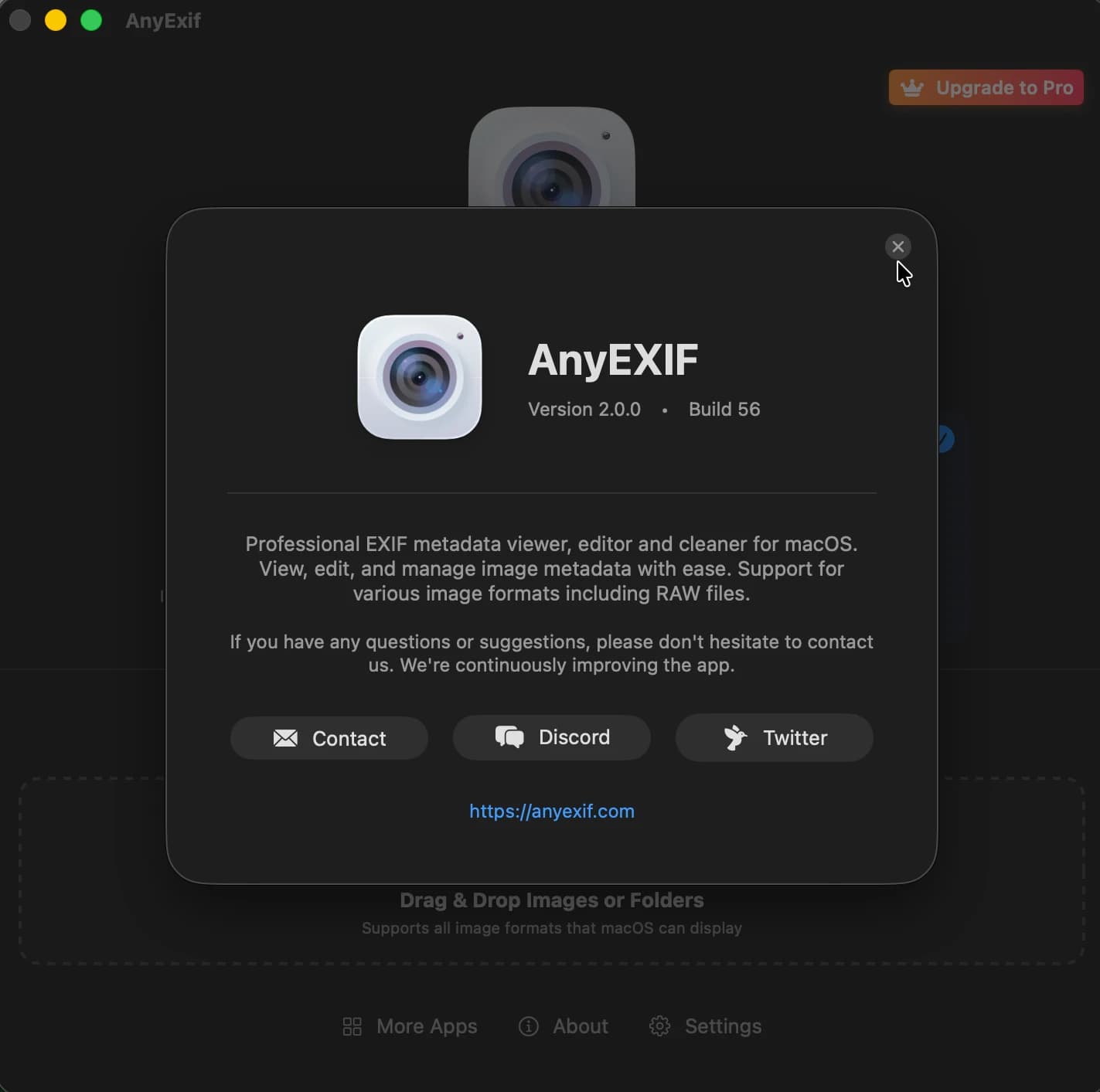
Krav til programvareinstallasjon
Denne håndboken dekker Mac-appen. Sjekk App Store for gjeldende macOS-krav; iPhone og iPad har en egen produktside.
Gratis versjon vs Pro-versjon
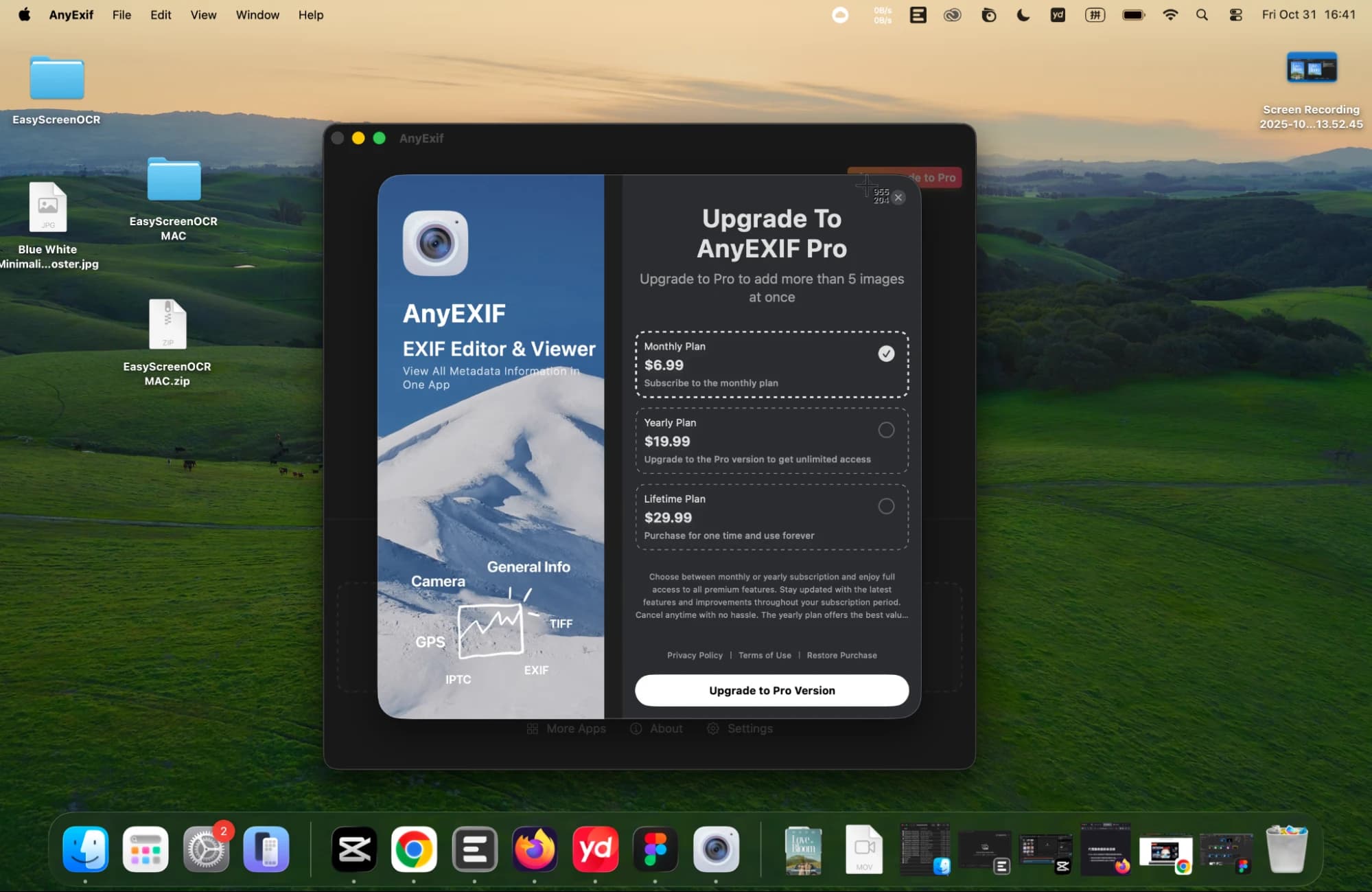
Prisene og skjermbildene nedenfor dokumenterer det tidligere grensesnittet for referanse. De er ikke aktuelle tilbud; App Store og kjøpsskjermen i appen viser gjeldende lokale pris og tilgjengelige planer.
Gratis versjon
Gratis kvoter, Pro-funksjoner og tilgjengelige planer avhenger av den installerte versjonen og gjeldende App Store-tilbud. Sjekk kjøpsskjermen i appen før du kjøper.
Pro-versjon
Lås opp det fulle potensialet til redigering av fotometadata med AnyEXIF Pro. Velg planen som passer best for dine behov:
- Månedsplan: $6,99/måned
- Årsplan: $19,99/år
- Livstidsplan: $29.99 (one-time payment)
Gratis kvoter, Pro-funksjoner og tilgjengelige planer avhenger av den installerte versjonen og gjeldende App Store-tilbud. Sjekk kjøpsskjermen i appen før du kjøper.
Lagre nå og Lagre alle spør etter en utdatamappe og eksporter kopier. Eksisterende filer beholdes; dupliserte navn får et nummer. Se gjennom resultatsammendraget og åpne eksporterte filer på nytt for å bekrefte endringene. Tilbakestilling sletter ventende redigeringer, ikke tidligere eksporterte kopier.
Hvem er AnyEXIF best for
Fotoentusiaster
Ideell for de som ønsker et feilfritt fotobibliotek, som sikrer at hvert bilde har nøyaktige metadata og presis plasseringsinformasjon.
Profesjonelle fotografer
avtale for profesjonelle som trenger å redigere bildene sine mens de er på farten ved hjelp av en iPhone eller iPad før de sender dem til byråer.
Personvernbevisste brukere
Flott for enkeltpersoner som verdsetter privatlivet deres og ønsker å forhindre sporing når de deler bilder med fremmede eller bruker ukjente apper.
Analoge fotografer
Utmerket for de som fotograferer med filmkameraer og ønsker å legge til detaljerte metadata til sine digitale skanninger.
Finn ut mer om EXIF Data og AnyEXIF
Hva er fotometadata?
Fotometadata er informasjon som er lagret i bildefilen som inkluderer detaljer om hvordan og når bildet ble tatt. Disse dataene består vanligvis av kameramerke og modell, lukkerhastighet, blenderåpning, artist, ISO, dato og klokkeslett for fotografering, GPS-plassering, samt noen andre tekniske innstillinger.
Hva er nytt i den nyeste versjonen?
Den siste oppdateringen introduserer et jevnere brukergrensesnitt, raskere batchbehandling for flere bilder og forbedret metadataredigeringsytelse. Du kan nå forhåndsvise, redigere og eksportere EXIF-data med større hastighet og nøyaktighet – alt mens du opprettholder 100 % privatliv offline.
Kan jeg redigere metadata for flere bilder?
Ja! Den nye versjonen av AnyEXIF støtter batch-redigering av metadata. Du kan velge flere bilder og bruke enhetlige endringer som opphavsrettsinformasjon, skapernavn eller GPS-data – noe som sparer deg for betydelig tid når du administrerer store samlinger.
Er mine data trygge?
AnyEXIF er mye tryggere enn en online EXIF-editor. AnyEXIF fungerer helt offline, noe som betyr at bildene dine aldri forlater din lokale enhet. Ingen opplastinger, ingen skylagring og ingen ekstern tilgang. Dette sikrer maksimalt privatliv og full kontroll over bildene dine.
Kan jeg gjenopprette slettede metadata?
Dessverre, når bildemetadata (som EXIF-, GPS- eller IPTC-informasjon) er slettet, kan de ikke gjenopprettes. Den eneste måten å beholde disse dataene på er å lage en sikkerhetskopi av originalbildet ditt før du foretar endringer eller fjerning. Sørg alltid for at du beholder en kopi av det uendrede bildet for å forhindre permanent tap av data.
Konklusjon
I dette innlegget har vi tatt et dypdykk i AnyEXIF, og gir deg en omfattende veiledning for bruk av denne EXIF-editoren på Mac. Med et enkelt grensesnitt, robuste redigeringsfunksjoner og batch EXIF-redigeringsmodus, vil AnyEXIF være et kraftig verktøy for å hjelpe deg med å se, redigere og administrere metadata for bildene dine enkelt og effektivt.
Gå til last ned AnyEXIF fra Mac-butikken og prøv det. Ta gjerne kontakt med oss hvis du trenger hjelp eller hvis du har bedre ideer for vår vekst!
Hvis du har spørsmål, send gjerne en e-post til [email protected]