
AnyEXIF ultieme gids
Bekijk, bewerk en beheer eenvoudig fotometagegevens op de Mac
Digitale fotografie gaat niet alleen over het vastleggen van verbluffende beelden, het gaat ook over de metagegevens die bij elke foto worden geleverd. Deze gegevens bevatten waardevolle informatie zoals het cameramodel, opname-instellingen, locatie en zelfs details over de fotograaf. Het begrijpen en beheren van deze metadata is cruciaal voor het onderhouden van een goed georganiseerde, nauwkeurige en veilige fotocollectie.
AnyEXIF is een krachtige en professionele EXIF-editor, speciaal ontworpen voor Mac-gebruikers. Hiermee kunt u moeiteloos metadata van uw foto's bekijken, bewerken en verwijderen. Onlangs heeft ons team een grote update voor AnyEXIF uitgerold na uitgebreide ontwikkeling, testen en optimalisatie. De software is aanzienlijk verbeterd om een soepelere, efficiëntere en gebruiksvriendelijkere ervaring te bieden voor het bewerken van fotometadata.
In deze zelfstudie geven we een gedetailleerd overzicht van de functies van AnyEXIF en bieden we een stapsgewijze handleiding over hoe u deze kunt gebruiken om uw fotometagegevens te bewerken en beheren. Ons doel is om u snel en vol vertrouwen aan de slag te helpen, zonder enige verwarring.
Een kort overzicht van AnyEXIF
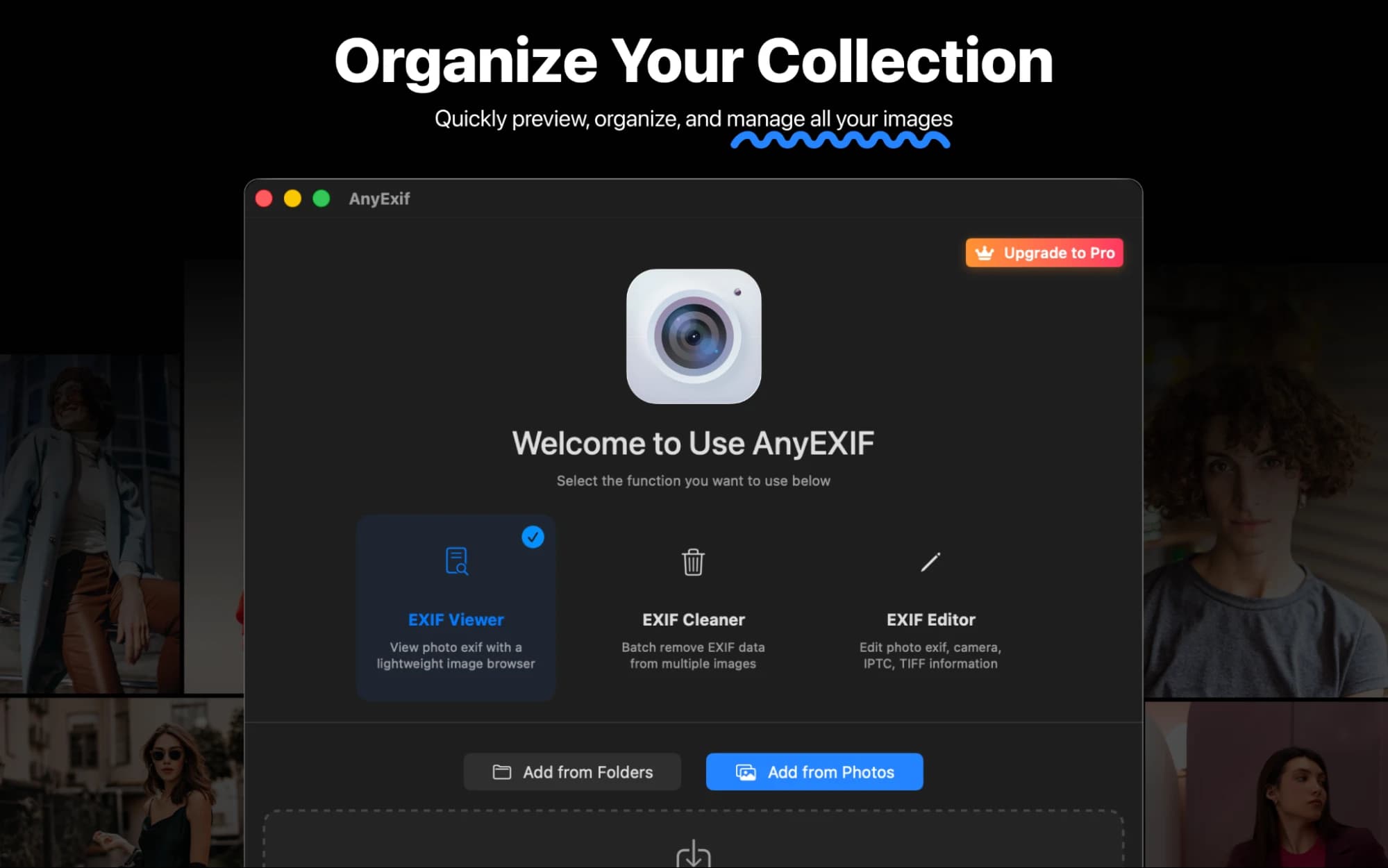
AnyEXIF is een professionele metadata-editor die speciaal is ontworpen voor macOS. Of u nu een fotograaf bent die uw privacy beschermt, een digitale nomade bent die reisfoto's geotagging, of een ervaren gebruiker die cameragegevens analyseert, AnyEXIF biedt de tools die u nodig heeft voor een prachtige, native interface.
Of u nu met een enkele foto of een reeks afbeeldingen werkt, AnyEXIF ondersteunt naadloze bewerking voor beide. Het is perfect voor het verwijderen van gevoelige informatie, het inspecteren van metadatadetails of het organiseren van uw fotocollectie. Met AnyEXIF beschikt u over alle hulpmiddelen die u nodig hebt om uw fotometagegevens gemakkelijk en nauwkeurig te verwerken.
Belangrijkste afhaalrestaurants
Bestandsformaten die AnyEXIF ondersteunt
AnyEXIF ondersteunt meerdere afbeeldingsformaten, inclusief maar niet beperkt tot de volgende formaten:
Formaatondersteuning is afhankelijk van de geïnstalleerde macOS-codecs en het individuele bestand. Bekijken impliceert geen ondersteuning voor bewerken. GPR wordt niet ondersteund. Als het importeren mislukt, downloadt u het volledige origineel, controleert u de toegangsrechten en probeert u eerst één bestand. Gebruik de geïnstalleerde app en App Store voor actuele systeemvereisten, prijzen en gratis limieten.
Met welke metadata werkt AnyEXIF?
ALGEMEEN
Beschrijving, TIFF DateTime, Aanmaakdatum bestand, Datum wijziging bestand, Trefwoorden, Artiest, Copyright, Gebruiksvoorwaarden
LENS
Lensmerk, lensmodel, lensserienummer, lensspecificatie, brandpuntsafstand, maximale diafragmawaarde
CAMERA
Cameramerk, cameramodel, serienummer van de camera, aantal sluiters, firmwareversie
FLITS
Flash Pix-versie, Flash Energy
EXIF
Belichtingstijd, F-getal, ISO, sluitertijd, diafragma, belichtingsafwijking, meetmodus, witbalans
TIFF
TIFF-compressie, fotometrische interpretatie, overdrachtsfunctie, fotooriëntatie, X-resolutie, Y-resolutie, resolutie-eenheid
GPS
GPS-breedtegraad, GPS-breedteref., GPS-lengtegraad, GPS-lengteref., GPS-hoogte, GPS-hoogteref
IPTC
Maker, Credit, Bron, Bijschrift, Kop, Stad, Provincie/Staat, Land, Categorie
AnyEXIF Basic Toolkit-introductie
Opties voor het invoegen van foto's
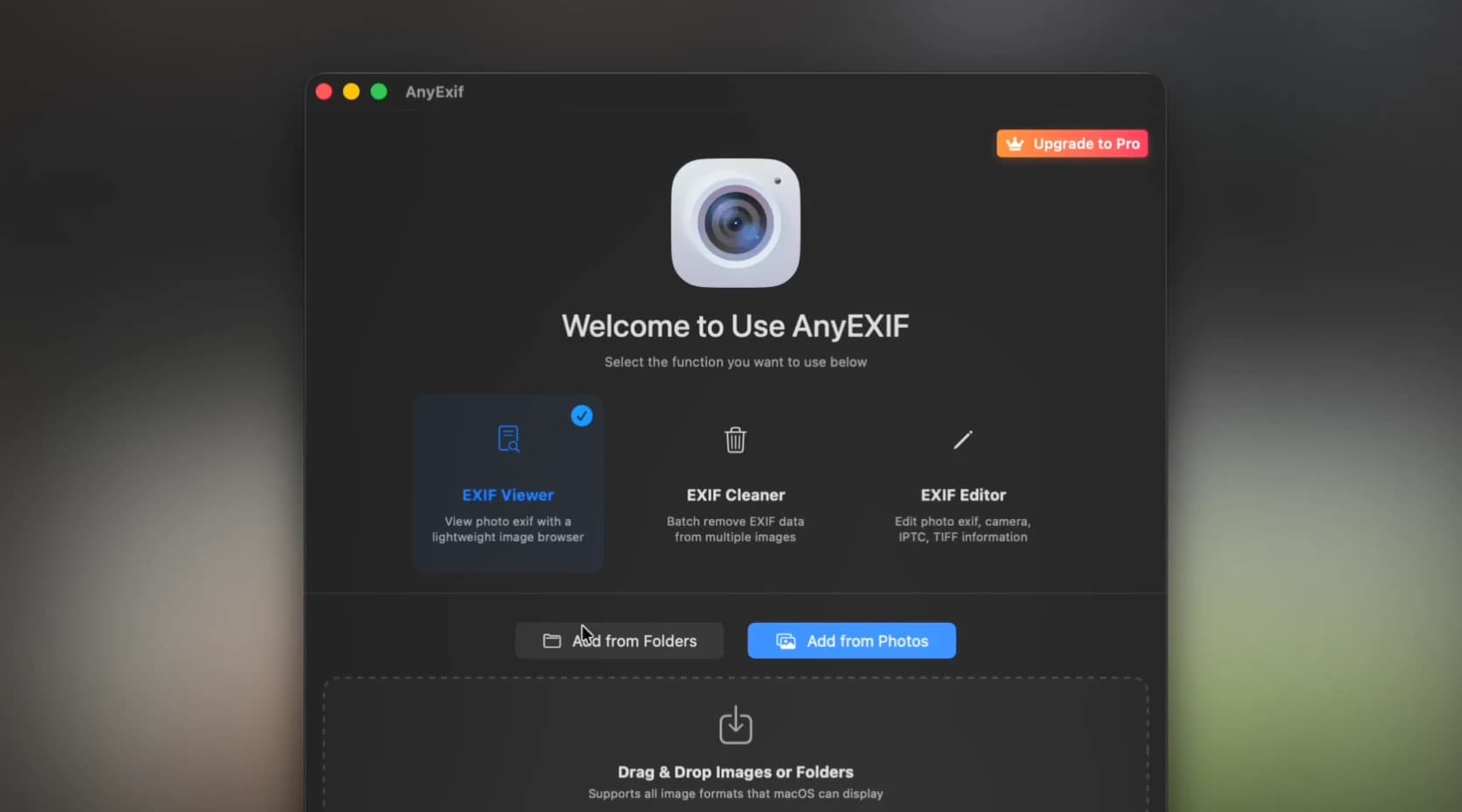
Introductie van de Workspace Toolkit
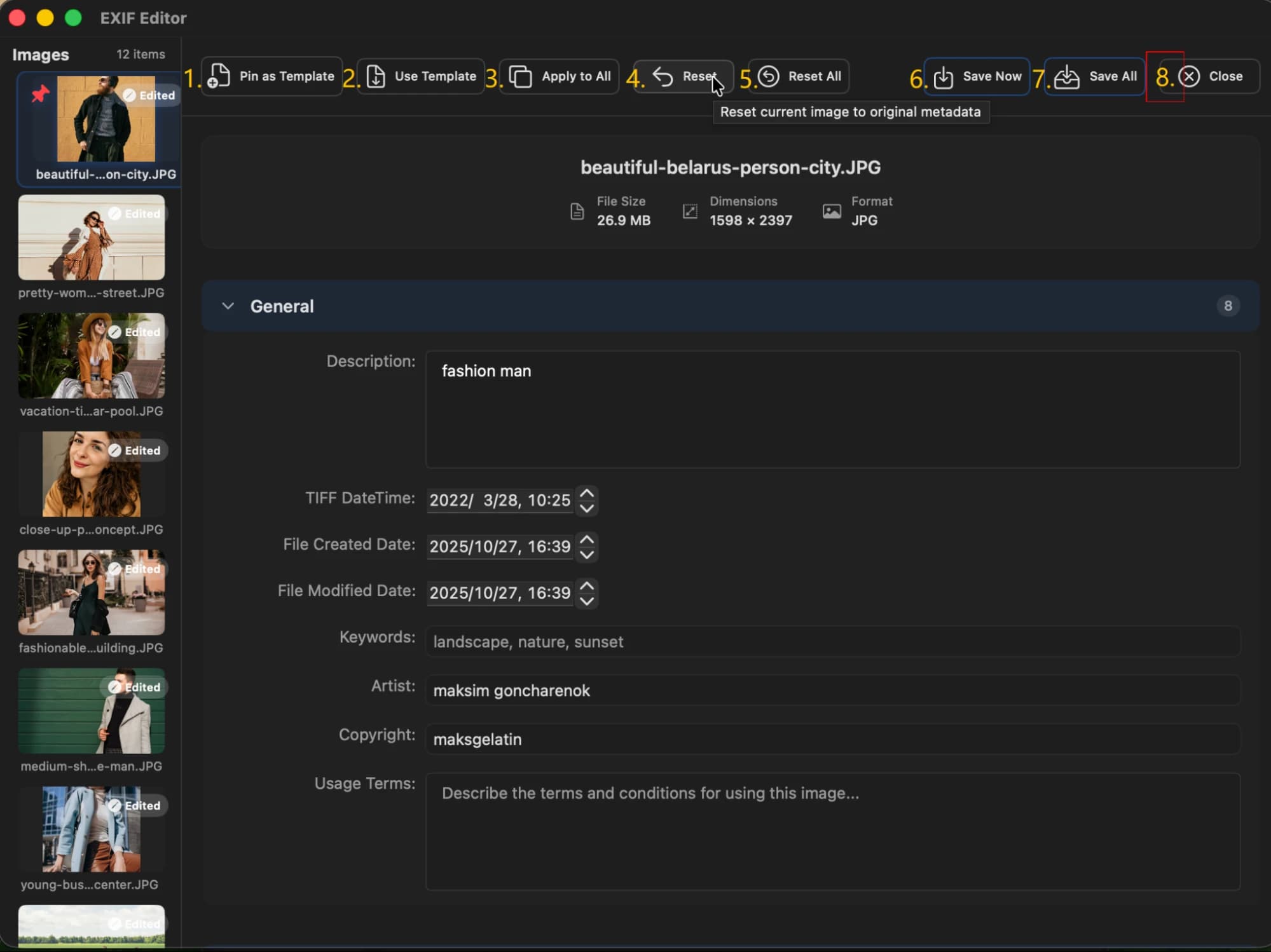
Voor uw kijkgemak hebben we elke functie in de schermafbeeldingen voorzien van een nummer.
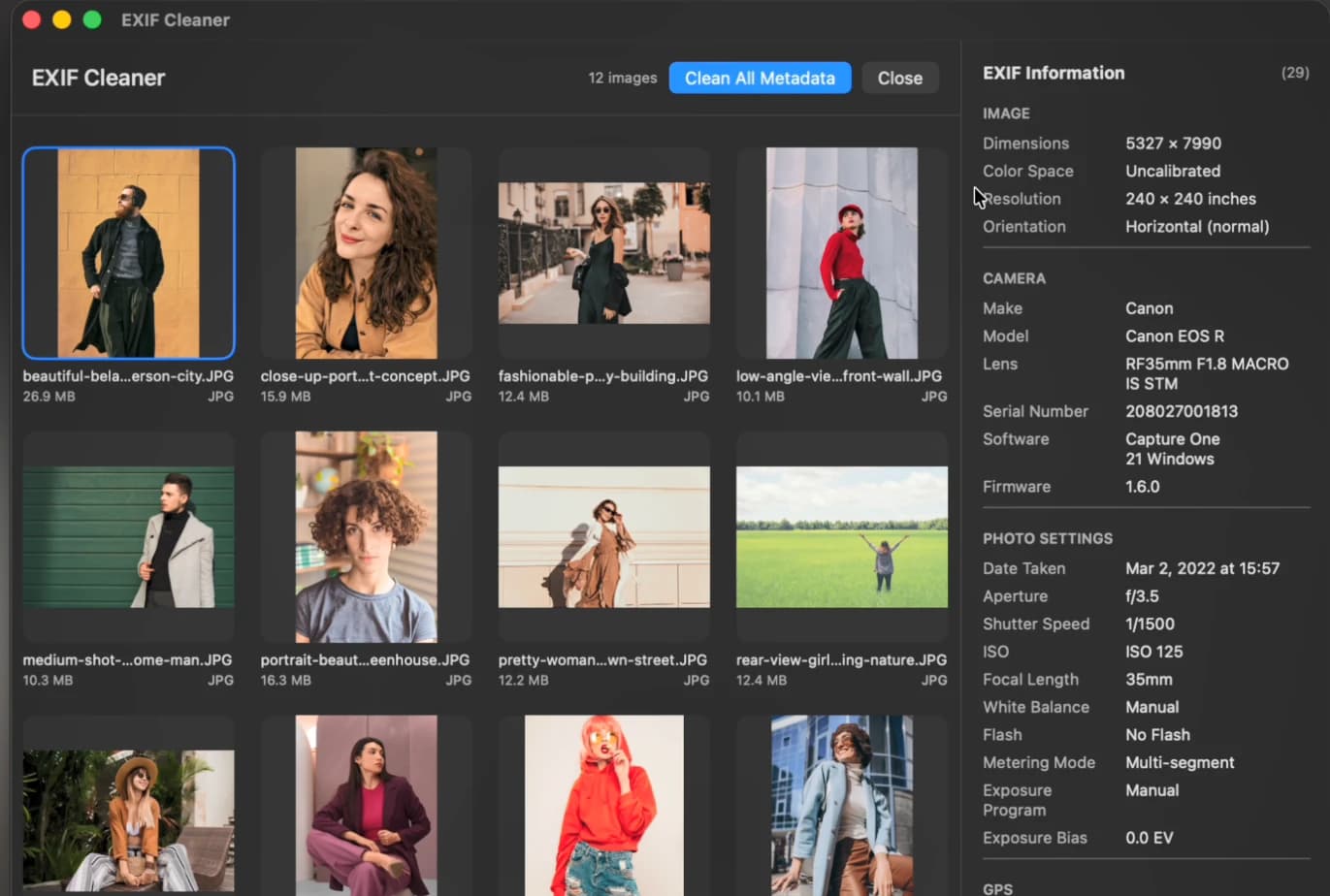
EXIF-viewer
- Sluiten – Sluit EXIF Viewer
- EXIF-informatie – Geef gedetailleerde afbeeldingsinformatie weer, te beginnen met vier aspecten: afbeelding, camera, foto-instellingen, GPS en IPTC. Het getal tussen haakjes geeft de totale hoeveelheid informatie in de afbeelding aan.
EXIF-reiniger
Voeg in EXIF Cleaner afbeeldingen toe, selecteer het uitvoerformaat en begin met opschonen. Bevestig de uitleg, kies RAW-uitvoeropties wanneer daarom wordt gevraagd en kies vervolgens een uitvoermap. Controleer het succes-, mislukkings- en conversieoverzicht voordat u het deelt.
EXIF-editor
Foto's toevoegen aan AnyEXIF
Toevoegen uit map
Als u meerdere foto's in een specifieke map wilt verwerken, klikt u op "Toevoegen vanuit map" om alle afbeeldingen in één keer in AnyEXIF in te voegen.
Toevoegen uit foto's
Zodra u de software op uw Mac start. Klik op 'Toevoegen uit foto's'. Vervolgens kunt u een enkele foto of meer foto's uit de Fotobibliotheek toevoegen.
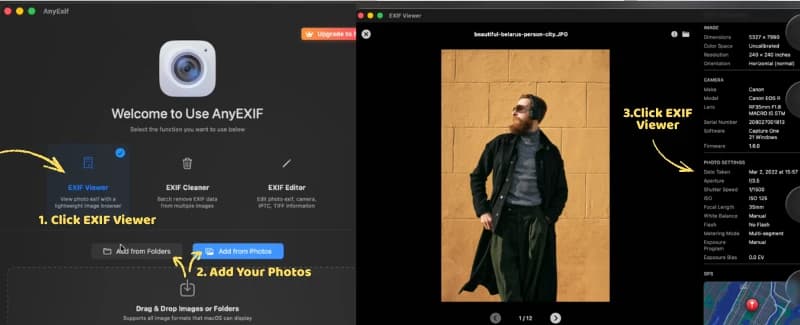
Hoe u EXIF-gegevens van uw foto's kunt bekijken
Selecteer EXIF-viewer, voeg foto's toe en bekijk metadata in het rechterpaneel.
Nadat u foto's hebt toegevoegd, voert u de functie "EXIF View" in. De metadata-informatie (zoals basisdetails en cameraparameters) wordt weergegeven in het rechterpaneel.
Scroll naar beneden in het rechterpaneel om alle belangrijke EXIF-gegevens voor de geselecteerde afbeelding te bekijken, inclusief basisinformatie, cameraparameters, GPS-gegevens, informatie over het TIFF-formaat, EXIF-informatie en IPTC-informatie.
Hoe u EXIF-gegevens van uw foto's kunt bewerken
Om EXIF-gegevens van uw foto's te bewerken, uploadt u uw afbeelding naar AnyEXIF en bekijkt u de gedetailleerde metadata. U kunt de algemene informatie wijzigen, zoals artiest, beeldbeschrijving, copyright, software en aanmaakdatum, of de camera-informatie aanpassen, inclusief lens-, flitser- en belichtingsinstellingen. Als uw foto GPS-gegevens bevat, kunt u deze verwijderen of bewerken om uw privacy te beschermen. Voor professioneel gebruik kunt u de IPTC-tags ook bewerken om details van de fotograaf, copyrightinformatie en afbeeldingsbeschrijvingen op te nemen. AnyEXIF maakt het eenvoudig om al deze details te bekijken, aan te passen of te verwijderen om uw digitale foto's beter te beheren en te beschermen.
Stappen:
- Selecteer EXIF-editor en klik op "Toevoegen uit foto's" om de foto's te selecteren die u wilt bewerken.
- Selecteer een specifieke afbeelding om de details ervan te bekijken. Beweeg over een veld om informatie zoals beschrijving, aanmaakdatum, artiest of copyright te bewerken.
- Na het aanbrengen van wijzigingen verschijnt 'Bewerkt' in de rechterbovenhoek van de afbeelding. Klik "Nu opslaan" om uw wijzigingen toe te passen en op te slaan.
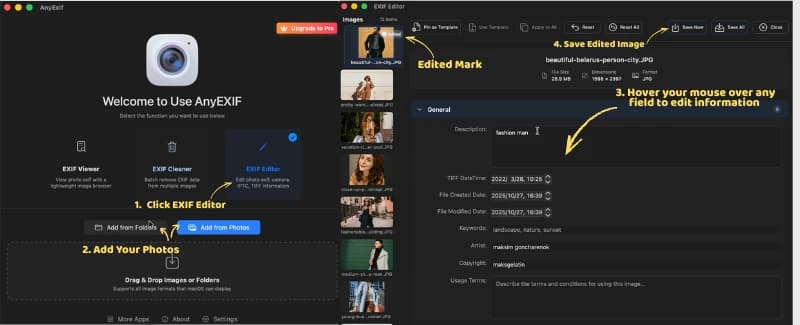
Open de EXIF-editor, selecteer een foto en wijzig de bewerkbare velden. Los validatiefouten op vóór Nu opslaan. Alleen-lezen velden zijn afhankelijk van het formaat; Het wijzigen van metagegevens heeft geen invloed op het formaat of de kleur van pixels.
Batch EXIF-gegevens bewerken
In de bovenstaande inhoud hebben we in detail uitgelegd hoe u EXIF-informatie voor een enkele foto kunt wijzigen. Het voordeel van het bewerken van één foto is de mogelijkheid om voor elke afbeelding unieke EXIF-gegevens te schrijven. Als er echter veel foto’s te verwerken zijn, is die oplossing niet meer van toepassing. Gelukkig ondersteunen we de batchverwerkingsmodus. Hiermee kunt u metagegevens op meerdere afbeeldingen tegelijk bewerken, waardoor u veel tijd bespaart.
Stappen:
- Klik op 'Vastzetten als sjabloon' en bewerk de informatie voor één foto.
- Wissel de andere foto en klik "Gebruik sjabloon" om de gewijzigde informatie uit de sjabloonafbeelding toe te passen.
- Als voor meerdere foto's gewijzigde informatie van de sjabloonfoto nodig is, klikt u op "Toepassen op iedereen" en klik vervolgens "Toepassen" in het pop-upvenster om ze in batch te verwerken. Nadat de verwerking is voltooid, klikt u op 'Oké'.
- Sla de batch-bewerkte afbeeldingen op lokaal door te klikken "Alles opslaan".
- Nu opslaan en Alles opslaan vragen om een uitvoermap en exporteren kopieën. Bestaande bestanden blijven behouden; dubbele namen krijgen een nummer. Bekijk het resultatenoverzicht en open de geëxporteerde bestanden opnieuw om de wijzigingen te verifiëren. Met Reset worden openstaande bewerkingen gewist, niet eerder geëxporteerde kopieën.
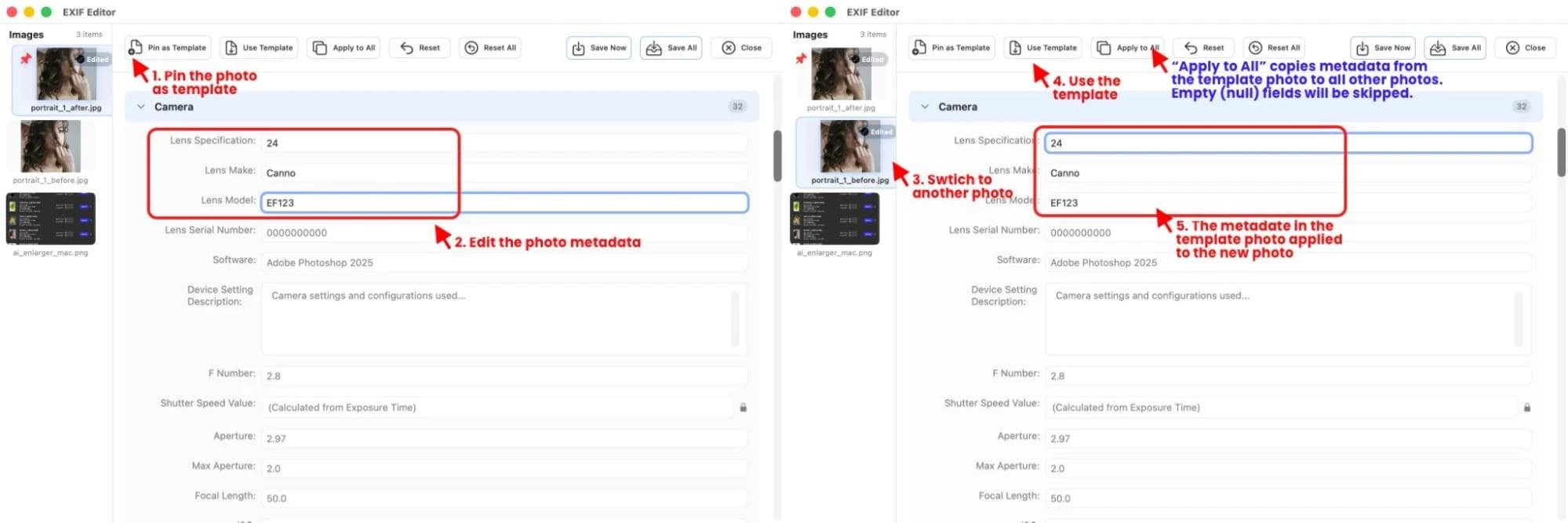
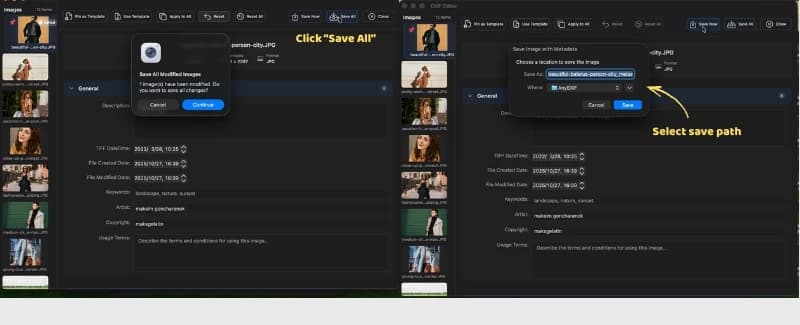
Zet een bewerkte foto vast als sjabloon en gebruik vervolgens Sjabloon om deze toe te passen op een andere foto of Toepassen op alles. Controleer de geselecteerde velden voordat u zich aanmeldt. Werk de vastgezette momentopname bij als u de bron ervan wijzigt. Sjabloontoepassing ongedaan maken maakt de laatste sjabloontoepassing ongedaan. Met Alles opslaan exporteert u gewijzigde afbeeldingen.
Hoe fotometagegevens te verwijderen
Stappen:
- Selecteer 'EXIF Cleaner' en klik vervolgens op 'Toevoegen vanuit map' of 'Toevoegen vanuit foto' om foto's te kiezen en een voorbeeld van hun metagegevens te bekijken.
- Klik op "Alle metagegevens opschonen" om de taak voor het wissen van de metagegevens uit te voeren.
- Kies de geëxporteerde kopie in de uitvoermap en open deze opnieuw in EXIF Viewer om het resultaat te controleren.
⚠️ Waarschuwing: Zodra de metagegevens zijn gewist, kunnen deze niet meer worden hersteld. Wij raden u aan vooraf een back-up te maken.
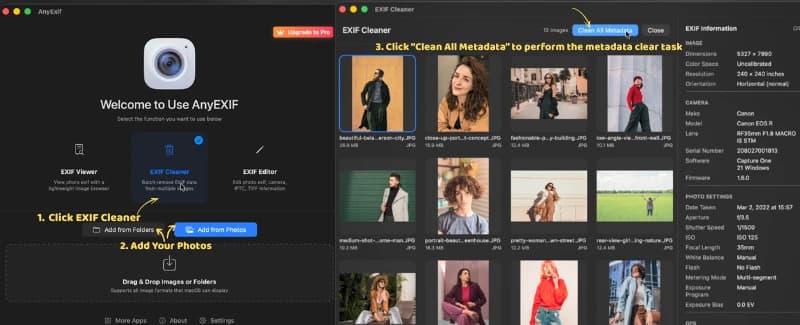
Bij het reinigen blijven de essentiële beeldstructuur, oriëntatie en kleurinformatie behouden. Bij het behouden van RAW kunnen cameraspecifieke metadata behouden blijven; de weergegeven uitvoer verandert het bestandsformaat. Bestandsdatums en berekende afmetingen kunnen nog steeds verschijnen. Zichtbare tekst op de foto wordt niet verwijderd.
Software-installatievereiste
Deze handleiding behandelt de Mac-app. Controleer de App Store voor de huidige macOS-vereisten; iPhone en iPad hebben een aparte productpagina.
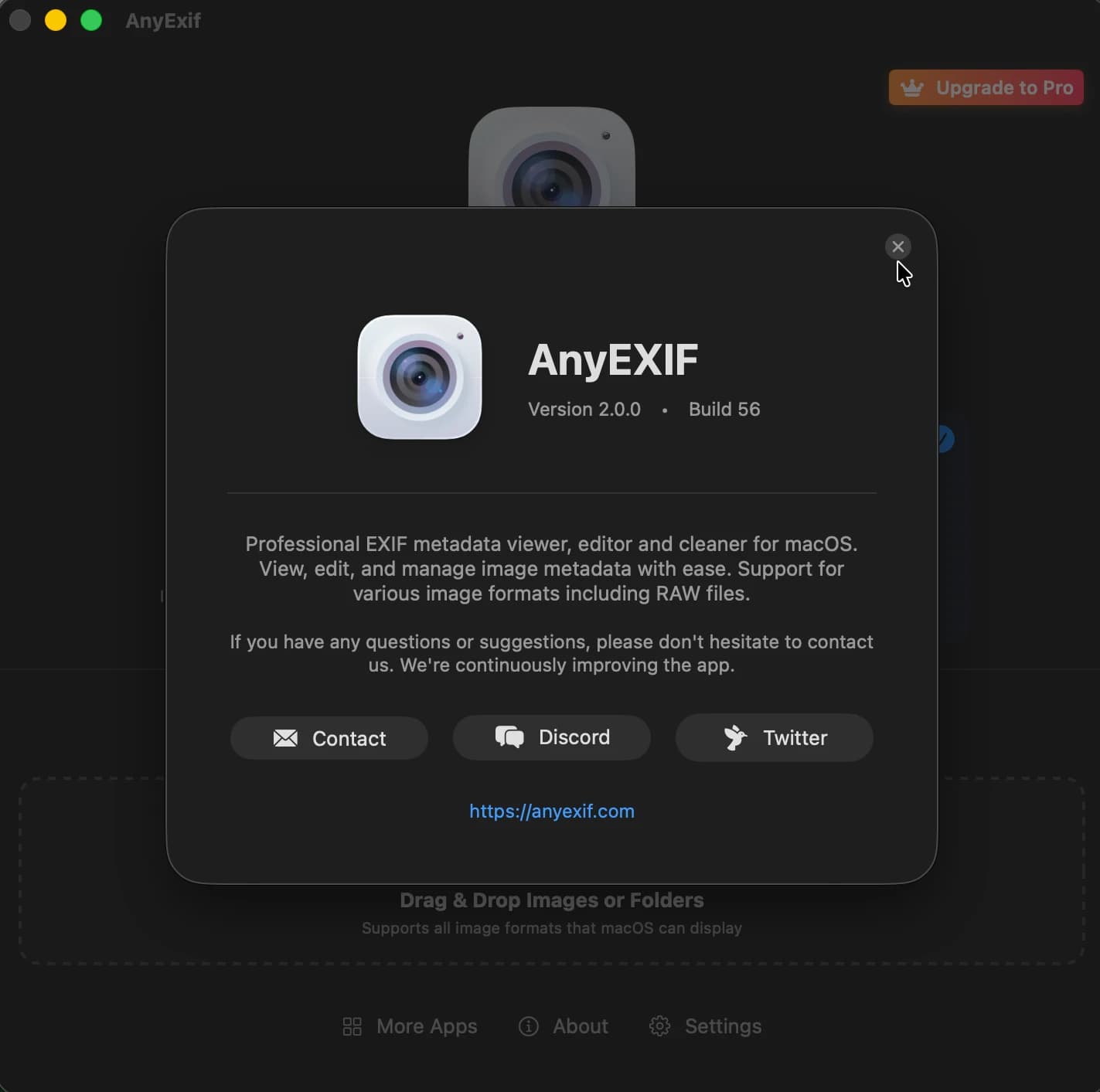
Gratis versie versus Pro-versie
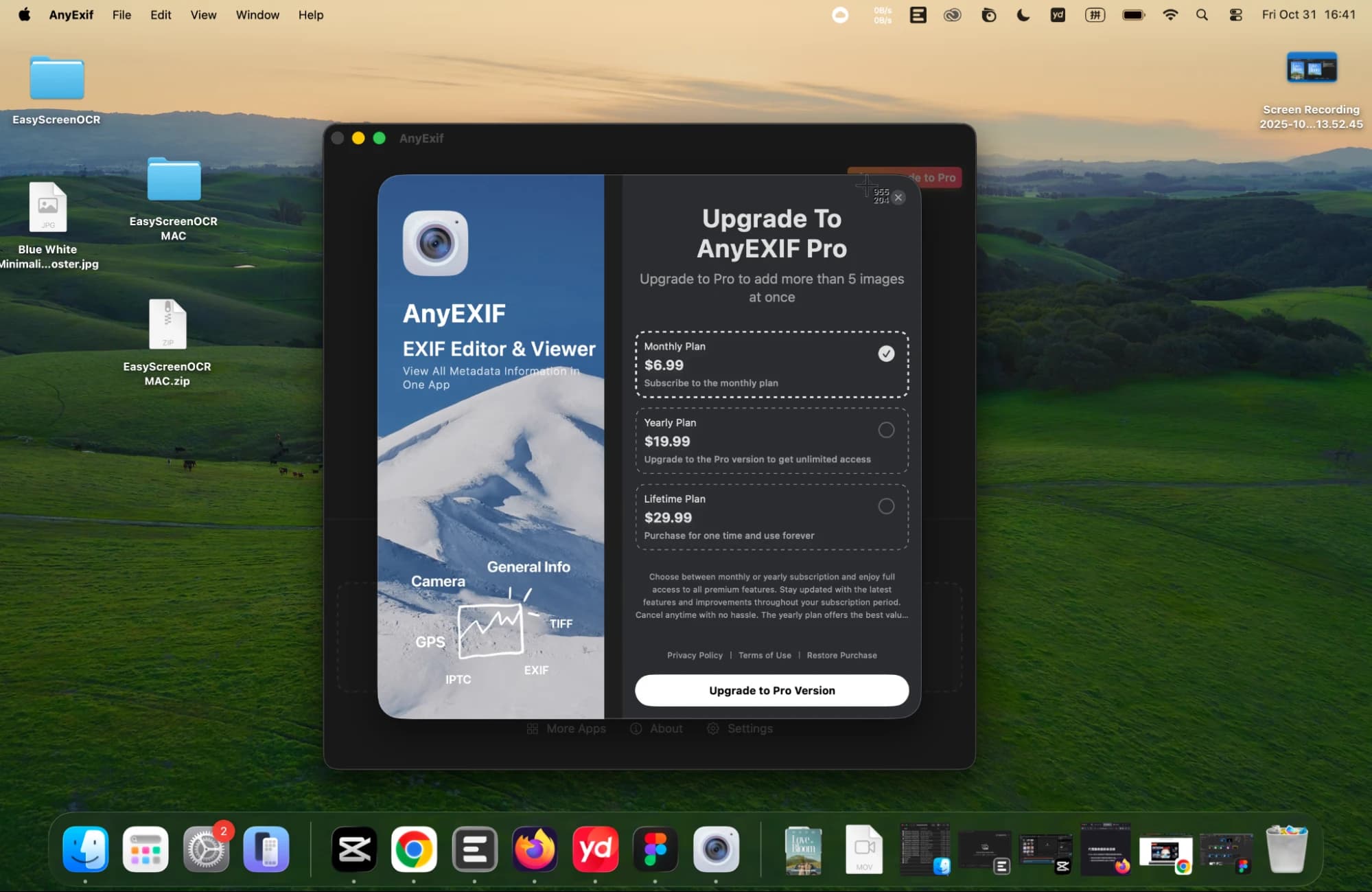
De onderstaande prijzen en schermafbeeldingen documenteren de eerdere interface ter referentie. Het zijn geen actuele aanbiedingen; de App Store en het in-app-aankoopscherm tonen de huidige lokale prijs en beschikbare abonnementen.
Gratis versie
Gratis rechten, Pro-functies en beschikbare abonnementen zijn afhankelijk van de geïnstalleerde versie en het huidige App Store-aanbod. Controleer het in-app-aankoopscherm voordat u een aankoop doet.
Pro-versie
Ontgrendel het volledige potentieel van het bewerken van fotometagegevens met AnyEXIF Pro. Kies het abonnement dat het beste bij uw behoeften past:
- Maandabonnement: $ 6,99/maand
- Jaarabonnement: $ 19,99/jaar
- Levensduurplan: $29.99 (one-time payment)
Gratis rechten, Pro-functies en beschikbare abonnementen zijn afhankelijk van de geïnstalleerde versie en het huidige App Store-aanbod. Controleer het in-app-aankoopscherm voordat u een aankoop doet.
Nu opslaan en Alles opslaan vragen om een uitvoermap en exporteren kopieën. Bestaande bestanden blijven behouden; dubbele namen krijgen een nummer. Bekijk het resultatenoverzicht en open de geëxporteerde bestanden opnieuw om de wijzigingen te verifiëren. Met Reset worden openstaande bewerkingen gewist, niet eerder geëxporteerde kopieën.
Voor wie is EXIF het beste
Fotoliefhebbers
Ideaal voor degenen die een onberispelijke fotobibliotheek willen, zodat elke afbeelding nauwkeurige metagegevens en nauwkeurige locatie-informatie heeft.
Professionele fotografen
deal voor professionals die onderweg hun foto's moeten bewerken met een iPhone of iPad voordat ze deze naar bureaus sturen.
Privacybewuste gebruikers
Geweldig voor personen die waarde hechten aan hun privacy en tracking willen voorkomen wanneer ze foto's delen met vreemden of onbekende apps gebruiken.
Analoge fotografen
Uitstekend geschikt voor degenen die met filmcamera's fotograferen en gedetailleerde metadata aan hun digitale scans willen toevoegen.
Meer weten over EXIF-gegevens en AnyEXIF
Wat zijn fotometagegevens?
Metagegevens van foto's zijn informatie die is opgeslagen in het afbeeldingsbestand en die details bevat over hoe en wanneer de foto is gemaakt. Deze gegevens bestaan doorgaans uit het merk en model van de camera, sluitertijd, diafragma, artiest, ISO, datum en tijd van de foto-opname, GPS-locatie en enkele andere technische instellingen.
Wat is er nieuw in de nieuwste versie?
De nieuwste update introduceert een soepelere gebruikersinterface, snellere batchverwerking voor meerdere foto's en verbeterde bewerkingsprestaties voor metagegevens. U kunt EXIF-gegevens nu met grotere snelheid en nauwkeurigheid bekijken, bewerken en exporteren, en dat allemaal met behoud van 100% offline privacy.
Kan ik metadata voor meerdere foto's bewerken?
Ja! De nieuwe versie van AnyEXIF ondersteunt batchbewerking van metadata. U kunt meerdere foto's selecteren en uniforme wijzigingen aanbrengen, zoals copyrightinformatie, naam van de maker of GPS-gegevens, waardoor u veel tijd bespaart bij het beheren van grote collecties.
Zijn mijn gegevens veilig?
AnyEXIF is veel veiliger dan een online EXIF-editor. AnyEXIF werkt volledig offline, wat betekent dat uw foto's uw lokale apparaat nooit verlaten. Geen uploads, geen cloudopslag en geen externe toegang. Dit zorgt voor maximale privacy en volledige controle over uw afbeeldingen.
Kan ik verwijderde metadata herstellen?
Helaas kunnen fotometagegevens (zoals EXIF-, GPS- of IPTC-informatie) eenmaal zijn verwijderd, deze niet meer herstellen. De enige manier om deze gegevens te behouden is door een back-up van uw originele afbeelding te maken voordat u bewerkingen of verwijderingen uitvoert. Zorg er altijd voor dat u een kopie van de ongewijzigde foto bewaart om permanent gegevensverlies te voorkomen.
Conclusie
In dit bericht hebben we diep in AnyEXIF gedoken en u een uitgebreide handleiding gegeven voor het gebruik van deze EXIF-editor op Mac. Met een eenvoudige interface, robuuste bewerkingsfuncties en batch-EXIF-bewerkingsmodus is AnyEXIF een krachtig hulpmiddel waarmee u metagegevens van uw foto's eenvoudig en effectief kunt bekijken, bewerken en beheren.
Ga naar AnyEXIF downloaden vanuit de Mac Store en probeer het eens. Neem gerust contact met ons op als u hulp nodig heeft of als u betere ideeën heeft voor onze groei!
Als u vragen heeft, kunt u gerust een e-mail sturen naar [email protected]