
Kompletny przewodnik AnyEXIF
Z łatwością przeglądaj, edytuj i zarządzaj metadanymi zdjęć na komputerze Mac
Fotografia cyfrowa to nie tylko robienie wspaniałych zdjęć — to także metadane towarzyszące każdemu zdjęciu. Dane te obejmują cenne informacje, takie jak model aparatu, ustawienia fotografowania, lokalizacja, a nawet szczegółowe informacje o fotografie. Zrozumienie tych metadanych i zarządzanie nimi ma kluczowe znaczenie dla utrzymania dobrze zorganizowanej, dokładnej i bezpiecznej kolekcji zdjęć.
AnyEXIF to potężny i profesjonalny edytor EXIF, zaprojektowany specjalnie dla użytkowników komputerów Mac. Dzięki niemu możesz bez wysiłku przeglądać, edytować i usuwać metadane ze swoich zdjęć. Niedawno nasz zespół po szeroko zakrojonym rozwoju, testowaniu i optymalizacji wprowadził poważną aktualizację AnyEXIF. Oprogramowanie zostało znacznie ulepszone, aby zapewnić płynniejszą, wydajniejszą i przyjazną dla użytkownika edycję metadanych zdjęć.
W tym samouczku szczegółowo omówimy funkcje AnyEXIF i zaoferujemy przewodnik krok po kroku, jak go używać do edycji i zarządzania metadanymi zdjęć. Naszym celem jest pomóc Ci rozpocząć pracę szybko i pewnie, bez żadnych nieporozumień.
Krótki przegląd AnyEXIF
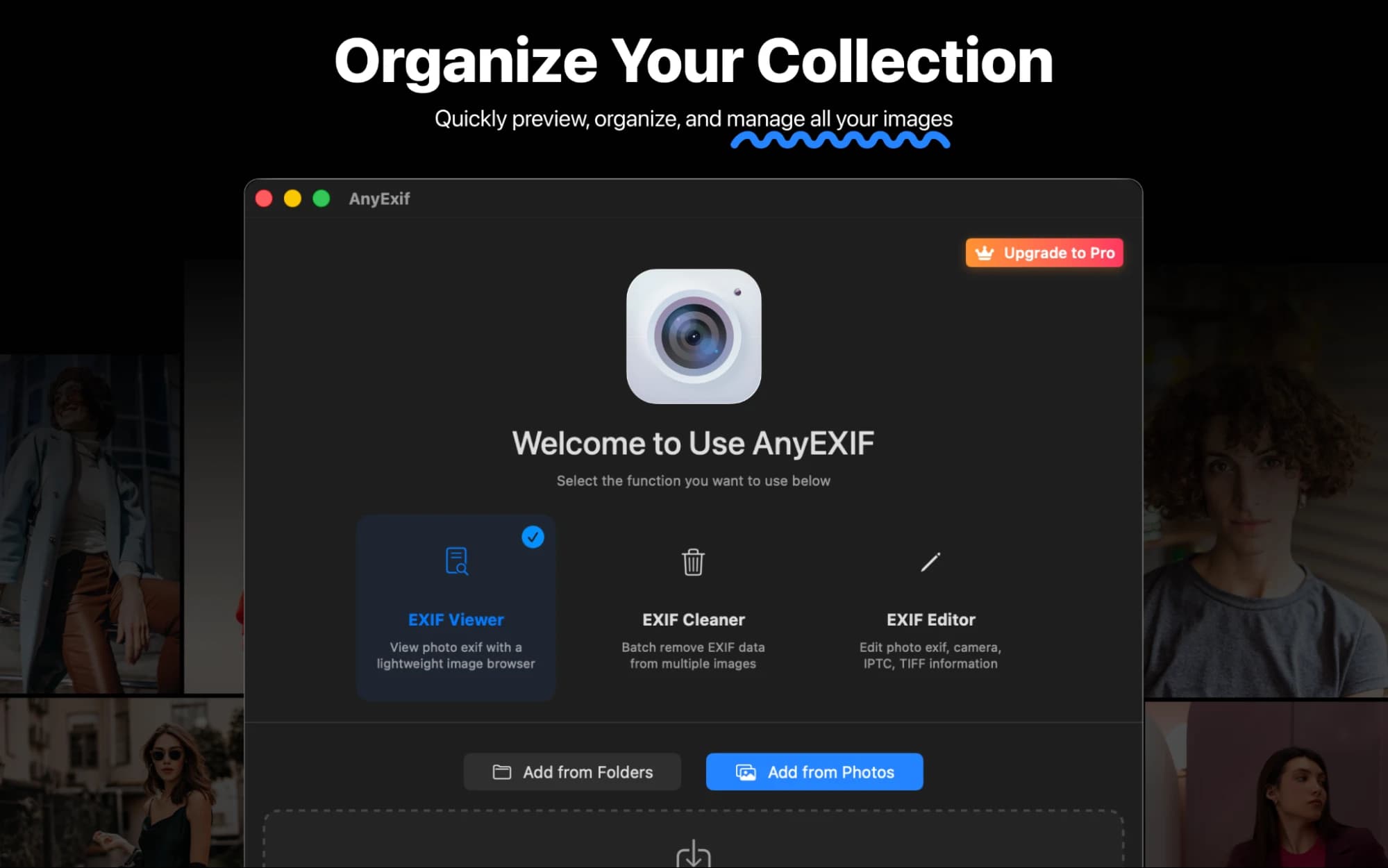
AnyEXIF to profesjonalny edytor metadanych zaprojektowany specjalnie dla systemu macOS. Niezależnie od tego, czy jesteś fotografem chroniącym swoją prywatność, cyfrowym nomadą geotagującym zdjęcia z podróży, lub zaawansowanemu użytkownikowi analizującemu dane z kamery, AnyEXIF zapewnia narzędzia, których potrzebujesz w pięknym, natywny interfejs.
Niezależnie od tego, czy pracujesz z pojedynczym zdjęciem, czy partią obrazów, AnyEXIF umożliwia płynną edycję obu. Doskonale nadaje się do usuwania poufnych informacji, sprawdzania szczegółów metadanych lub porządkowania kolekcji zdjęć. Dzięki AnyEXIF masz wszystkie narzędzia potrzebne do łatwej i precyzyjnej obsługi metadanych zdjęć.
Kluczowe dania na wynos
Formaty plików obsługiwane przez AnyEXIF
AnyEXIF obsługuje wiele formatów obrazów, w tym między innymi następujące formaty:
Obsługa formatu zależy od zainstalowanych kodeków macOS i konkretnego pliku. Oglądanie nie oznacza możliwości edytowania. GPR nie jest obsługiwany. W przypadku nieudanego importu pobierz pełny oryginał, sprawdź uprawnienia dostępu i wypróbuj najpierw jeden plik. Skorzystaj z zainstalowanej aplikacji i App Store, aby sprawdzić aktualne wymagania systemowe, ceny i bezpłatne limity.
Z jakimi metadanymi współpracuje AnyEXIF
OGÓLNE
Opis, data i godzina TIFF, data utworzenia pliku, data modyfikacji pliku, słowa kluczowe, artysta, prawa autorskie, warunki użytkowania
OBIEKTYW
Marka obiektywu, model obiektywu, numer seryjny obiektywu, specyfikacja obiektywu, ogniskowa, maksymalna wartość przysłony
KAMERA
Marka aparatu, model aparatu, numer seryjny aparatu, liczba migawki, wersja oprogramowania sprzętowego
BŁYSK
Wersja Flash Pix, energia błysku
EXIF
Czas ekspozycji, liczba F, ISO, czas otwarcia migawki, przysłona, błąd ekspozycji, tryb pomiaru, balans bieli
TIFF
Kompresja TIFF, interpretacja fotometryczna, funkcja przenoszenia, orientacja zdjęcia, rozdzielczość X, rozdzielczość Y, jednostka rozdzielczości
GPS
Szerokość geograficzna GPS, Odniesienie do szerokości geograficznej GPS, Długość geograficzna GPS, Odniesienie do długości geograficznej GPS, Wysokość GPS, Odniesienie do wysokości GPS
IPTC
Twórca, źródło, źródło, podpis, nagłówek, miasto, prowincja/stan, kraj, kategoria
Wprowadzenie do podstawowego zestawu narzędzi AnyEXIF
Opcje wstawiania zdjęć
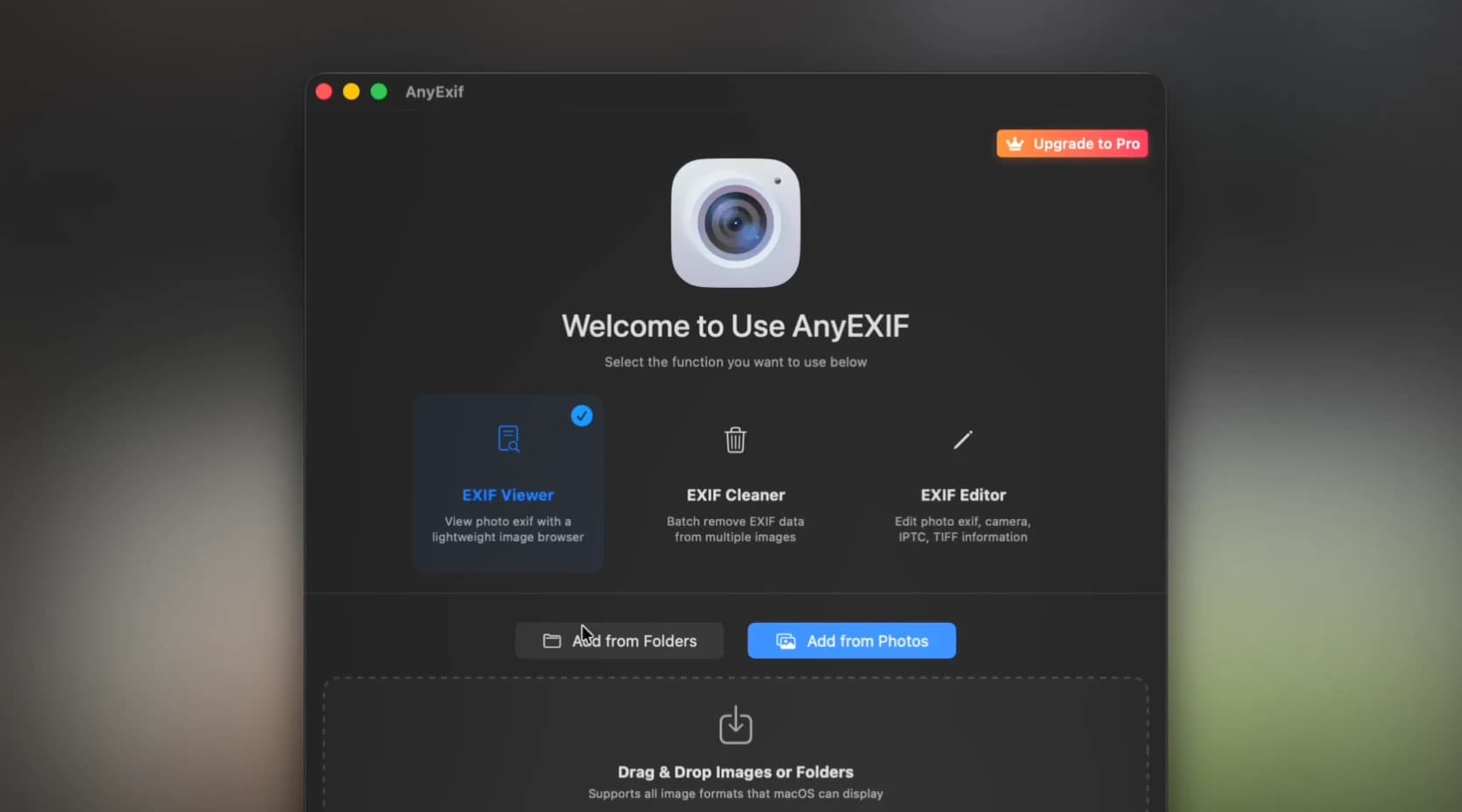
Wprowadzenie do zestawu narzędzi Workspace
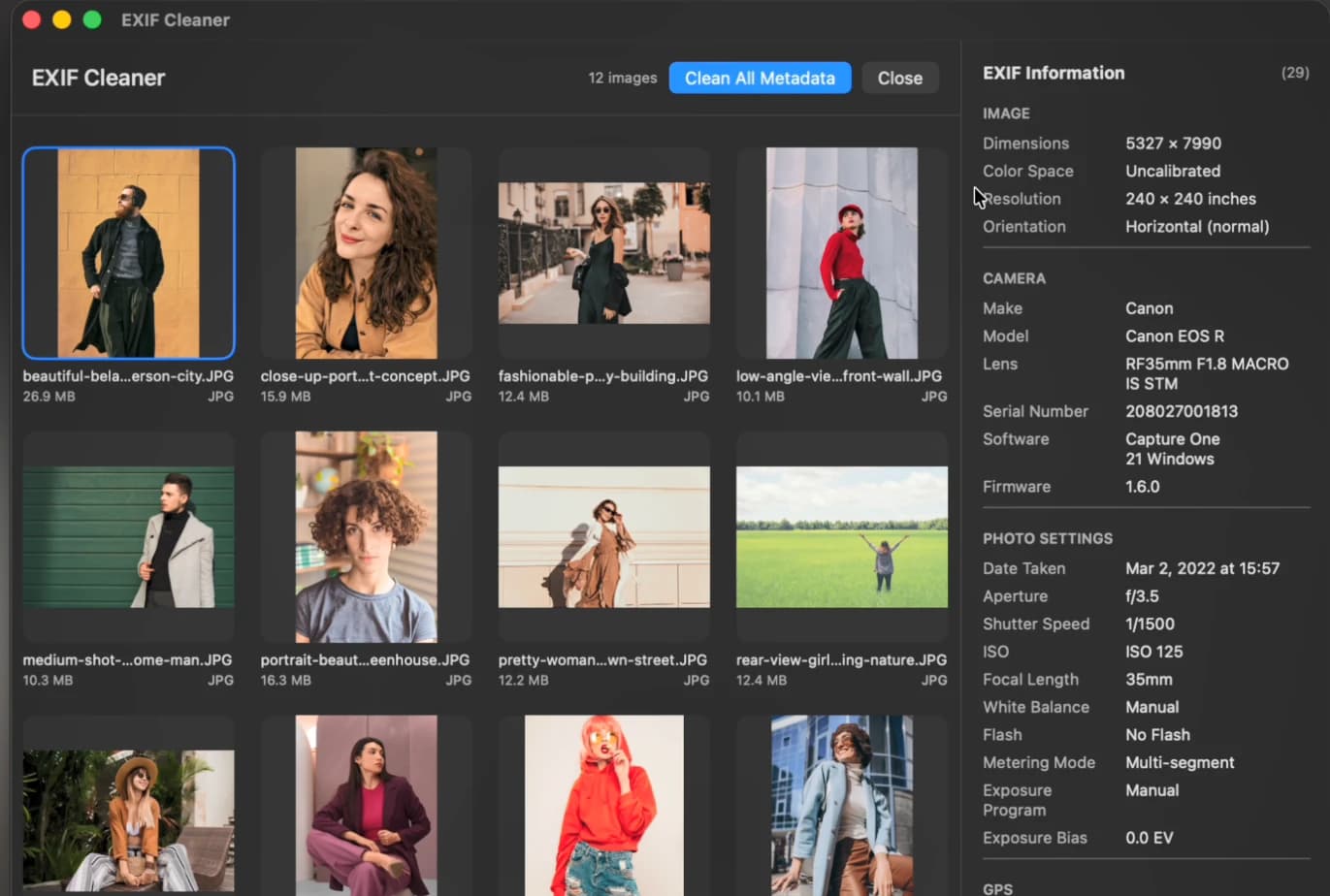
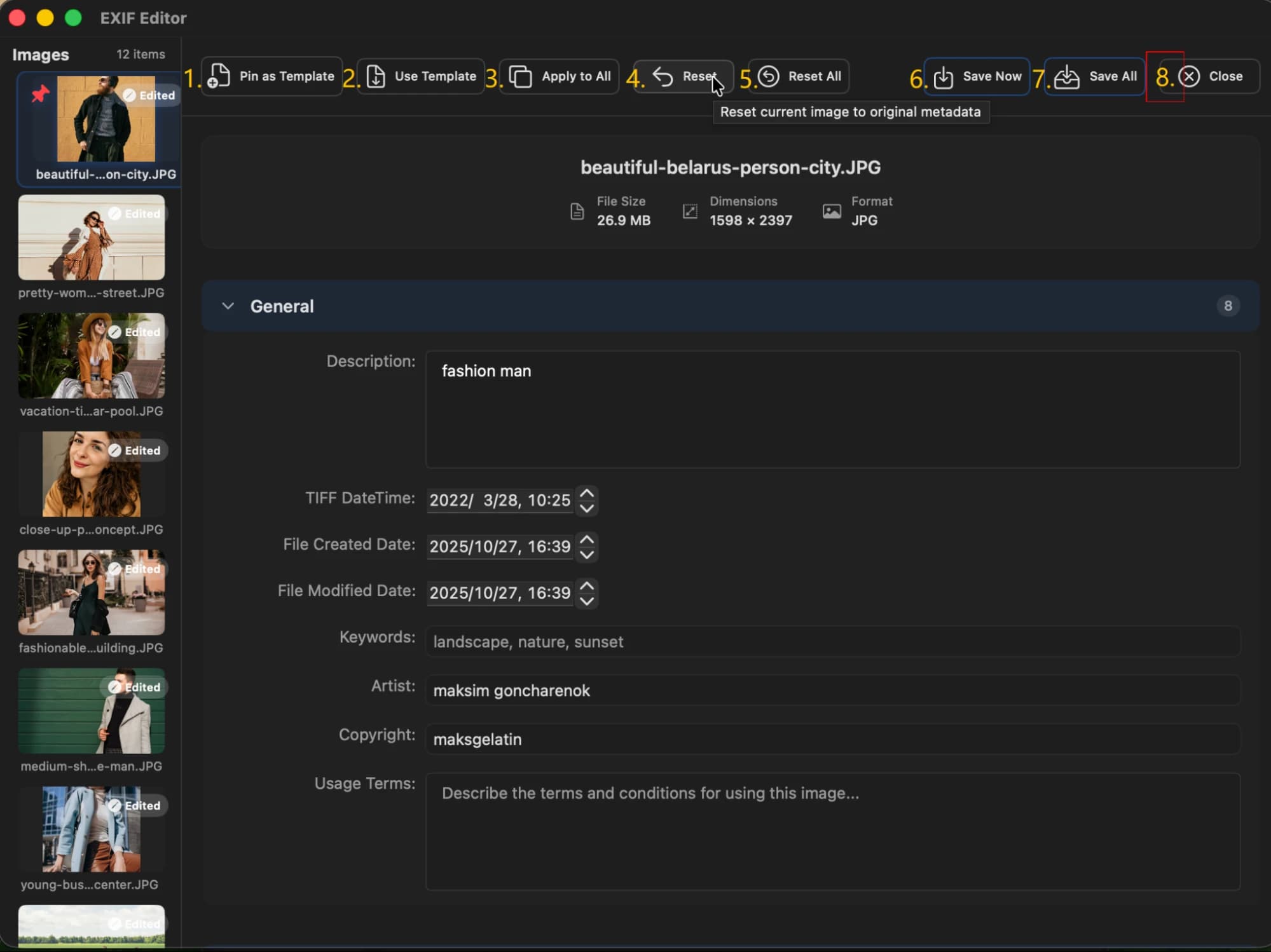
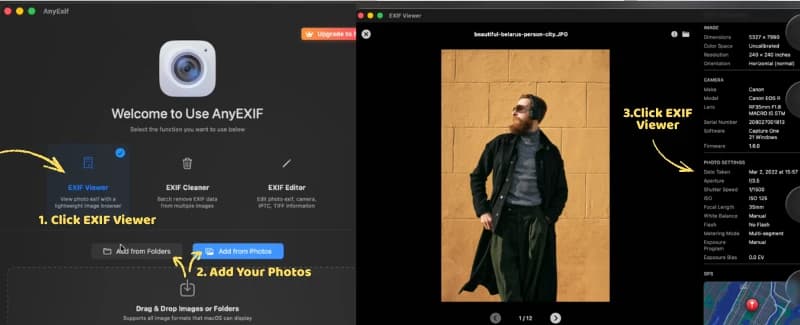
Dla wygody przeglądania oznaczyliśmy każdą funkcję numerem na zrzutach ekranu.
Przeglądarka EXIF
- Zamknij – zamyka przeglądarkę EXIF
- Informacje EXIF – wyświetla szczegółowe informacje o obrazie, zaczynając od czterech aspektów: obraz, aparat, ustawienia zdjęć, GPS i IPTC. Liczba w nawiasach oznacza całkowitą ilość informacji zawartych na obrazie.
Środek czyszczący EXIF
W EXIF Cleaner dodaj obrazy, wybierz format wyjściowy i rozpocznij czyszczenie. Potwierdź wyjaśnienie, po wyświetleniu monitu wybierz opcje wyjścia RAW, a następnie wybierz folder wyjściowy. Przed udostępnieniem sprawdź podsumowanie sukcesu, niepowodzenia i konwersji.
Edytor EXIF-u
Jak dodawać zdjęcia do AnyEXIF
Dodaj z folderu
Jeśli chcesz przetworzyć wiele zdjęć znajdujących się w określonym folderze, kliknij „Dodaj z folderu”, aby wstawić wszystkie obrazy na raz do AnyEXIF.
Dodaj ze zdjęć
Po uruchomieniu oprogramowania na komputerze Mac. Kliknij „Dodaj ze zdjęć”. Następnie możesz dodać jedno zdjęcie lub więcej zdjęć z Biblioteki zdjęć.
Jak wyświetlić dane EXIF swoich zdjęć
Wybierz Przeglądarka EXIF, dodaj zdjęcia i wyświetl metadane w prawym panelu.
Po dodaniu zdjęć należy wejść w funkcję „Widok EXIF”. Informacje o metadanych (takie jak podstawowe szczegóły i parametry aparatu) zostaną wyświetlone w prawym panelu.
Przewiń prawy panel w dół, aby wyświetlić wszystkie główne dane EXIF wybranego zdjęcia, w tym podstawowe informacje, parametry aparatu, dane GPS, informacje w formacie TIFF, informacje EXIF i informacje IPTC.
Jak edytować dane EXIF swoich zdjęć
Aby edytować dane EXIF swoich zdjęć, prześlij zdjęcie do AnyEXIF i przejrzyj jego szczegółowe metadane. Możesz modyfikować Informacje ogólne, takie jak artysta, opis obrazu, prawa autorskie, oprogramowanie i data utworzenia, lub dostosować Informacje o aparacie, w tym ustawienia obiektywu, lampy błyskowej i ekspozycji. Jeśli Twoje zdjęcie zawiera dane GPS, możesz je usunąć lub edytować, aby chronić swoją prywatność. Do użytku profesjonalnego możesz także edytować tagi IPTC, aby uwzględnić szczegółowe informacje o fotografie, informacje o prawach autorskich i opisy zdjęć. AnyEXIF ułatwia przeglądanie, modyfikowanie lub usuwanie wszystkich tych szczegółów, aby lepiej zarządzać i chronić zdjęcia cyfrowe.
Kroki:
- Wybierz Edytor EXIF-u i kliknij „Dodaj ze zdjęć”, aby wybrać zdjęcia, które chcesz edytować.
- Wybierz konkretny obraz, aby wyświetlić jego szczegóły. Najedź kursorem na dowolne pole, aby edytować informacje, takie jak opis, data utworzenia, wykonawca lub prawa autorskie.
- Po wprowadzeniu zmian w prawym górnym rogu obrazu pojawi się komunikat „Edytowane”. Kliknij „Zapisz teraz” aby zastosować i zapisać zmiany.
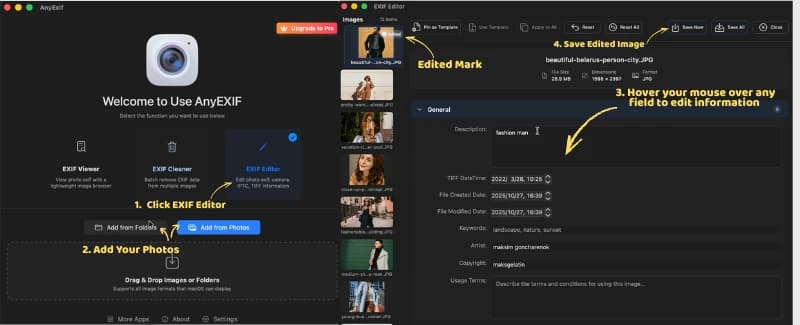
Otwórz Edytor EXIF, wybierz zdjęcie i zmień edytowalne pola. Rozwiąż błędy sprawdzania poprawności przed Zapisz teraz. Pola tylko do odczytu zależą od formatu; zmiana metadanych nie powoduje zmiany rozmiaru ani ponownego koloru pikseli.
Zbiorcza edycja danych EXIF
W powyższej treści szczegółowo wyjaśniliśmy, jak modyfikować informacje EXIF dla pojedynczego zdjęcia. Zaletą edycji pojedynczych zdjęć jest możliwość zapisania unikalnych danych EXIF dla każdego zdjęcia. Jeśli jednak do przetworzenia jest wiele zdjęć, to rozwiązanie nie ma już zastosowania. Na szczęście obsługujemy tryb przetwarzania wsadowego. Umożliwia edycję metadanych wielu obrazów jednocześnie, oszczędzając mnóstwo czasu.
Kroki:
- Kliknij „Przypnij jako szablon” i edytuj informacje o jednym zdjęciu.
- Zmień inne zdjęcie i kliknij „Użyj szablonu” , aby zastosować zmodyfikowane informacje z obrazu szablonu.
- Jeśli wiele zdjęć wymaga zmodyfikowania informacji ze zdjęcia szablonowego, kliknij „Zastosuj do wszystkich” a następnie kliknij „Zastosuj” w wyskakującym oknie, aby przetworzyć je wsadowo. Po zakończeniu przetwarzania kliknij „OK”.
- Zapisz obrazy edytowane wsadowo lokalnie, klikając „Zapisz wszystko”.
- Zapisz teraz i Zapisz wszystko proszą o folder wyjściowy i eksportują kopie. Istniejące pliki zostają zachowane; zduplikowane nazwy otrzymują numer. Przejrzyj podsumowanie wyników i otwórz ponownie wyeksportowane pliki, aby zweryfikować zmiany. Resetuj czyści oczekujące zmiany, a nie wcześniej wyeksportowane kopie.
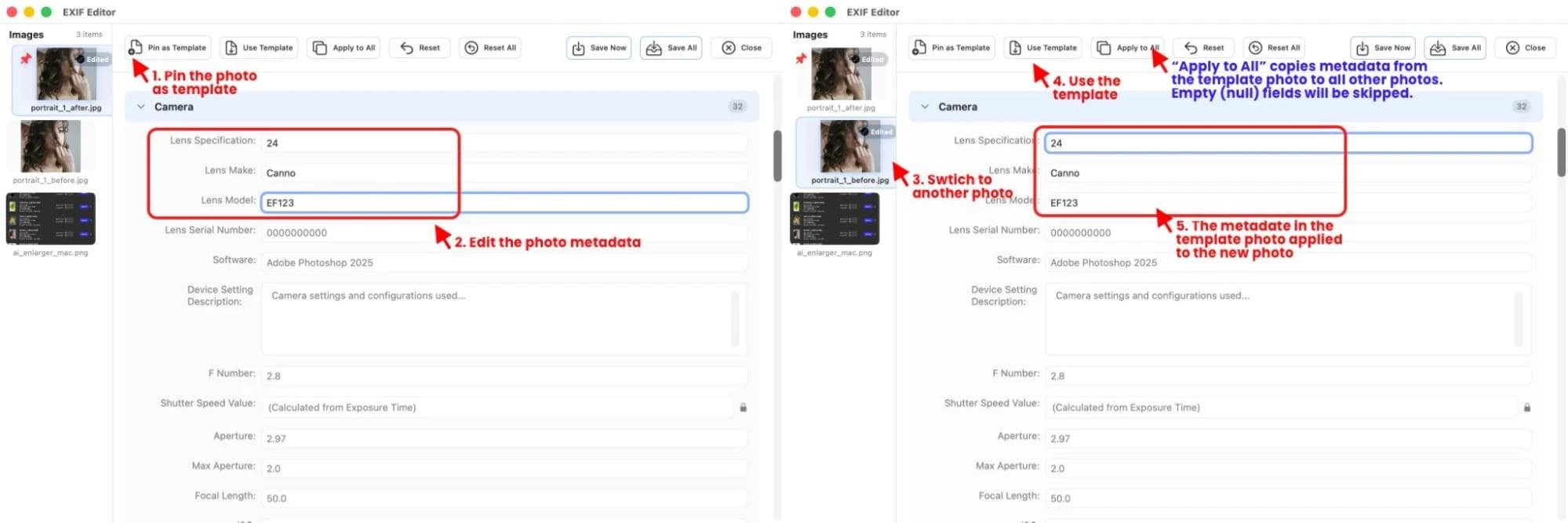
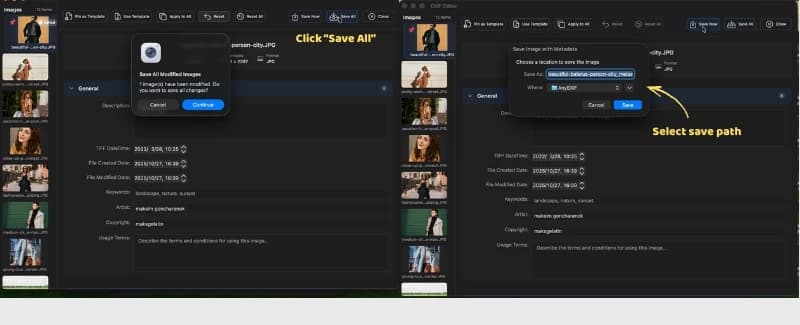
Przypnij edytowane zdjęcie jako szablon, a następnie użyj opcji Szablon, aby zastosować je do innego zdjęcia lub Zastosuj do wszystkich. Przed złożeniem wniosku przejrzyj wybrane pola. Zaktualizuj przypięty zrzut, jeśli zmienisz jego źródło. Cofnij aplikację szablonu cofa ostatnią aplikację szablonu. Zapisz wszystko eksportuje zmodyfikowane obrazy.
Jak usunąć metadane zdjęć
Kroki:
- Wybierz „EXIF Cleaner”, a następnie kliknij „Dodaj z folderu” lub „Dodaj ze zdjęcia”, aby wybrać zdjęcia i wyświetlić podgląd ich metadanych.
- Kliknij „Wyczyść wszystkie metadane”, aby wykonać zadanie czyszczenia metadanych.
- Wybierz wyeksportowaną kopię w folderze wyjściowym i otwórz ją ponownie w przeglądarce EXIF, aby sprawdzić wynik.
⚠️ Ostrzeżenie: Po usunięciu metadanych nie można ich odzyskać. Zalecamy wcześniejsze wykonanie kopii zapasowej.
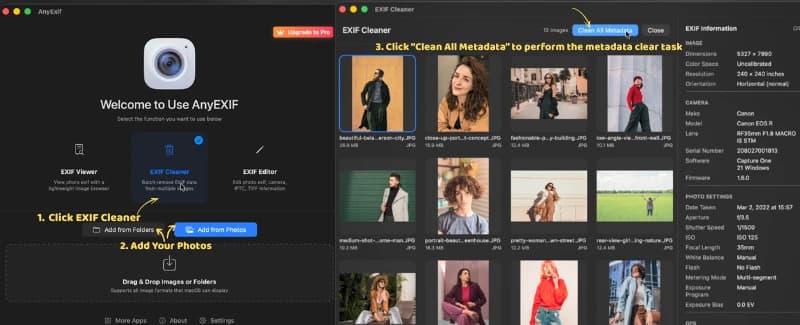
Czyszczenie pozwala zachować niezbędną strukturę obrazu, jego orientację i informacje o kolorze. Przechowywanie plików RAW może spowodować zachowanie metadanych charakterystycznych dla aparatu; renderowane wyjście zmienia format pliku. Daty plików i obliczone wymiary mogą nadal być wyświetlane. Widoczny tekst na zdjęciu nie jest usuwany.
Wymagania dotyczące instalacji oprogramowania
Niniejsza instrukcja dotyczy aplikacji na komputer Mac. Sprawdź w sklepie App Store aktualne wymagania systemu macOS; iPhone i iPad mają osobną stronę produktu.
Wersja darmowa vs wersja Pro
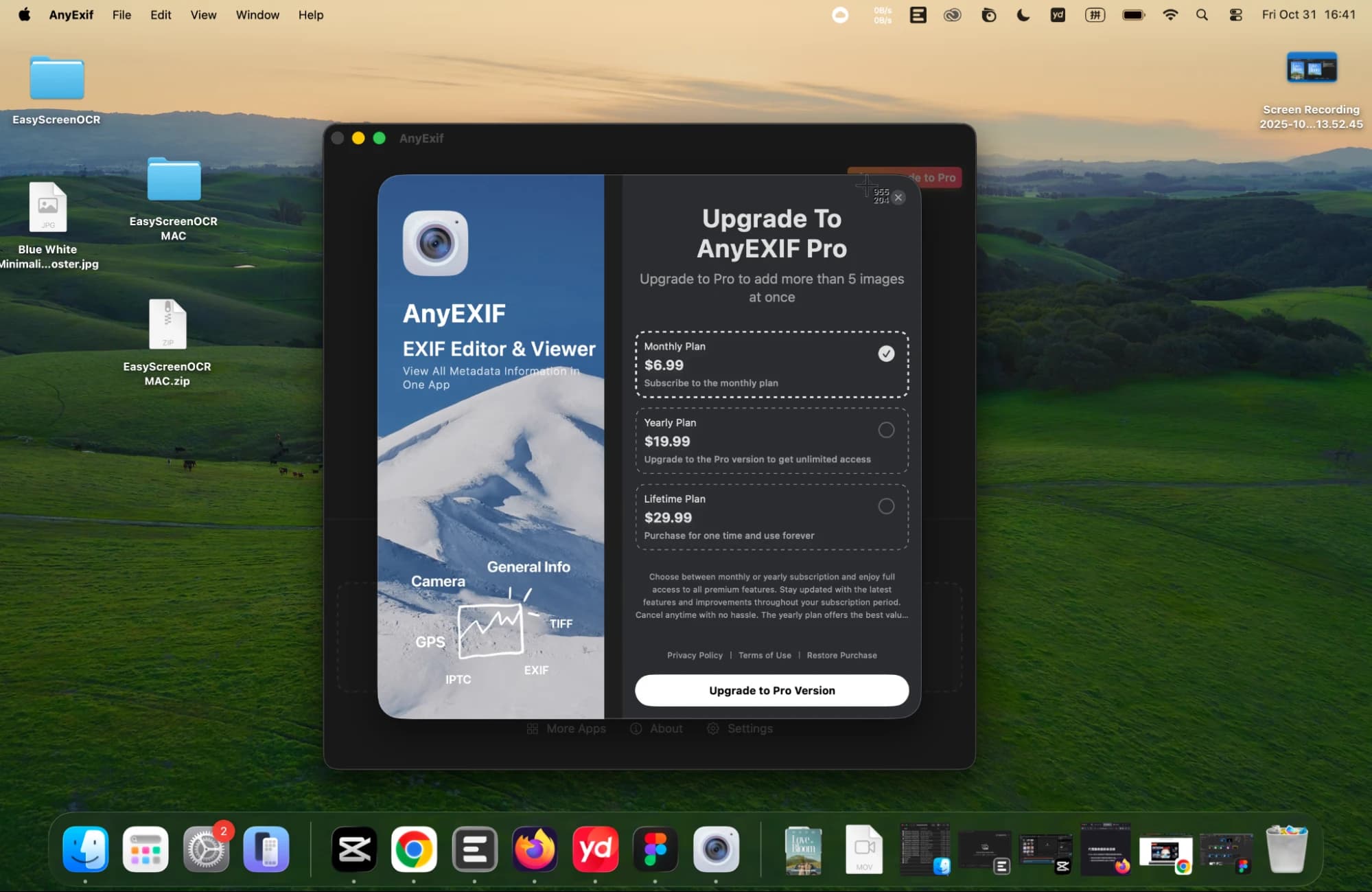
Poniższe ceny i zrzuty ekranu dokumentują wcześniejszy interfejs w celach informacyjnych. Nie są to aktualne oferty; ekran App Store i zakupów w aplikacji pokazuje aktualną cenę lokalną i dostępne plany.
Darmowa wersja
Bezpłatne dodatki, funkcje Pro i dostępne plany zależą od zainstalowanej wersji i aktualnej oferty App Store. Przed zakupem sprawdź ekran zakupu w aplikacji.
Wersja profesjonalna
Odblokuj pełny potencjał edycji metadanych zdjęć za pomocą AnyEXIF Pro. Wybierz Plan, który najlepiej odpowiada Twoim potrzebom:
- Plan miesięczny: 6,99 USD miesięcznie
- Abonament roczny: 19,99 USD rocznie
- Plan na całe życie: $29.99 (one-time payment)
Bezpłatne dodatki, funkcje Pro i dostępne plany zależą od zainstalowanej wersji i aktualnej oferty App Store. Przed zakupem sprawdź ekran zakupu w aplikacji.
Zapisz teraz i Zapisz wszystko proszą o folder wyjściowy i eksportują kopie. Istniejące pliki zostają zachowane; zduplikowane nazwy otrzymują numer. Przejrzyj podsumowanie wyników i otwórz ponownie wyeksportowane pliki, aby zweryfikować zmiany. Resetuj czyści oczekujące zmiany, a nie wcześniej wyeksportowane kopie.
Dla kogo jest najlepszy AnyEXIF
Entuzjaści fotografii
Idealny dla tych, którzy chcą mieć nieskazitelną bibliotekę zdjęć, zapewniającą, że każdy obraz będzie zawierał dokładne metadane i dokładne informacje o lokalizacji.
Profesjonalni fotografowie
oferta dla profesjonalistów, którzy muszą edytować swoje zdjęcia w drodze za pomocą iPhone'a lub iPada przed przesłaniem ich do agencji.
Użytkownicy dbający o prywatność
Idealne dla osób, które cenią swoją prywatność i chcą zapobiec śledzeniu podczas udostępniania zdjęć nieznajomym lub korzystania z nieznanych aplikacji.
Fotografowie analogowi
Doskonałe dla tych, którzy fotografują aparatami na kliszę i chcą dodać szczegółowe metadane do swoich cyfrowych skanów.
Dowiedz się więcej o danych EXIF i AnyEXIF
Co to są metadane zdjęć?
Metadane zdjęcia to informacje przechowywane w pliku obrazu, które obejmują szczegółowe informacje o tym, jak i kiedy zdjęcie zostało zrobione. Dane te zazwyczaj obejmują markę i model aparatu, czas otwarcia migawki, przysłonę, artystę, czułość ISO, datę i godzinę wykonania zdjęcia, lokalizację GPS, a także inne ustawienia techniczne.
Co nowego w najnowszej wersji?
Najnowsza aktualizacja wprowadza płynniejszy interfejs użytkownika, szybsze przetwarzanie wsadowe wielu zdjęć i lepszą wydajność edycji metadanych. Możesz teraz przeglądać, edytować i eksportować dane EXIF z większą szybkością i dokładnością – a wszystko to przy zachowaniu 100% prywatności w trybie offline.
Czy mogę edytować metadane wielu zdjęć?
Tak! Nowa wersja AnyEXIF obsługuje wsadową edycję metadanych. Możesz wybrać wiele zdjęć i zastosować jednolite zmiany, takie jak informacje o prawach autorskich, nazwa twórcy lub dane GPS, co pozwala zaoszczędzić dużo czasu podczas zarządzania dużymi kolekcjami.
Czy moje dane są bezpieczne?
AnyEXIF jest znacznie bezpieczniejszy niż internetowy edytor EXIF. AnyEXIF działa całkowicie offline, co oznacza, że Twoje zdjęcia nigdy nie opuszczają Twojego urządzenia lokalnego. Bez przesyłania, bez przechowywania w chmurze i bez dostępu zewnętrznego. Zapewnia to maksymalną prywatność i pełną kontrolę nad Twoimi zdjęciami.
Czy mogę odzyskać usunięte metadane?
Niestety po usunięciu metadanych zdjęcia (takich jak informacje EXIF, GPS lub IPTC) nie można ich odzyskać. Jedynym sposobem na zachowanie tych danych jest utworzenie kopii zapasowej oryginalnego obrazu przed dokonaniem jakichkolwiek zmian lub usunięcia. Zawsze pamiętaj o zachowaniu kopii niezmodyfikowanego zdjęcia, aby zapobiec trwałej utracie danych.
Wniosek
W tym poście szczegółowo omówiliśmy AnyEXIF, dostarczając kompleksowy przewodnik dotyczący korzystania z tego edytora EXIF na komputerze Mac. Dzięki prostemu interfejsowi, solidnym funkcjom edycji i trybowi zbiorczej edycji EXIF, AnyEXIF będzie potężnym narzędziem, które pomoże Ci łatwo i skutecznie przeglądać, edytować i zarządzać metadanymi zdjęć.
Przejdź do pobrania AnyEXIF ze sklepu Mac i spróbuj. Jeśli potrzebujesz pomocy lub masz lepsze pomysły na nasz rozwój, skontaktuj się z nami!
Jeśli masz jakiekolwiek pytania, prosimy o przesłanie e-maila na adres [email protected]