
Guia definitivo AnyEXIF
Visualize, edite e gerencie facilmente metadados de fotos no Mac
A fotografia digital não se trata apenas de capturar imagens impressionantes – trata-se também dos metadados que acompanham cada foto. Esses dados incluem informações valiosas, como modelo da câmera, configurações de fotografia, localização e até detalhes sobre o fotógrafo. Compreender e gerenciar esses metadados é crucial para manter uma coleção de fotos bem organizada, precisa e segura.
AnyEXIF é um editor EXIF poderoso e profissional, projetado especificamente para usuários de Mac. Com ele, você pode visualizar, editar e remover facilmente metadados de suas fotos. Recentemente, nossa equipe lançou uma grande atualização para AnyEXIF após extenso desenvolvimento, testes e otimização. O software foi significativamente aprimorado para oferecer uma experiência mais suave, eficiente e fácil de usar para edição de metadados de fotos.
Neste tutorial, forneceremos uma visão geral detalhada dos recursos do AnyEXIF e ofereceremos um guia passo a passo sobre como usá-lo para editar e gerenciar os metadados de suas fotos. Nosso objetivo é ajudá-lo a começar com rapidez e confiança, sem qualquer confusão.
Uma breve visão geral do AnyEXIF
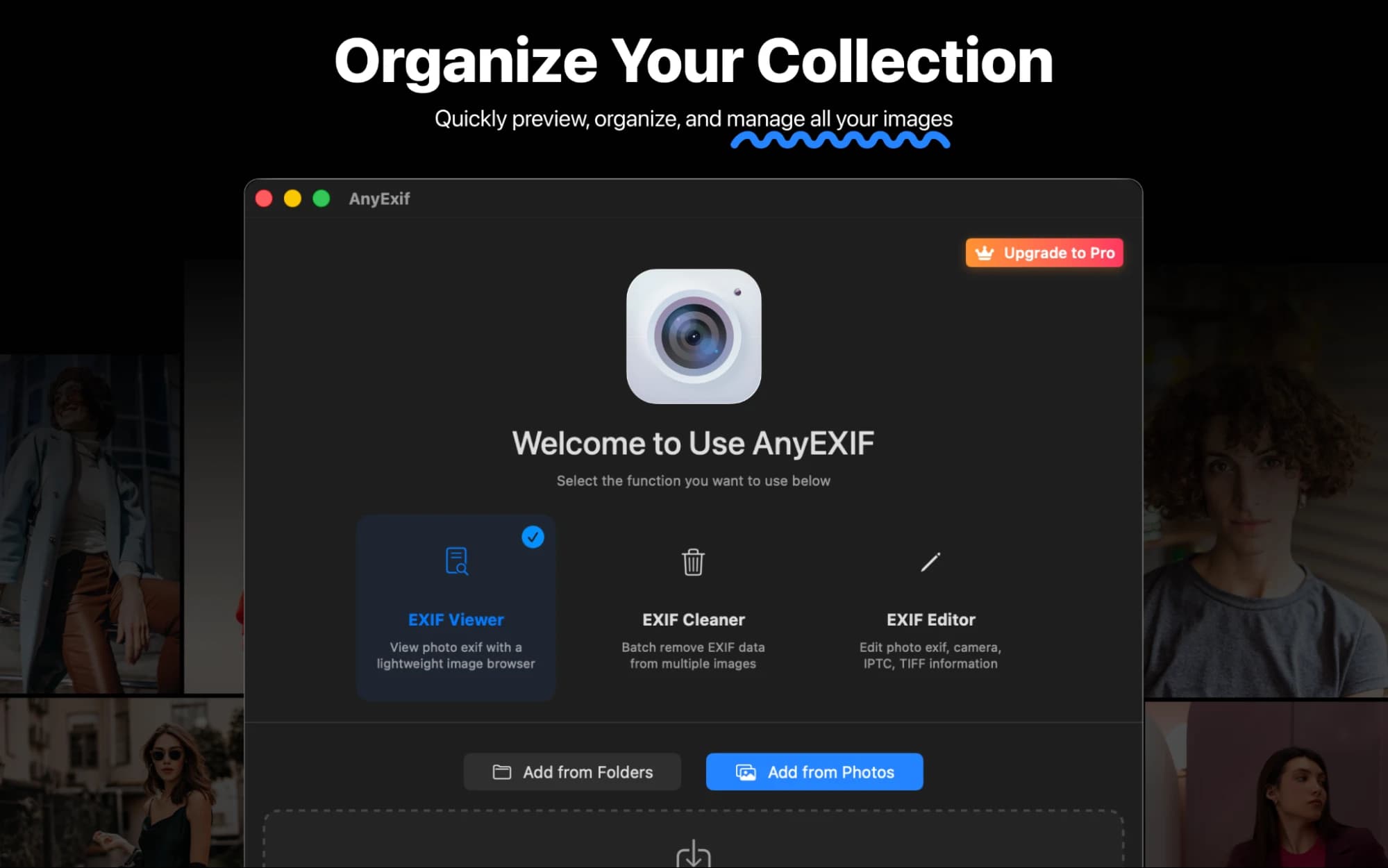
AnyEXIF é um editor de metadados de nível profissional projetado especificamente para macOS. Quer você seja um fotógrafo protegendo sua privacidade, um nômade digital que georreferencia fotos de viagens, ou um usuário avançado analisando dados da câmera, AnyEXIF fornece as ferramentas que você precisa de uma forma bonita e interface nativa.
Esteja você trabalhando com uma única foto ou com um lote de imagens, AnyEXIF oferece suporte à edição perfeita para ambas. É perfeito para remover informações confidenciais, inspecionar detalhes de metadados ou organizar sua coleção de fotos. Com AnyEXIF, você tem todas as ferramentas necessárias para lidar com os metadados de suas fotos com facilidade e precisão.
Principais conclusões
Formatos de arquivo compatíveis com AnyEXIF
AnyEXIF suporta vários formatos de imagem, incluindo, mas não se limitando aos seguintes formatos:
O suporte ao formato depende dos codecs macOS instalados e do arquivo individual. A visualização não implica suporte de edição. GPR não é compatível. Para importações com falha, baixe o original completo, verifique as permissões de acesso e tente primeiro um arquivo. Use o aplicativo instalado e a App Store para obter os requisitos atuais do sistema, preços e limites gratuitos.
Com quais metadados AnyEXIF funciona
GERAL
Descrição, TIFF DateTime, data de criação do arquivo, data de modificação do arquivo, palavras-chave, artista, direitos autorais, termos de uso
LENTE
Marca da lente, modelo da lente, número de série da lente, especificações da lente, distância focal, valor máximo de abertura
CÂMERA
Marca da câmera, modelo da câmera, número de série da câmera, contagem do obturador, versão do firmware
FLASH
Versão Flash Pix, Energia Flash
EXIF
Tempo de exposição, número F, ISO, velocidade do obturador, abertura, polarização de exposição, modo de medição, equilíbrio de branco
TIFF
Compressão TIFF, interpretação fotométrica, função de transferência, orientação de fotos, resolução X, resolução Y, unidade de resolução
GPS
Latitude GPS, Ref. GPS Latitude, Longitude GPS, Ref. Longitude GPS, Altitude GPS, Ref. Altitude GPS
IPTC
Criador, Crédito, Origem, Legenda, Título, Cidade, Província/Estado, País, Categoria
Introdução ao kit de ferramentas básico AnyEXIF
Opções de inserção de fotos
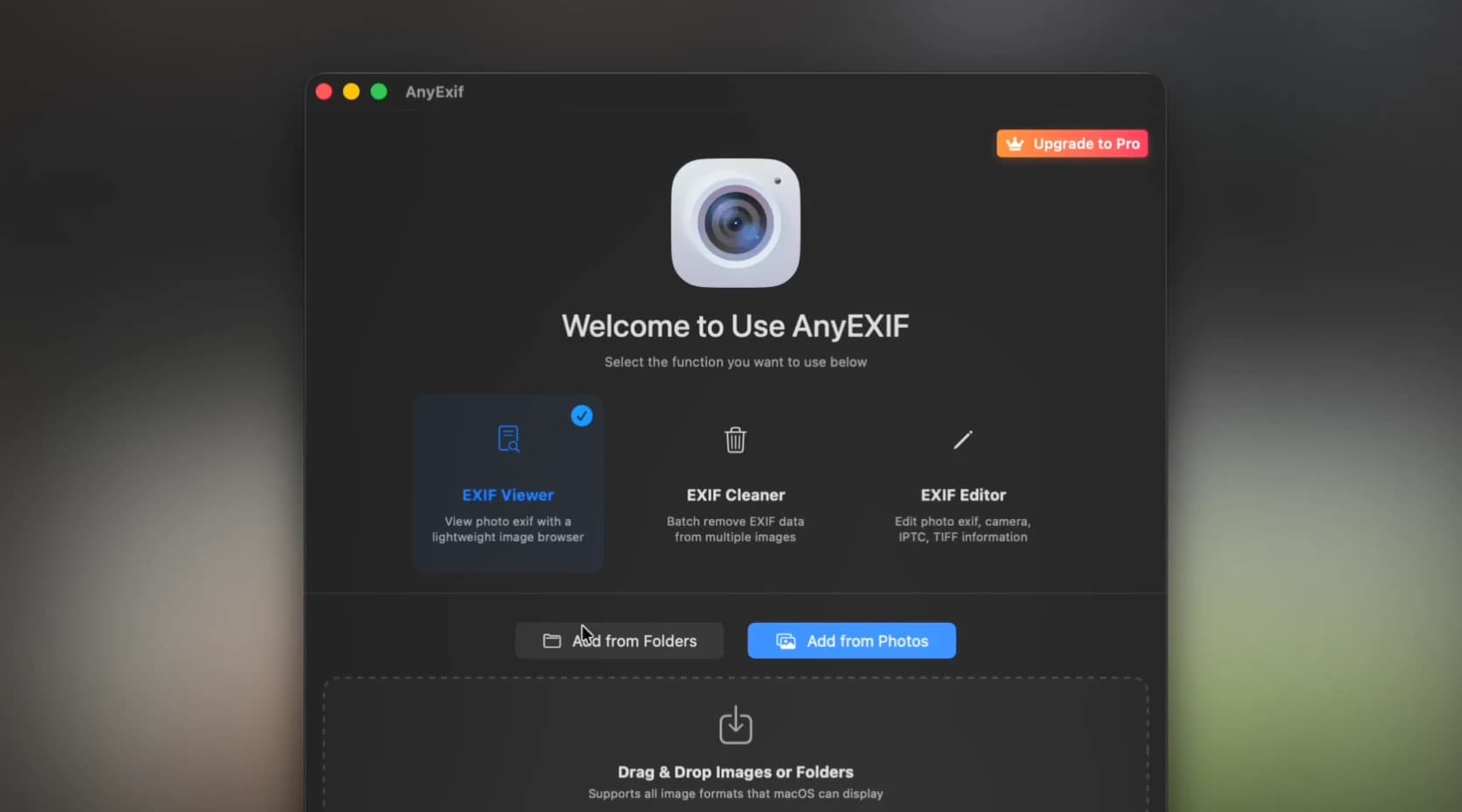
Introdução ao kit de ferramentas do espaço de trabalho
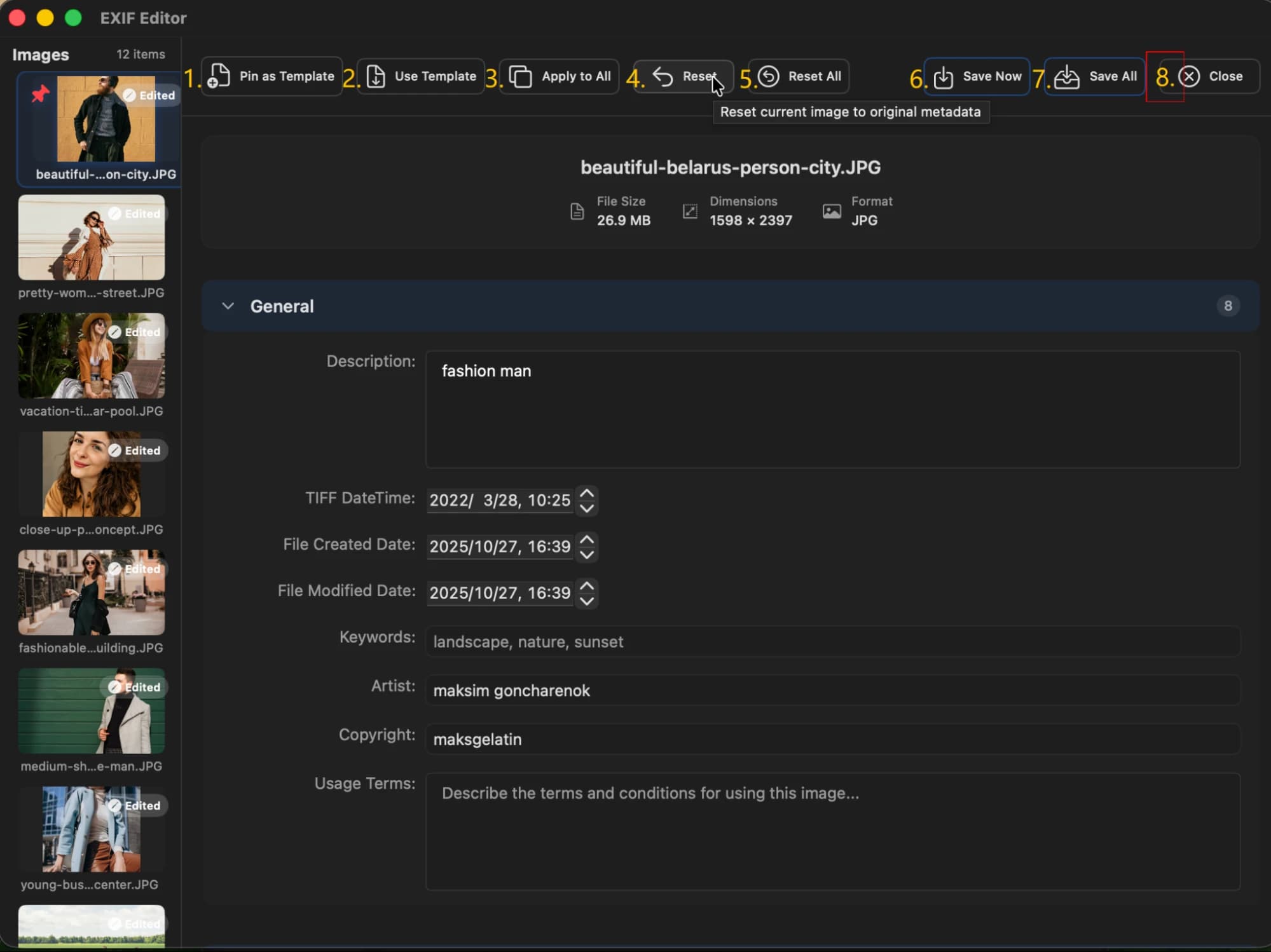
Para sua conveniência de visualização, rotulamos cada recurso com um número nas capturas de tela.
Visualizador EXIF
- Fechar – Fechar visualizador EXIF
- Informações EXIF – Exibe informações detalhadas da imagem, começando com quatro aspectos: Imagem, Câmera, Configurações de foto, GPS e IPTC. O número entre parênteses indica a quantidade total de informações contidas na imagem.
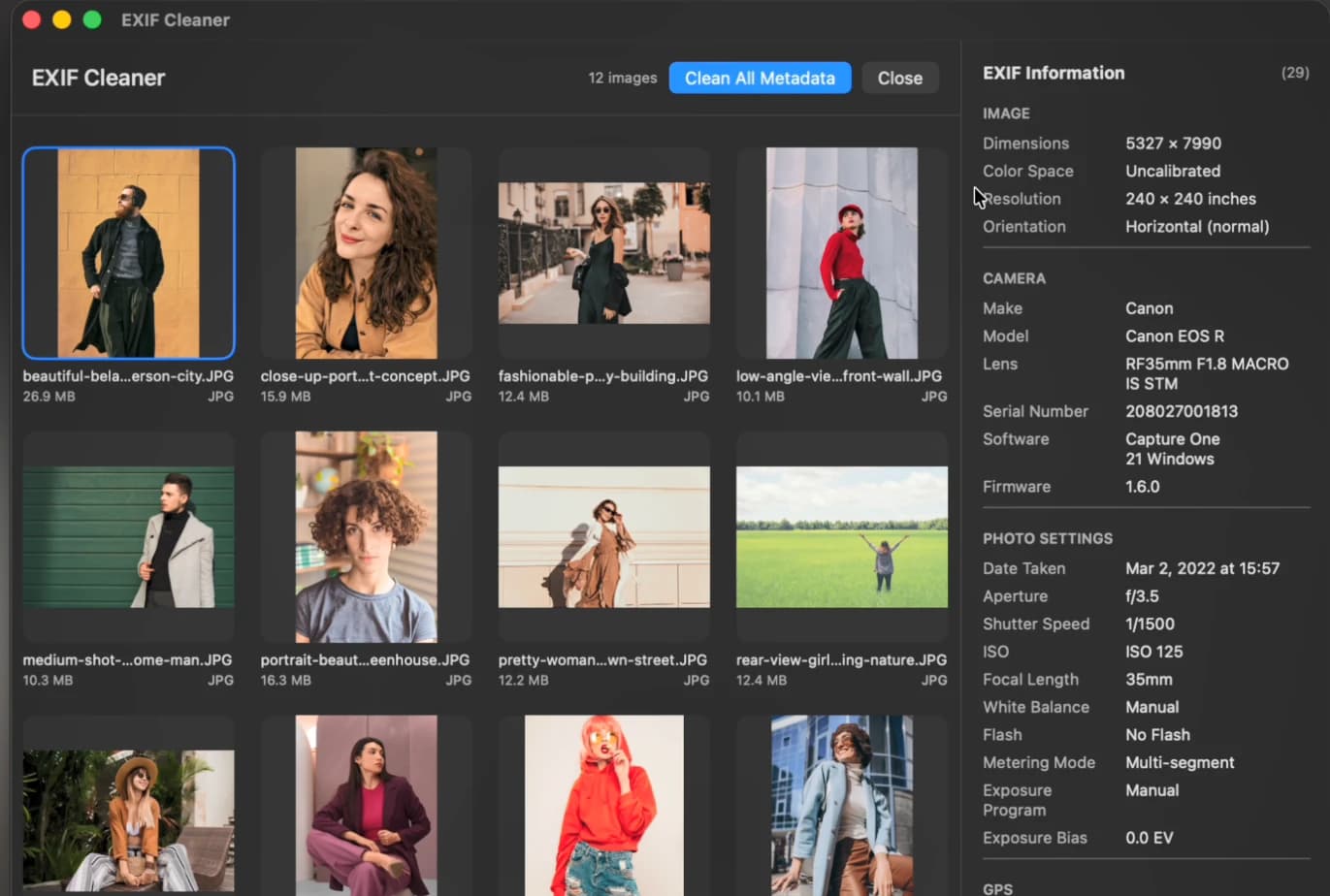
Limpador EXIF
No EXIF Cleaner, adicione imagens, selecione o formato de saída e comece a limpar. Confirme a explicação, escolha opções de saída RAW quando solicitado e escolha uma pasta de saída. Verifique o resumo de sucesso, falha e conversão antes de compartilhar.
Editor EXIF
Como adicionar fotos ao AnyEXIF
Adicionar da pasta
Se você deseja processar várias fotos localizadas em uma pasta específica, clique em “Adicionar da pasta” para inserir todas as imagens no AnyEXIF de uma vez.
Adicionar de fotos
Depois de iniciar o software no seu Mac. Clique em "Adicionar de fotos". Depois, você pode adicionar uma única foto ou mais fotos da Biblioteca de Fotos.
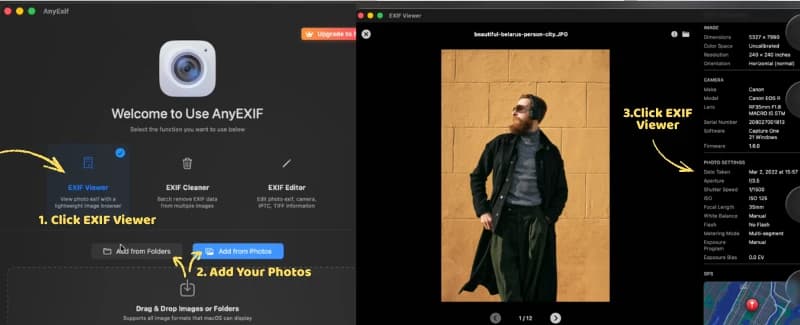
Como visualizar dados EXIF de suas fotos
Selecione Visualizador EXIF, adicione fotos e visualize metadados no painel direito.
Após adicionar as fotos, entre na função "EXIF View". As informações de metadados (como detalhes básicos e parâmetros da câmera) serão exibidas no painel direito.
Role para baixo no painel direito para visualizar todos os principais dados EXIF da imagem selecionada, incluindo informações básicas, parâmetros da câmera, dados de GPS, informações de formato TIFF, informações EXIF e informações IPTC.
Como editar dados EXIF de suas fotos
Para editar os dados EXIF de suas fotos, carregue sua imagem no AnyEXIF e visualize seus metadados detalhados. Você pode modificar as informações gerais, como artista, descrição da imagem, direitos autorais, software e data de criação, ou ajustar as informações da câmera, incluindo lente, flash e configurações de exposição. Se sua foto contiver dados de GPS, você poderá removê-la ou editá-la para proteger sua privacidade. Para uso profissional, você também pode editar as tags IPTC para incluir detalhes do fotógrafo, informações de direitos autorais e descrições de imagens. AnyEXIF simplifica a visualização, modificação ou remoção de todos esses detalhes para gerenciar melhor e proteger suas fotos digitais.
Etapas:
- Selecione Editor EXIF e clique em "Adicionar de fotos" para selecionar as fotos que deseja editar.
- Selecione uma imagem específica para ver seus detalhes. Passe o mouse sobre qualquer campo para editar informações como descrição, data de criação, artista ou direitos autorais.
- Após fazer as alterações, 'Editado' aparecerá no canto superior direito da imagem. Clique "Salve agora" para aplicar e salvar suas alterações.
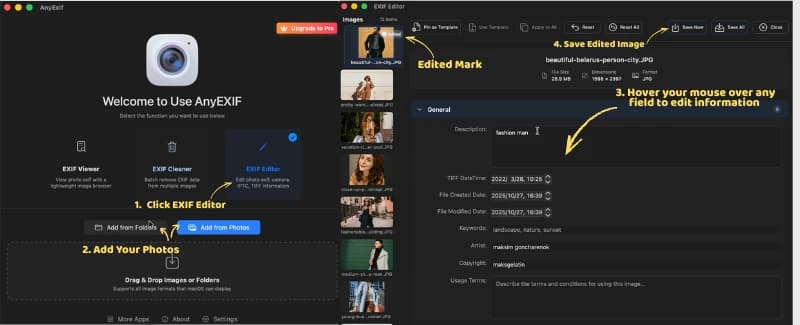
Abra o Editor EXIF, selecione uma foto e altere os campos editáveis. Resolva erros de validação antes de Salvar agora. Os campos somente leitura dependem do formato; alterar metadados não redimensiona nem recolore pixels.
Edição em lote de dados EXIF
No conteúdo acima, explicamos detalhadamente como modificar as informações EXIF de uma única foto. A vantagem da edição de uma única foto é a capacidade de gravar dados EXIF exclusivos para cada imagem. No entanto, se houver muitas fotos para processar, essa solução não será mais aplicável. Felizmente, oferecemos suporte ao modo de processamento em lote. Ele permite que você edite metadados em várias imagens ao mesmo tempo, economizando muito tempo.
Etapas:
- Clique em "Fixar como modelo" e edite as informações de uma foto.
- Trocar a outra foto e clique "Usar modelo" para aplicar as informações modificadas da imagem do modelo.
- Se várias fotos exigirem informações modificadas da foto do modelo, clique em "Aplicar a todos" e depois clique "Aplicar" na janela pop-up para processá-los em lote. Após a conclusão do processamento, clique em 'OK'.
- Salve as imagens editadas em lote localmente clicando "Salvar tudo".
- Salvar agora e Salvar tudo solicitam uma pasta de saída e exportam cópias. Os arquivos existentes são mantidos; nomes duplicados recebem um número. Revise o resumo dos resultados e reabra os arquivos exportados para verificar as alterações. A redefinição limpa as edições pendentes e não as cópias exportadas anteriormente.
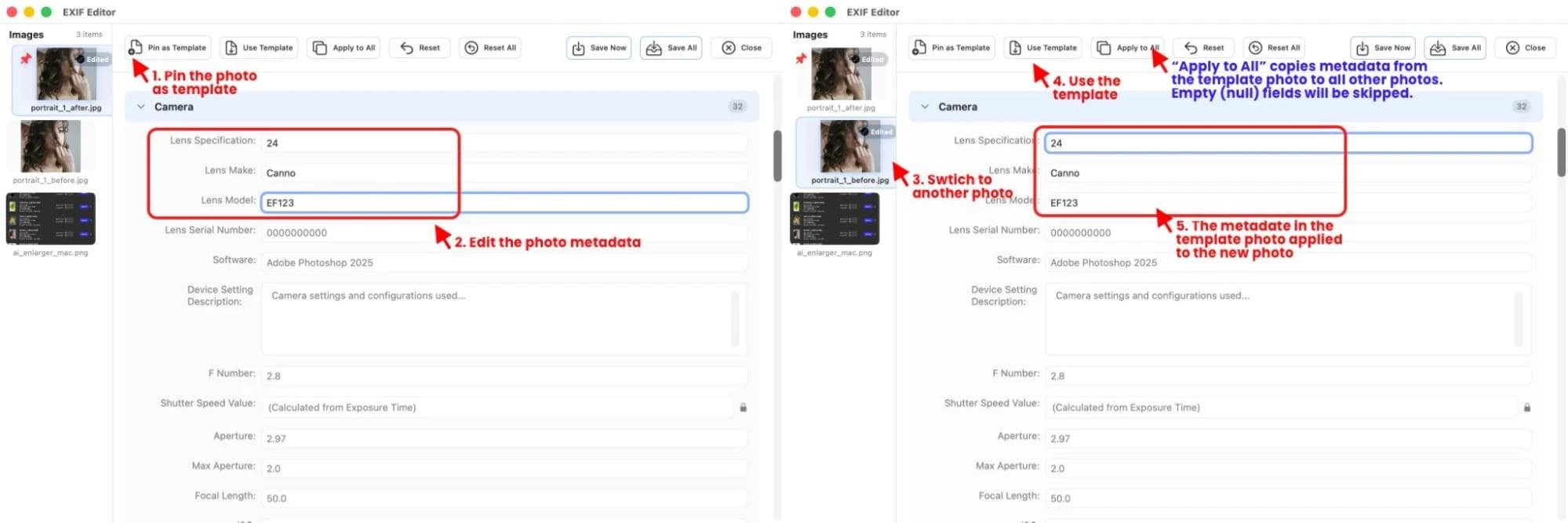
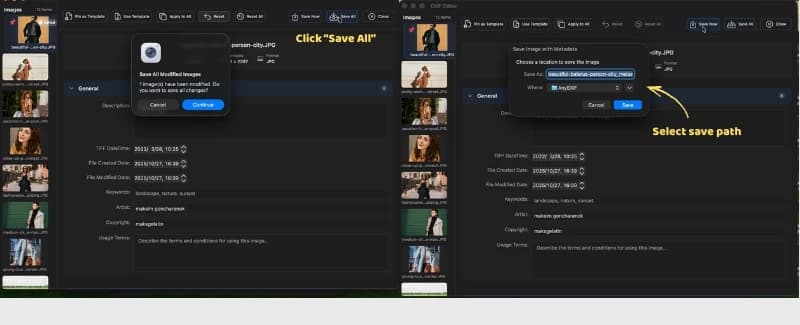
Fixe uma foto editada como modelo e use Modelo para aplicá-la a outra foto ou Aplicar a todas. Revise os campos selecionados antes de se inscrever. Atualize o instantâneo fixado se você alterar sua origem. Desfazer aplicação de modelo reverte a última aplicação de modelo. Salvar tudo exporta imagens modificadas.
Como remover metadados de fotos
Etapas:
- Selecione “EXIF Cleaner” e clique em “Adicionar da pasta” ou “Adicionar da foto” para escolher as fotos e visualizar seus metadados.
- Clique em “Limpar todos os metadados” para executar a tarefa de limpeza de metadados.
- Escolha a cópia exportada na pasta de saída e abra-a novamente no EXIF Viewer para verificar o resultado.
⚠️ Aviso: Depois que os metadados forem apagados, eles não poderão ser recuperados. Recomendamos que você faça um backup com antecedência.
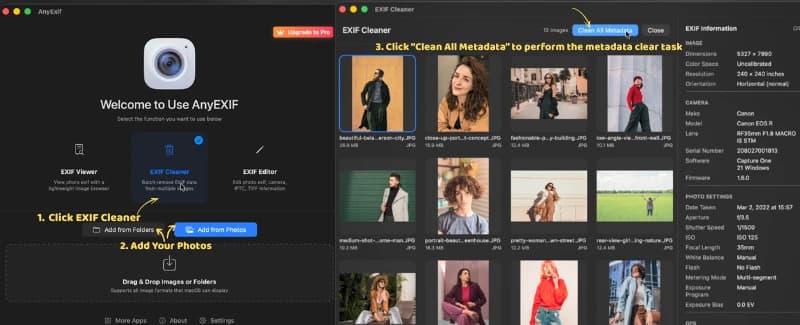
A limpeza preserva a estrutura essencial da imagem, orientação e informações de cores. Manter RAW pode reter metadados específicos da câmera; a saída renderizada altera o formato do arquivo. As datas dos arquivos e as dimensões calculadas ainda podem aparecer. O texto visível na foto não é removido.
Requisito de instalação de software
Este manual cobre o aplicativo Mac. Verifique na App Store os requisitos atuais do macOS; iPhone e iPad têm uma página de produto separada.
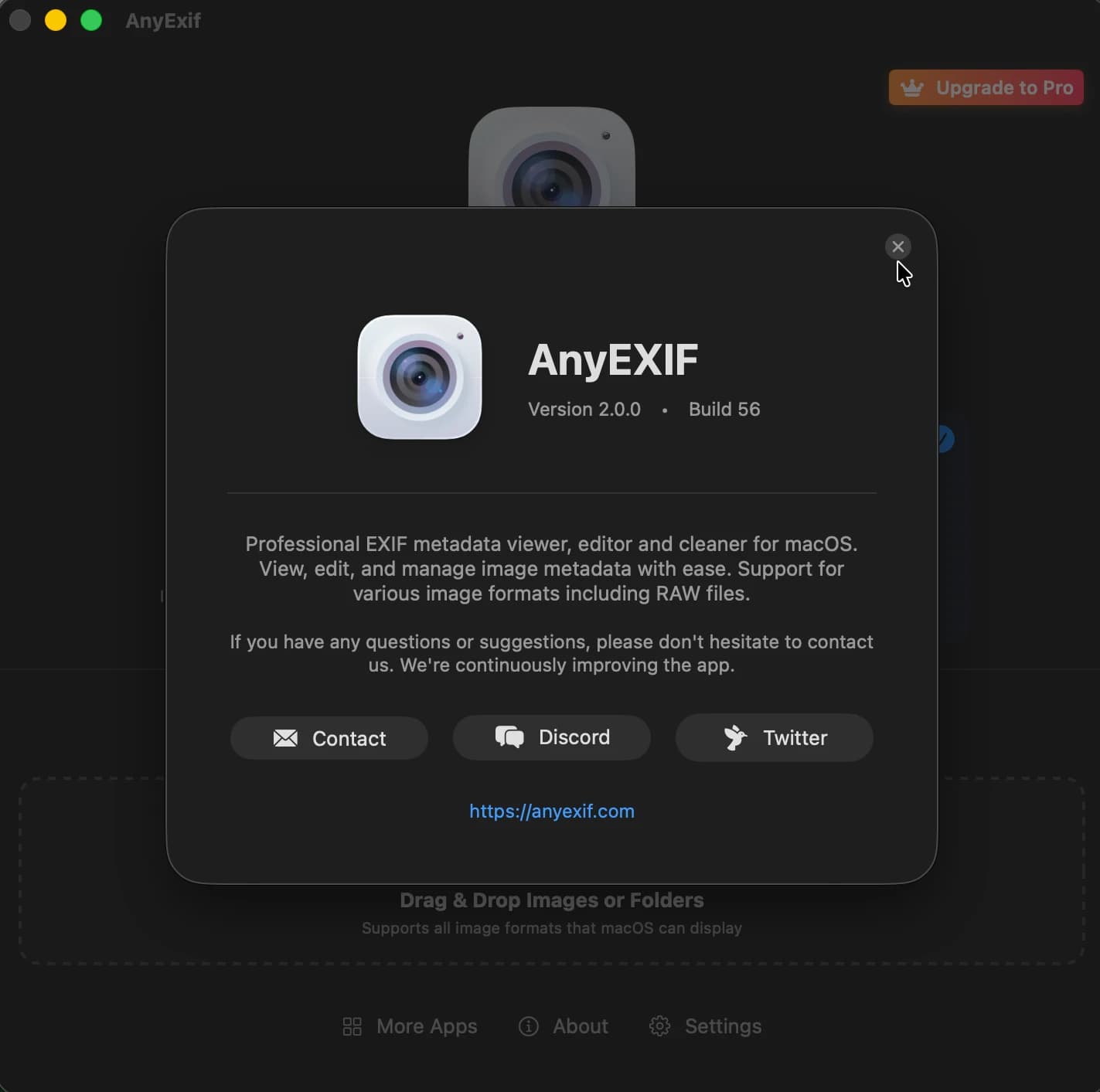
Versão Gratuita vs Versão Pro
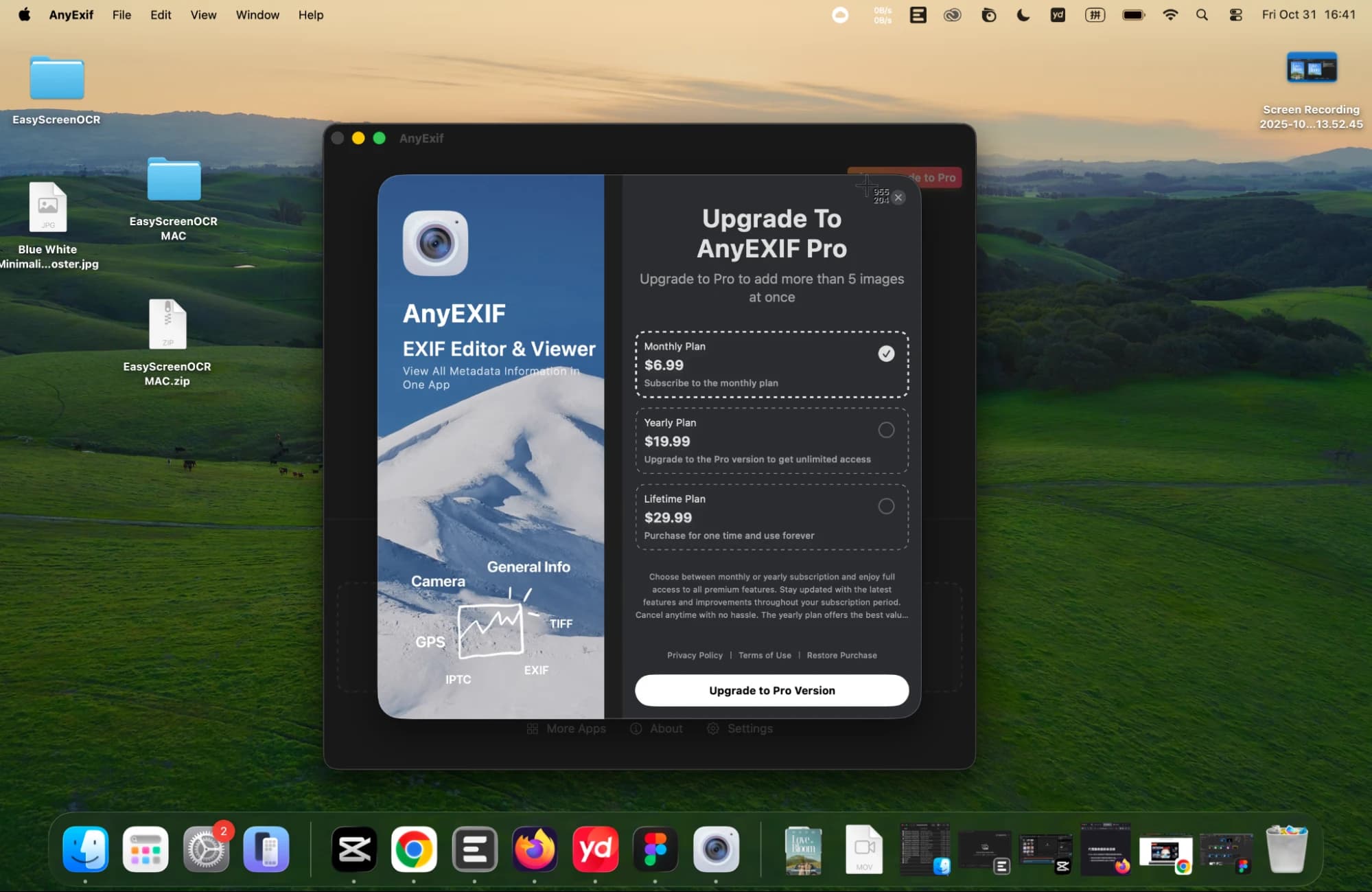
Os preços e capturas de tela abaixo documentam a interface anterior para referência. Não são ofertas atuais; a App Store e a tela de compra no aplicativo mostram o preço local atual e os planos disponíveis.
Versão gratuita
As licenças gratuitas, os recursos Pro e os planos disponíveis dependem da versão instalada e da oferta atual da App Store. Verifique a tela de compra no aplicativo antes de comprar.
Versão Pró
Desbloqueie todo o potencial da edição de metadados de fotos com AnyEXIF Pro. Escolha o Plano que melhor se adapta às suas necessidades:
- Plano Mensal: US$ 6,99/mês
- Plano Anual: US$ 19,99/ano
- Plano vitalício: $29.99 (one-time payment)
As licenças gratuitas, os recursos Pro e os planos disponíveis dependem da versão instalada e da oferta atual da App Store. Verifique a tela de compra no aplicativo antes de comprar.
Salvar agora e Salvar tudo solicitam uma pasta de saída e exportam cópias. Os arquivos existentes são mantidos; nomes duplicados recebem um número. Revise o resumo dos resultados e reabra os arquivos exportados para verificar as alterações. A redefinição limpa as edições pendentes e não as cópias exportadas anteriormente.
Para quem AnyEXIF é melhor
Entusiastas de fotografia
Ideal para quem deseja uma biblioteca de fotos impecável, garantindo que cada imagem tenha metadados precisos e informações de localização precisas.
Fotógrafos Profissionais
oferta para profissionais que precisam editar suas fotos em qualquer lugar usando um iPhone ou iPad antes de enviá-las às agências.
Usuários preocupados com a privacidade
Ótimo para pessoas que valorizam sua privacidade e desejam evitar o rastreamento ao compartilhar fotos com estranhos ou ao usar aplicativos desconhecidos.
Fotógrafos analógicos
Excelente para quem fotografa com câmeras de filme e deseja adicionar metadados detalhados às suas digitalizações.
Saiba mais sobre dados EXIF e AnyEXIF
O que são metadados de fotos?
Os metadados da foto são informações armazenadas no arquivo de imagem que incluem detalhes sobre como e quando a foto foi tirada. Esses dados normalmente consistem na marca e modelo da câmera, velocidade do obturador, abertura, Artista, ISO, data e hora da captura da foto, localização GPS, bem como algumas outras configurações técnicas.
O que há de novo na versão mais recente?
A atualização mais recente apresenta uma interface de usuário mais suave, processamento em lote mais rápido para várias fotos e desempenho aprimorado de edição de metadados. Agora você pode visualizar, editar e exportar dados EXIF com maior velocidade e precisão, tudo isso mantendo 100% de privacidade offline.
Posso editar metadados para várias fotos?
Sim! A nova versão do AnyEXIF suporta edição em lote de metadados. Você pode selecionar várias fotos e aplicar alterações uniformes, como informações de direitos autorais, nome do criador ou dados de GPS – economizando um tempo significativo ao gerenciar grandes coleções.
Meus dados estão seguros?
AnyEXIF é muito mais seguro do que um editor EXIF online. AnyEXIF opera totalmente offline, o que significa que suas fotos nunca saem do seu dispositivo local. Sem uploads, sem armazenamento em nuvem e sem acesso externo. Isso garante máxima privacidade e controle total sobre suas imagens.
Posso recuperar metadados excluídos?
Infelizmente, depois que os metadados da foto (como informações EXIF, GPS ou IPTC) são excluídos, eles não podem ser recuperados. A única maneira de reter esses dados é criar um backup da imagem original antes de fazer qualquer edição ou remoção. Certifique-se sempre de manter uma cópia da foto não modificada para evitar perda permanente de dados.
Conclusão
Nesta postagem, nos aprofundamos no AnyEXIF, fornecendo a você um guia completo para usar este editor EXIF no Mac. Com uma interface simples, recursos de edição robustos e modo de edição EXIF em lote, AnyEXIF será uma ferramenta poderosa para ajudá-lo a visualizar, editar e gerenciar metadados de suas fotos de maneira fácil e eficaz.
Baixe AnyEXIF da loja Mac e experimente. Sinta-se à vontade para entrar em contato conosco se precisar de ajuda ou se tiver ideias melhores para o nosso crescimento!
Se você tiver alguma dúvida, sinta-se à vontade para enviar um e-mail para [email protected]