
Полное руководство AnyEXIF
Легко просматривайте, редактируйте и управляйте метаданными фотографий на Mac
Цифровая фотография – это не только создание потрясающих изображений, но и метаданные, которые содержатся в каждой фотографии. Эти данные включают в себя ценную информацию, такую как модель камеры, настройки съемки, местоположение и даже сведения о фотографе. Понимание этих метаданных и управление ими имеет решающее значение для поддержания хорошо организованной, точной и безопасной коллекции фотографий.
AnyEXIF — мощный и профессиональный редактор EXIF, специально разработанный для пользователей Mac. С его помощью вы можете легко просматривать, редактировать и удалять метаданные из ваших фотографий. Недавно наша команда выпустила крупное обновление AnyEXIF после обширной разработки, тестирования и оптимизации. Программное обеспечение было значительно усовершенствовано, чтобы обеспечить более плавное, эффективное и удобное редактирование метаданных фотографий.
В этом уроке мы предоставим подробный обзор функций AnyEXIF и предложим пошаговое руководство по его использованию для редактирования метаданных фотографий и управления ими. Наша цель — помочь вам начать работу быстро и уверенно, без каких-либо затруднений.
Краткий обзор AnyEXIF
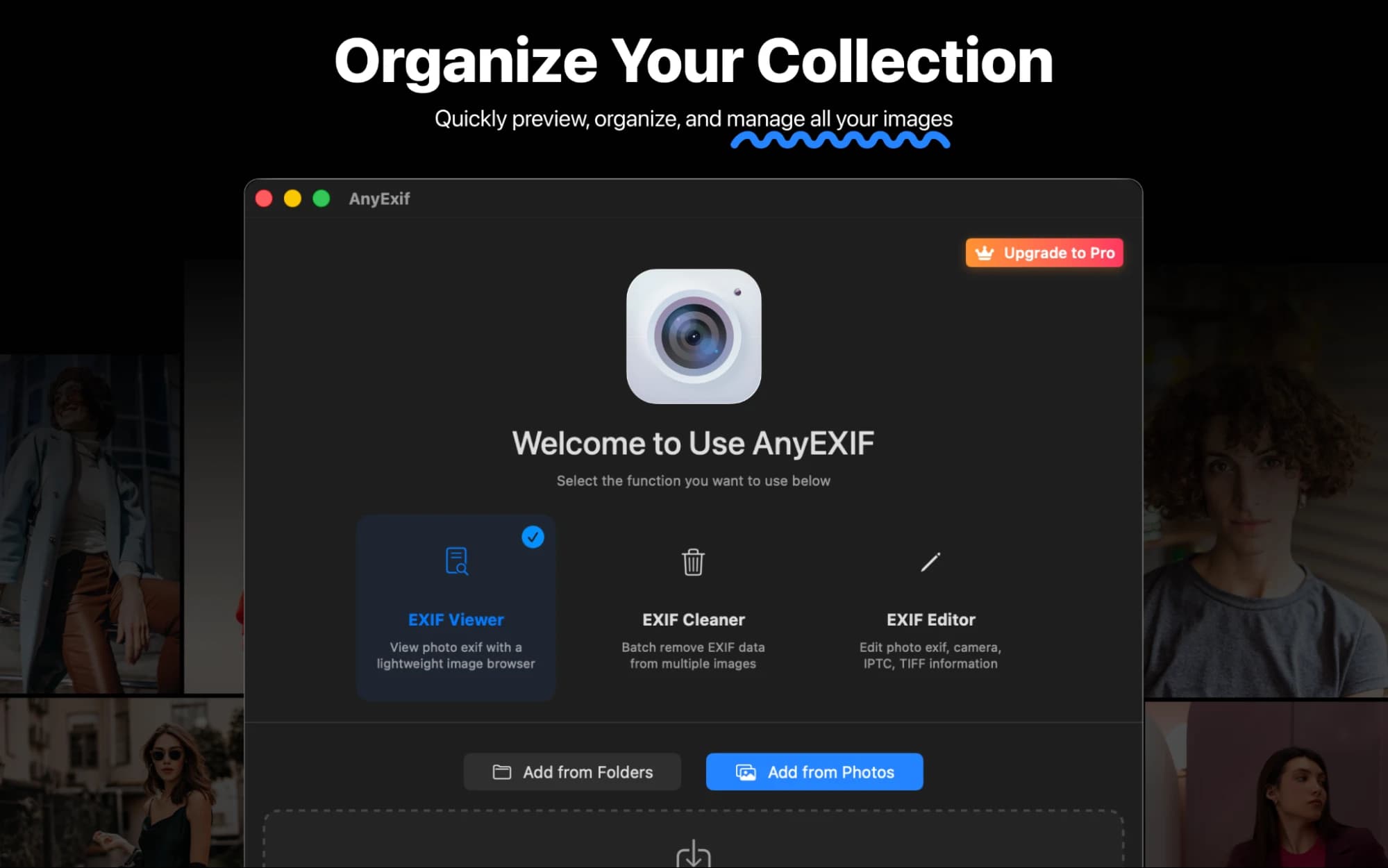
AnyEXIF — редактор метаданных профессионального уровня, разработанный специально для macOS. Являетесь ли вы фотографом, защищающим вашу конфиденциальность, цифровым кочевником, добавляющим геотеги к фотографиям из путешествий, или опытному пользователю, анализирующему данные камеры, AnyEXIF предоставляет необходимые вам инструменты в красивой, родной интерфейс.
Независимо от того, работаете ли вы с одной фотографией или с группой изображений, AnyEXIF поддерживает плавное редактирование обоих. Он идеально подходит для удаления конфиденциальной информации, проверки метаданных или организации вашей коллекции фотографий. С AnyEXIF у вас есть все инструменты, необходимые для простой и точной обработки метаданных фотографий.
Ключевые выводы
Форматы файлов, которые поддерживает AnyEXIF
AnyEXIF поддерживает несколько форматов изображений, включая, помимо прочего, следующие форматы:
Поддержка формата зависит от установленных кодеков macOS и отдельного файла. Просмотр не подразумевает поддержку редактирования. Георадар не поддерживается. В случае неудачного импорта загрузите полную оригинальную версию, проверьте права доступа и попробуйте сначала один файл. Используйте установленное приложение и App Store, чтобы узнать текущие системные требования, цены и бесплатные лимиты.
С какими метаданными работает AnyEXIF
ОБЩИЙ
Описание, дата и время TIFF, дата создания файла, дата изменения файла, ключевые слова, исполнитель, авторские права, условия использования.
ОБЪЕКТИВ
Марка объектива, модель объектива, серийный номер объектива, характеристики объектива, фокусное расстояние, максимальное значение диафрагмы
КАМЕРА
Марка камеры, модель камеры, серийный номер камеры, количество выдержек, версия прошивки
ВСПЫШКА
Версия Flash Pix, Flash Energy
EXIF
Время экспозиции, число F, ISO, выдержка, диафрагма, смещение экспозиции, режим замера, баланс белого
ТИФФ
Сжатие TIFF, фотометрическая интерпретация, передаточная функция, ориентация фотографии, разрешение X, разрешение Y, единица разрешения
GPS
Широта GPS, опорная широта GPS, долгота GPS, опорная долгота GPS, высота GPS, опорная высота GPS
ИПТК
Автор, Автор, Источник, Подпись, Заголовок, Город, Провинция/штат, Страна, Категория
Введение в базовый инструментарий AnyEXIF
Параметры вставки фотографий
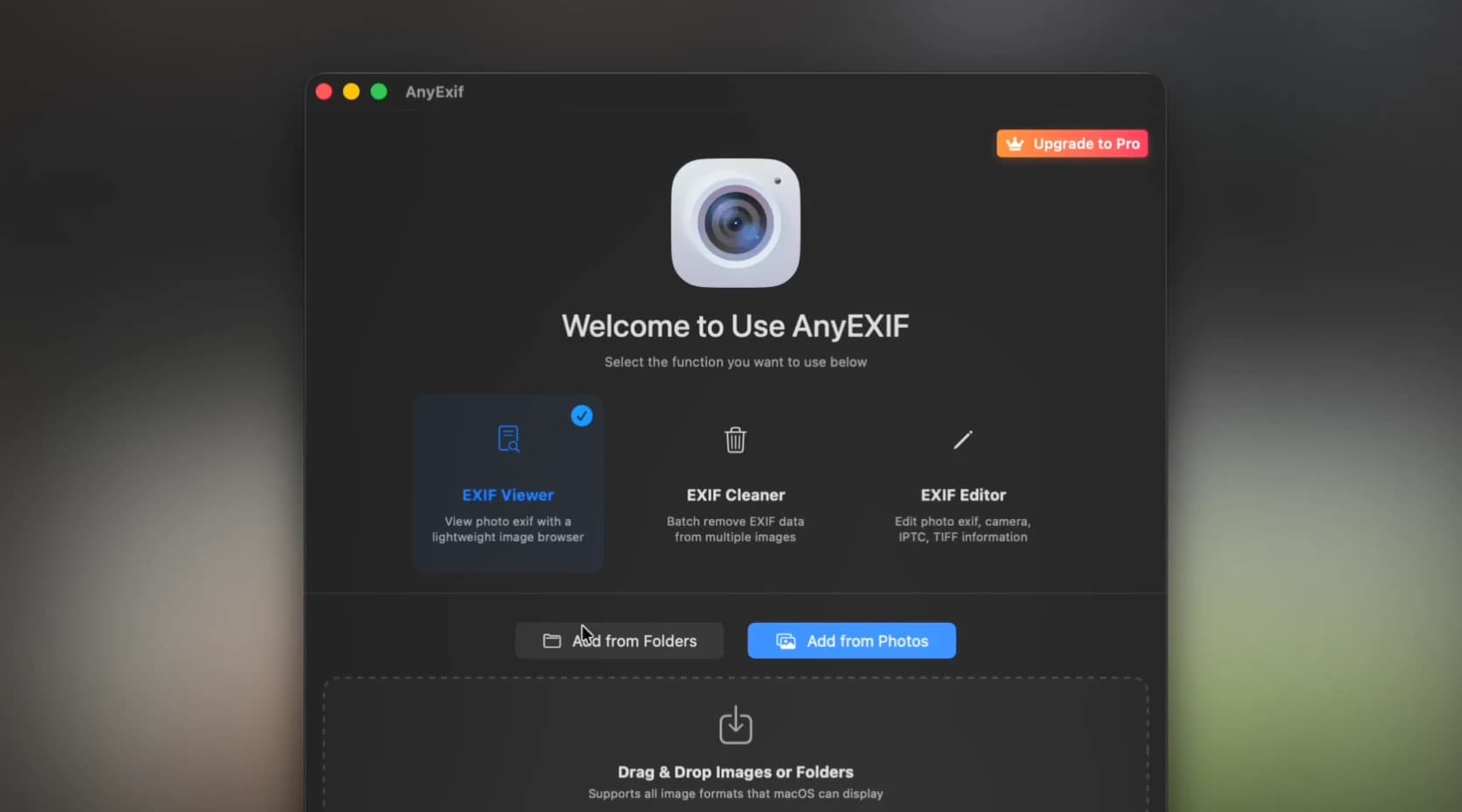
Введение в набор инструментов рабочей области
Для вашего удобства просмотра мы пометили каждую функцию номером на скриншотах.
EXIF-просмотрщик
- Закрыть – закрыть программу просмотра EXIF.
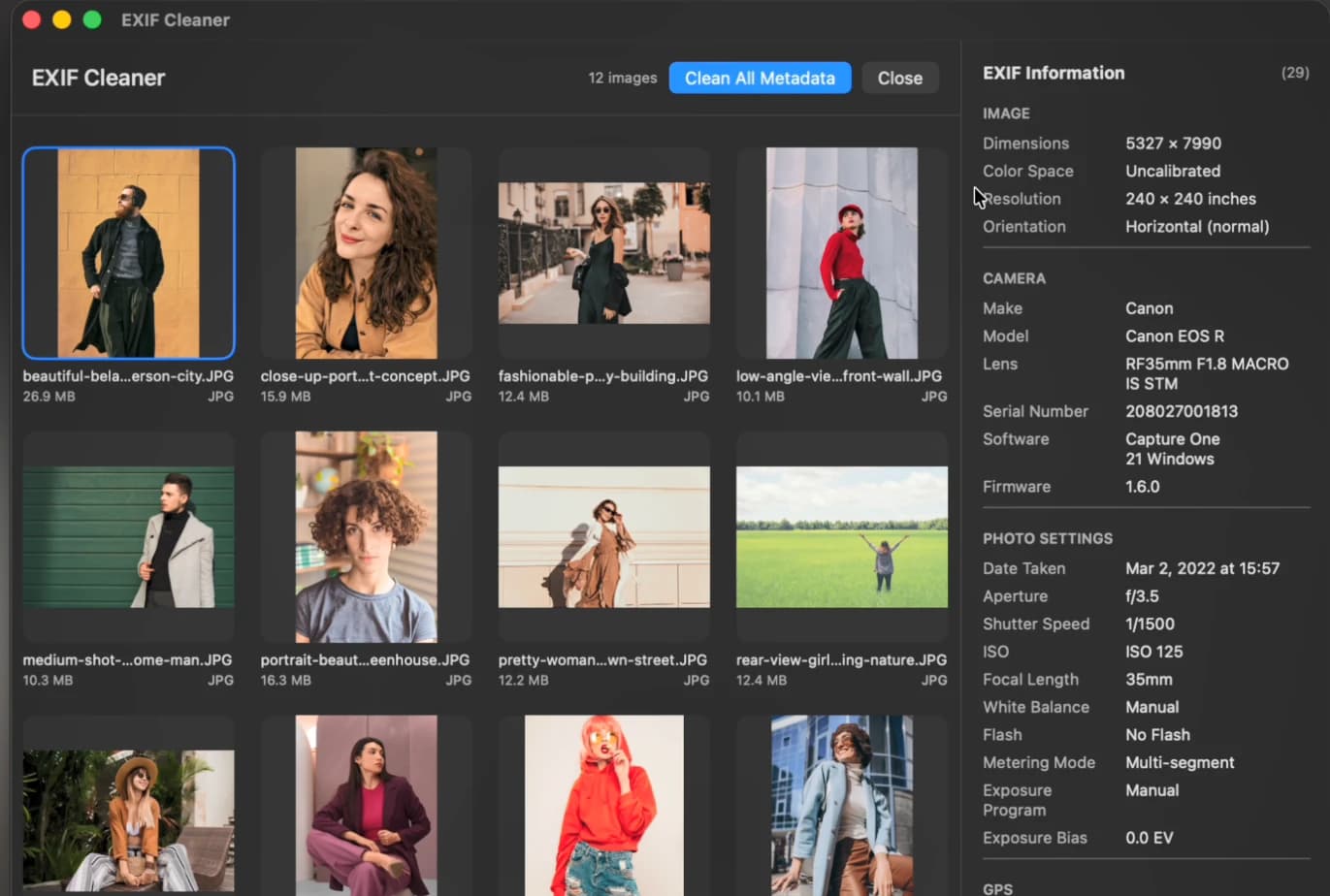
- Информация EXIF — отображение подробной информации об изображении, начиная с четырех аспектов: изображение, камера, настройки фото, GPS и IPTC. Число в скобках указывает общий объем информации, содержащейся в изображении.
Очиститель EXIF
В EXIF Cleaner добавьте изображения, выберите выходной формат и начните очистку. Подтвердите объяснение, при появлении запроса выберите параметры вывода RAW, затем выберите папку вывода. Прежде чем поделиться, проверьте успехи, неудачи и сводку конверсий.
EXIF-редактор
Как добавить фотографии в AnyEXIF
Добавить из папки
Если вы хотите обработать несколько фотографий, расположенных в определенной папке, нажмите «Добавить из папки», чтобы вставить все изображения в AnyEXIF одновременно.
Добавить из фотографий
Как только вы запустите программное обеспечение на своем Mac. Нажмите «Добавить из фотографий». Затем вы можете добавить одну фотографию или несколько фотографий из библиотеки фотографий.
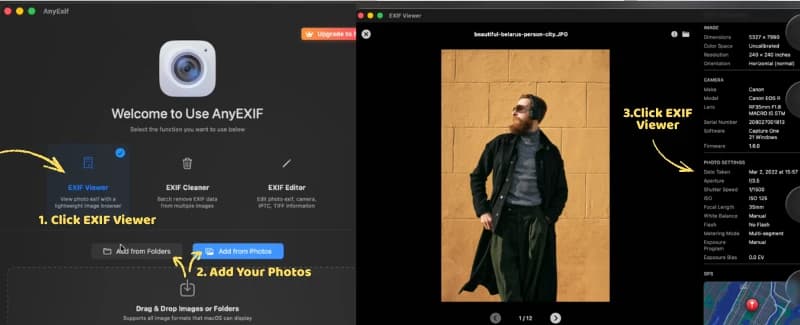
Как просмотреть EXIF-данные ваших фотографий
Выбрать EXIF-просмотрщик, добавляйте фотографии и просматривайте метаданные на правой панели.
После добавления фотографий войдите в функцию «Просмотр EXIF». Информация метаданных (например, основные сведения и параметры камеры) будет отображаться на правой панели.
Прокрутите правую панель вниз, чтобы просмотреть все основные данные EXIF для выбранного изображения, включая основную информацию, параметры камеры, данные GPS, информацию о формате TIFF, информацию EXIF и информацию IPTC.
Как редактировать EXIF-данные ваших фотографий
Чтобы отредактировать данные EXIF ваших фотографий, загрузите свое изображение в AnyEXIF и просмотрите его подробные метаданные. Вы можете изменить общую информацию, такую как исполнитель, описание изображения, авторские права, программное обеспечение и дату создания, или настроить информацию о камере, включая настройки объектива, вспышки и экспозиции. Если ваша фотография содержит данные GPS, вы можете удалить или отредактировать ее, чтобы защитить свою конфиденциальность. Для профессионального использования вы также можете отредактировать теги IPTC, включив в них сведения о фотографе, информацию об авторских правах и описания изображений. AnyEXIF упрощает просмотр, изменение или удаление всех этих деталей, чтобы лучше управлять и защищать ваши цифровые фотографии.
Шаги:
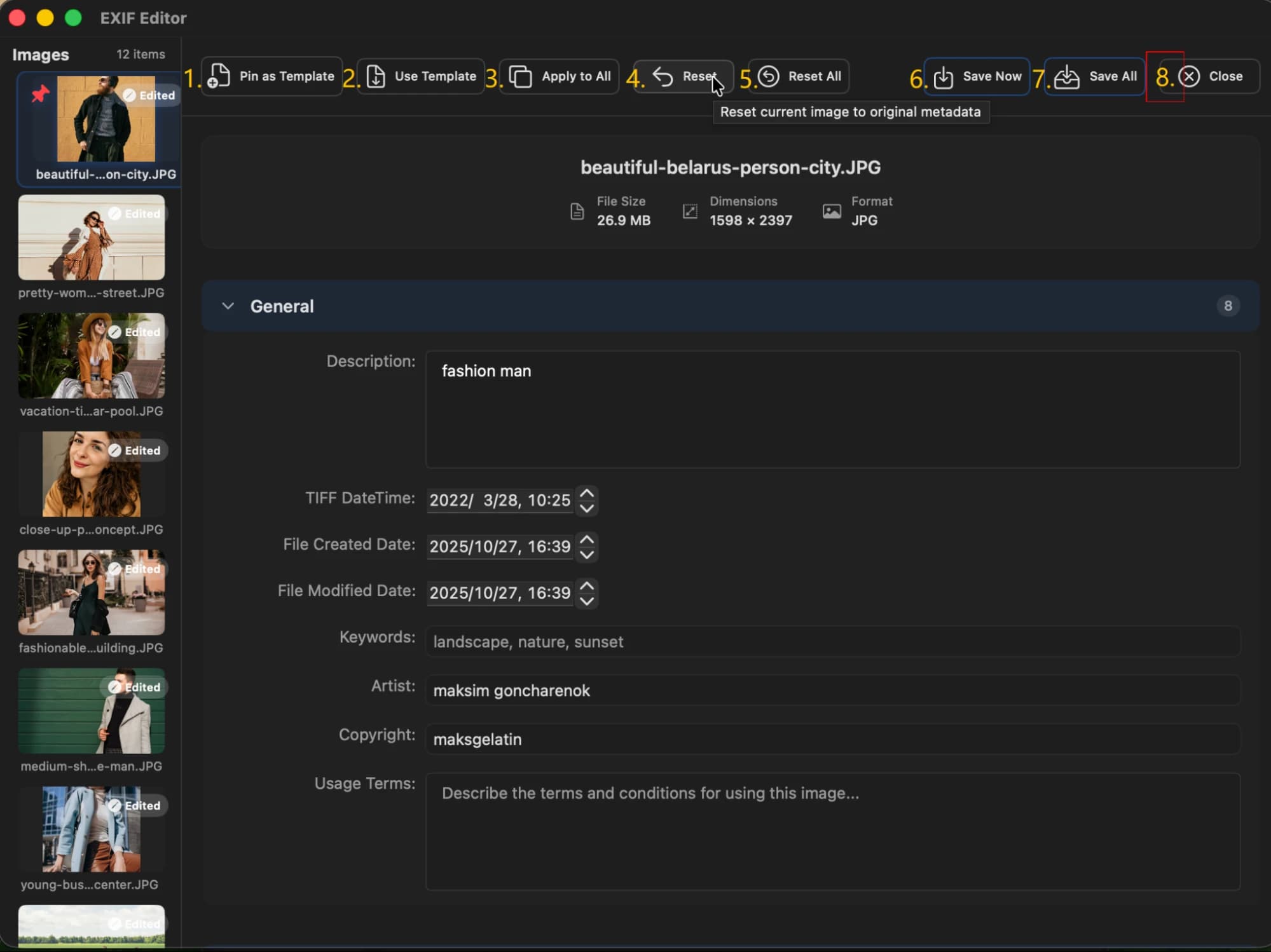
- Выбрать EXIF-редактор и нажмите «Добавить из фотографий», чтобы выбрать фотографии, которые вы хотите отредактировать.
- Выберите конкретное изображение, чтобы просмотреть его детали. Наведите указатель мыши на любое поле, чтобы отредактировать такую информацию, как описание, дату создания, исполнителя или авторские права.
- После внесения изменений в правом верхнем углу изображения появится надпись «Отредактировано». Нажмите «Сохранить сейчас» чтобы применить и сохранить изменения.
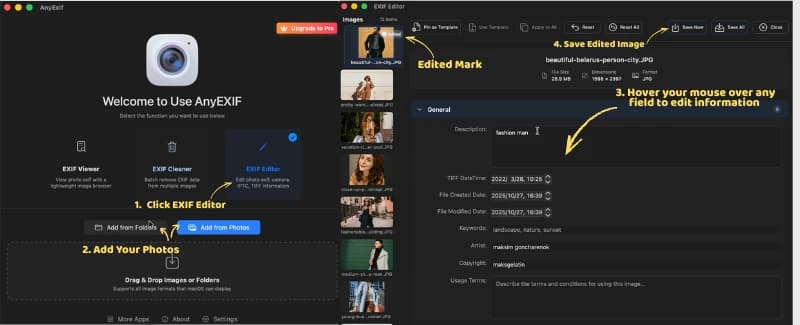
Откройте редактор EXIF, выберите фотографию и измените редактируемые поля. Устраните ошибки проверки перед сохранением сейчас. Read-only fields depend on the format; изменение метаданных не приводит к изменению размера или перекрашиванию пикселей.
Пакетное редактирование данных EXIF
В приведенном выше контенте мы подробно объяснили, как изменить информацию EXIF для одной фотографии. Преимуществом редактирования одной фотографии является возможность записи уникальных данных EXIF для каждого изображения. Однако, если нужно обработать много фотографий, это решение больше не применимо. К счастью, мы поддерживаем режим пакетной обработки. Он позволяет выполнять редактирование метаданных для нескольких изображений одновременно, экономя много времени.
Шаги:
- Нажмите «Закрепить как шаблон». и отредактируйте информацию для одной фотографии.
- Переключить другое фото и нажмите «Использовать шаблон» чтобы применить измененную информацию из изображения-шаблона.
- Если для нескольких фотографий требуется изменить информацию из фотографии шаблона, нажмите «Применить ко всем» а затем нажмите «Применить» во всплывающем окне, чтобы обработать их в пакетном режиме. После завершения обработки нажмите кнопку 'ОК'.
- Сохраните пакетно отредактированные изображения. локально, нажав «Сохранить все».
- Сохранить сейчас и Сохранить все запрашивают выходную папку и экспортируют копии. Существующие файлы сохраняются; duplicate names receive a number. Просмотрите сводку результатов и повторно откройте экспортированные файлы, чтобы проверить изменения. При сбросе удаляются ожидающие изменения, а не ранее экспортированные копии.
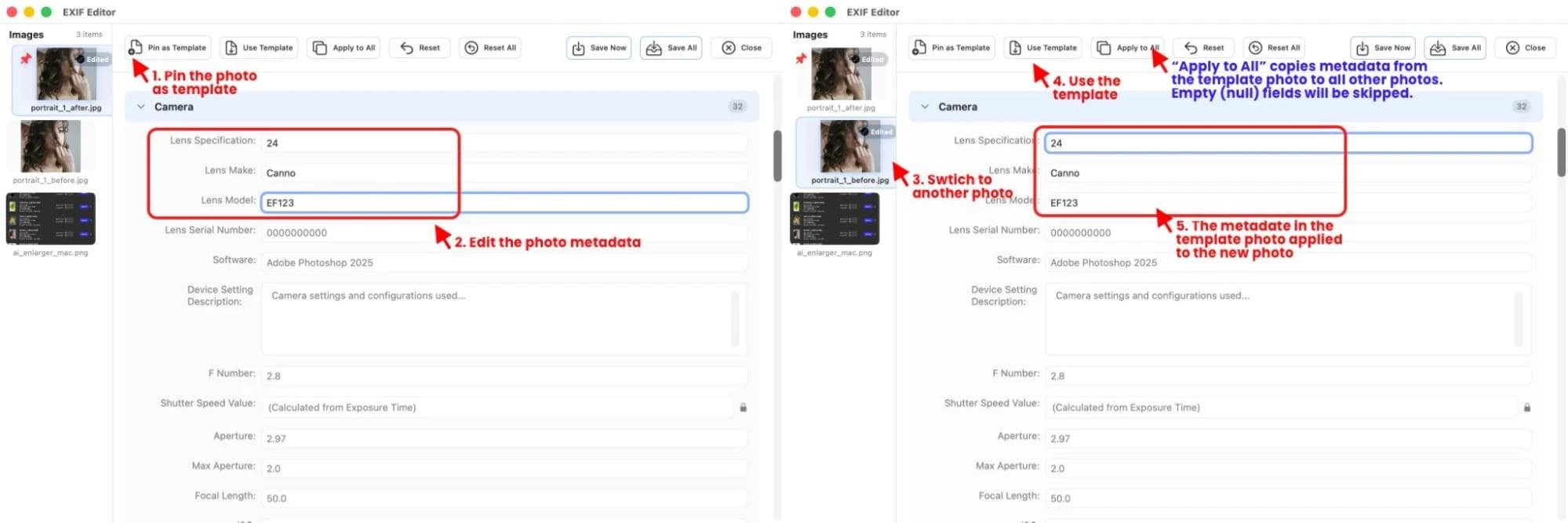
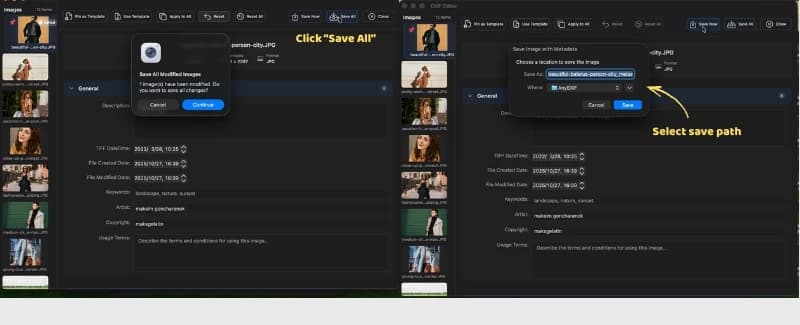
Закрепите отредактированную фотографию в качестве шаблона, затем используйте «Шаблон», чтобы применить ее к другой фотографии, или «Применить ко всем». Review the selected fields before applying. Обновите закрепленный снимок, если вы измените его источник. Команда «Отменить приложение шаблона» отменяет последнее приложение шаблона. Save All exports modified images.
Как удалить метаданные фотографии
Шаги:
- Выберите «Очистка EXIF», затем нажмите «Добавить из папки» или «Добавить из фотографии», чтобы выбрать фотографии и просмотреть их метаданные.
- Нажмите «Очистить все метаданные», чтобы выполнить задачу очистки метаданных.
- Выберите экспортированную копию в выходной папке и снова откройте ее в EXIF Viewer, чтобы проверить результат.
⚠️ Предупреждение: После удаления метаданных их невозможно восстановить. Мы рекомендуем заранее сделать резервную копию.
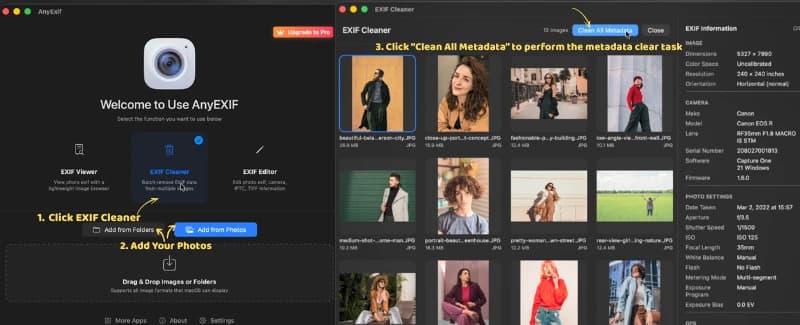
Очистка сохраняет важную структуру изображения, ориентацию и информацию о цвете. При сохранении RAW могут сохраняться метаданные, относящиеся к камере; визуализированный вывод меняет формат файла. Даты файлов и рассчитанные размеры по-прежнему могут отображаться. Видимый текст на фото не удаляется.
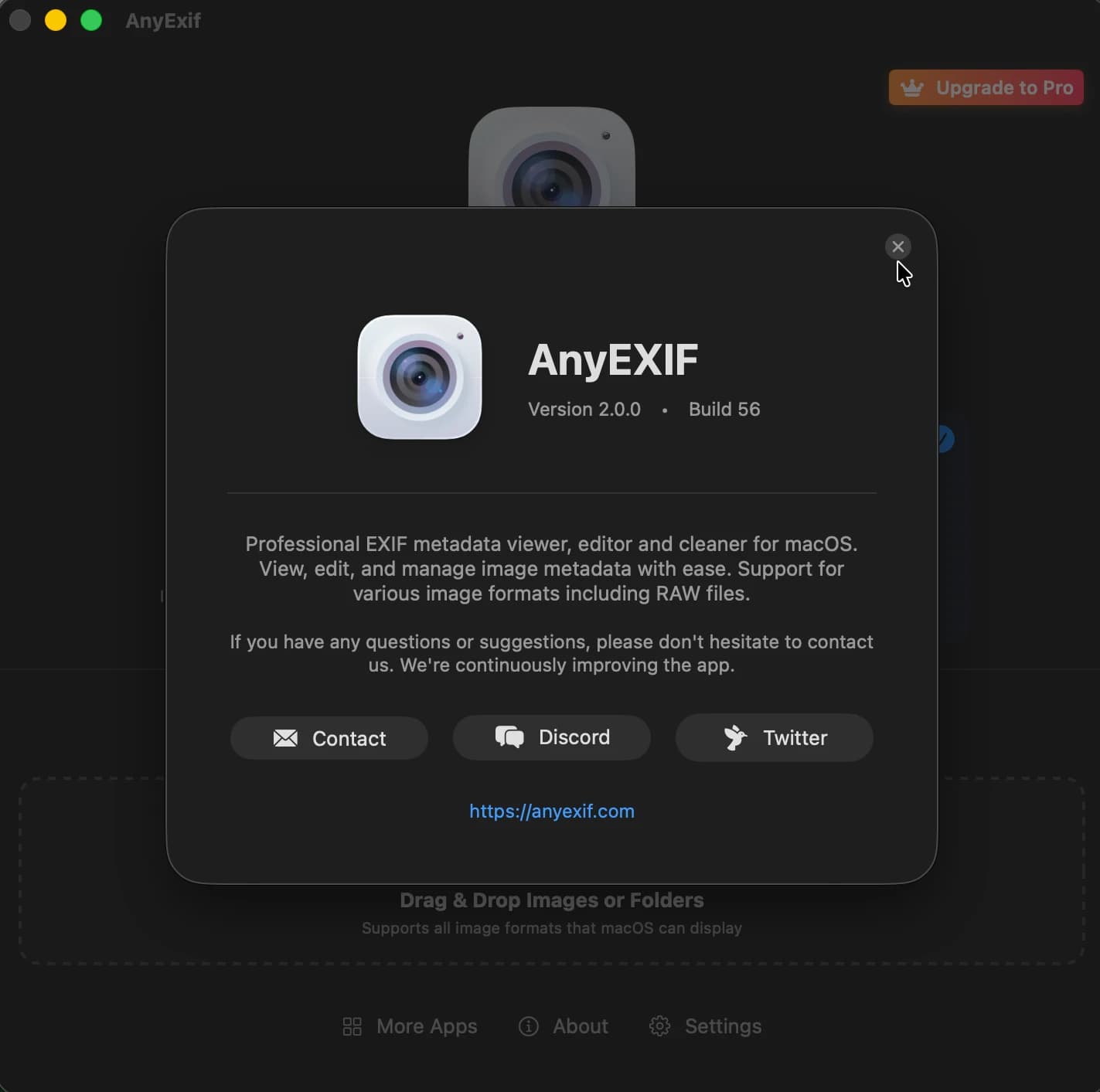
Требования к установке программного обеспечения
В этом руководстве рассматривается приложение Mac. Проверьте в App Store текущие требования macOS; У iPhone и iPad есть отдельная страница продукта.
Бесплатная версия против Pro версии
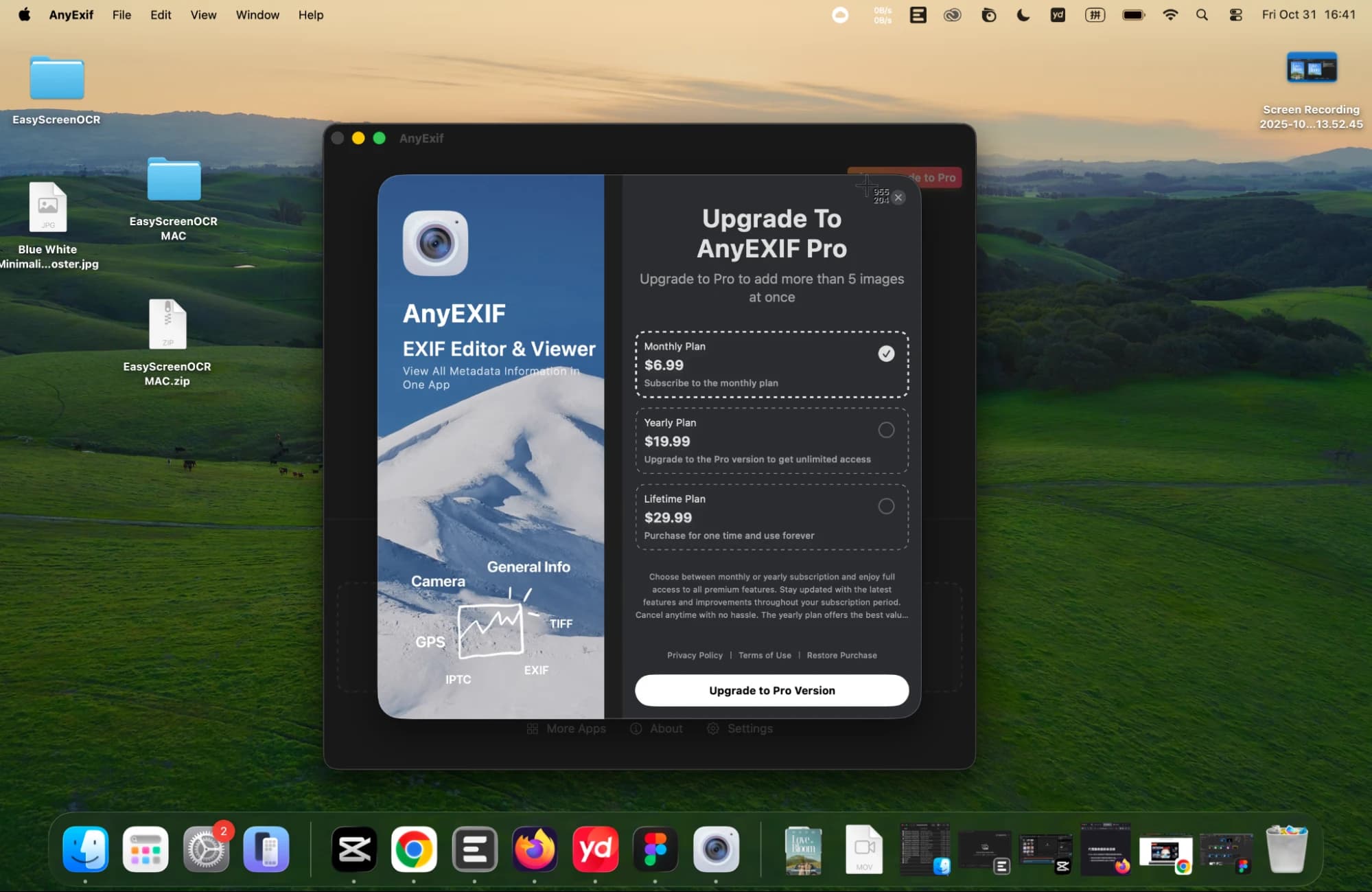
Цены и снимки экрана ниже документируют более ранний интерфейс для справки. Это не текущие предложения; В App Store и на экране покупок в приложении отображаются текущая местная цена и доступные планы.
Бесплатная версия
Бесплатные разрешения, функции Pro и доступные планы зависят от установленной версии и текущего предложения App Store. Перед покупкой проверьте экран покупки в приложении.
Профессиональная версия
Раскройте весь потенциал редактирования метаданных фотографий с помощью AnyEXIF Pro. Выберите план, который лучше всего соответствует вашим потребностям:
- Ежемесячный план: $6,99/месяц
- Годовой план: 19,99 долларов США в год
- Пожизненный план: $29.99 (one-time payment)
Бесплатные разрешения, функции Pro и доступные планы зависят от установленной версии и текущего предложения App Store. Перед покупкой проверьте экран покупки в приложении.
Сохранить сейчас и Сохранить все запрашивают выходную папку и экспортируют копии. Существующие файлы сохраняются; duplicate names receive a number. Просмотрите сводку результатов и повторно откройте экспортированные файлы, чтобы проверить изменения. При сбросе удаляются ожидающие изменения, а не ранее экспортированные копии.
Для кого лучше всего подходит AnyEXIF
Фотолюбители
Идеально подходит для тех, кому нужна безупречная библиотека фотографий, гарантирующая, что каждое изображение будет иметь точные метаданные и точную информацию о местоположении.
Профессиональные фотографы
предложение для профессионалов, которым необходимо редактировать свои фотографии на ходу с помощью iPhone или iPad, прежде чем отправлять их в агентства.
Пользователи, заботящиеся о конфиденциальности
Отлично подходит для людей, которые ценят свою конфиденциальность и хотят предотвратить отслеживание при обмене фотографиями с незнакомцами или использовании незнакомых приложений.
Аналоговые фотографы
Отлично подходит для тех, кто снимает на пленочные камеры и хочет добавить подробные метаданные к своим цифровым сканам.
Узнайте больше о данных EXIF и AnyEXIF
Что такое метаданные фотографии?
Метаданные фотографии — это информация, хранящаяся в файле изображения, которая включает сведения о том, как и когда была сделана фотография. Эти данные обычно включают марку и модель камеры, выдержку, диафрагму, исполнителя, ISO, дату и время съемки фотографии, местоположение GPS, а также некоторые другие технические настройки.
Что нового в последней версии?
Последнее обновление представляет более плавный пользовательский интерфейс, более быструю пакетную обработку нескольких фотографий и улучшенную производительность редактирования метаданных. Теперь вы можете просматривать, редактировать и экспортировать данные EXIF с большей скоростью и точностью, сохраняя при этом 100% конфиденциальность в автономном режиме.
Могу ли я редактировать метаданные для нескольких фотографий?
Да! Новая версия AnyEXIF поддерживает пакетное редактирование метаданных. Вы можете выбрать несколько фотографий и применить единые изменения, такие как информация об авторских правах, имя автора или данные GPS, что сэкономит вам значительное время при управлении большими коллекциями.
Мои данные в безопасности?
AnyEXIF намного безопаснее, чем онлайн-редактор EXIF. AnyEXIF работает полностью автономно, то есть ваши фотографии никогда не покидают ваше локальное устройство. Никаких загрузок, облачного хранилища и внешнего доступа. Это обеспечивает максимальную конфиденциальность и полный контроль над вашими изображениями.
Могу ли я восстановить удаленные метаданные?
К сожалению, после удаления метаданных фотографии (например, информации EXIF, GPS или IPTC) их невозможно восстановить. Единственный способ сохранить эти данные — создать резервную копию исходного изображения перед внесением каких-либо изменений или удалений. Всегда сохраняйте копию неизмененной фотографии, чтобы предотвратить безвозвратную потерю данных.
Заключение
В этом посте мы подробно углубились в AnyEXIF и предоставили вам подробное руководство по использованию этого редактора EXIF на Mac. Благодаря простому интерфейсу, надежным функциям редактирования и режиму пакетного редактирования EXIF AnyEXIF станет мощным инструментом, который поможет вам легко и эффективно просматривать, редактировать и управлять метаданными ваших фотографий.
Загрузите AnyEXIF из магазина Mac и попробуйте. Не стесняйтесь обращаться к нам, если вам нужна помощь или у вас есть идеи получше для нашего роста!
Если у вас есть какие-либо вопросы, пожалуйста, отправьте электронное письмо на адрес [email protected]