
Handbok för AnyEXIF
Visa, redigera och hantera fotometadata på Mac enkelt
Digital fotografering handlar inte bara om att ta fantastiska bilder – det handlar också om metadata som följer med varje foto. Dessa data inkluderar värdefull information som kameramodell, fotograferingsinställningar, plats och även detaljer om fotografen. Att förstå och hantera denna metadata är avgörande för att upprätthålla en välorganiserad, korrekt och säker fotosamling.
AnyEXIF är en kraftfull och professionell EXIF-redigerare, speciellt designad för Mac-användare. Med den kan du enkelt visa, redigera och ta bort metadata från dina foton. Nyligen rullade vårt team ut en stor uppdatering till AnyEXIF efter omfattande utveckling, testning och optimering. Programvaran har förbättrats avsevärt för att ge en smidigare, effektivare och användarvänlig upplevelse för redigering av fotometadata.
I den här handledningen ger vi en detaljerad översikt över AnyEXIFs funktioner och erbjuder en steg-för-steg-guide om hur du använder den för att redigera och hantera dina fotometadata. Vårt mål är att hjälpa dig komma igång snabbt och säkert – utan förvirring.
En kort översikt av AnyEXIF
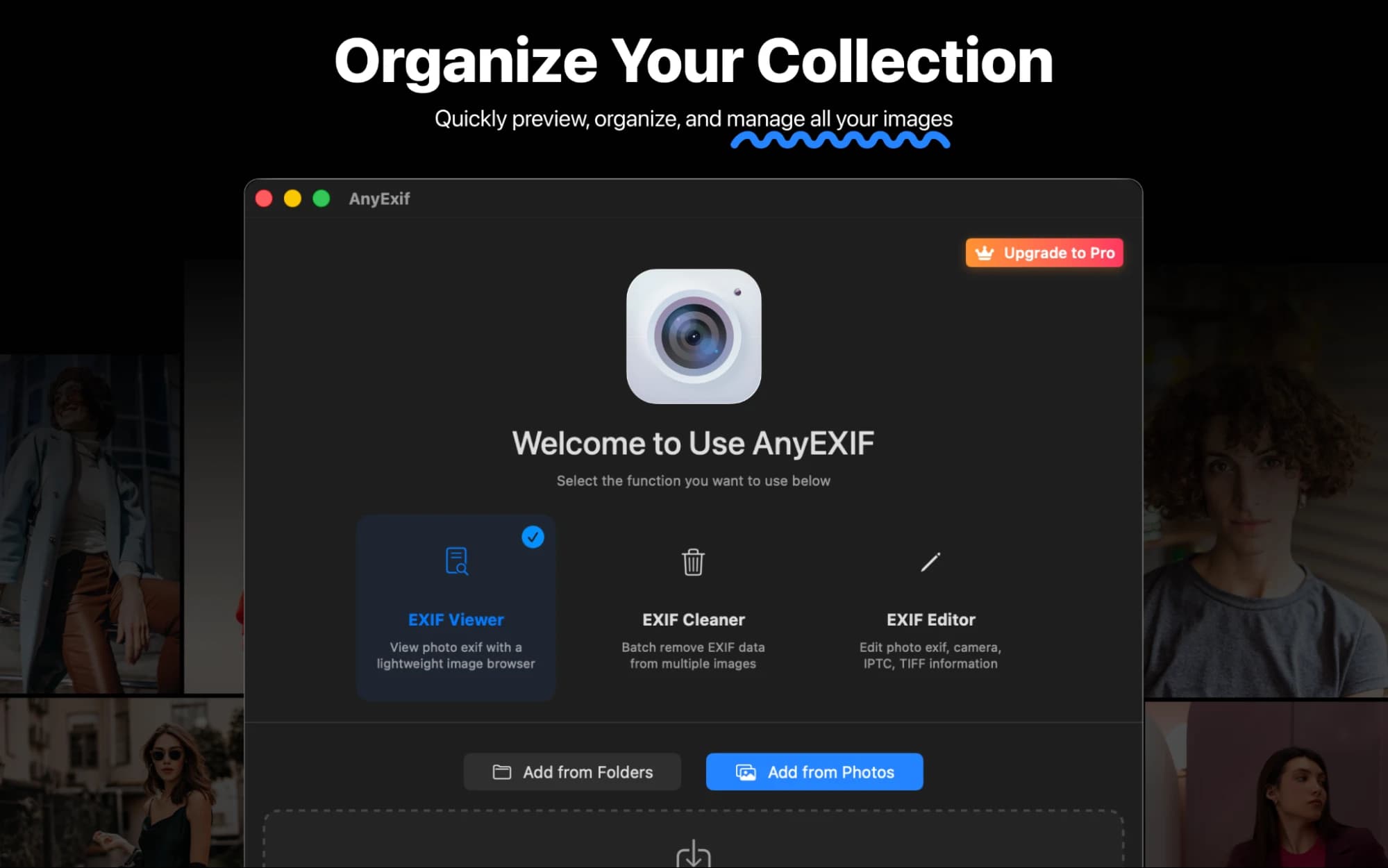
AnyEXIF är en professionell metadataredigerare designad speciellt för macOS. Oavsett om du är en fotograf som skyddar din integritet, en digital nomad som geotaggar resefoton, eller en avancerad användare som analyserar kameradata, AnyEXIF tillhandahåller de verktyg du behöver i en vacker, inbyggt gränssnitt.
Oavsett om du arbetar med ett enda foto eller en grupp bilder, stöder AnyEXIF sömlös redigering för båda. Det är perfekt för att ta bort känslig information, inspektera metadatadetaljer eller organisera din fotosamling. Med AnyEXIF har du alla verktyg du behöver för att hantera dina fotometadata med lätthet och precision.
Viktiga takeaways
Filformat som AnyEXIF stöder
AnyEXIF stöder flera bildformat, inklusive men inte begränsat till följande format:
Formatstödet beror på de installerade macOS-codecna och den enskilda filen. Visning innebär inte redigeringsstöd. GPR stöds inte. För misslyckade importer, ladda ner hela originalet, kontrollera åtkomstbehörigheterna och prova en fil först. Använd den installerade appen och App Store för aktuella systemkrav, priser och gratisgränser.
Vilken metadata fungerar AnyEXIF med
ALLMÄNT
Beskrivning, TIFF DateTime, File Create Date, File Modified Date, Keywords, Artist, Copyright, Användarvillkor
LENS
Objektivfabrikat, objektivmodell, linsserienummer, linsspecifikation, brännvidd, maxbländarvärde
KAMERA
Kamerafabrikat, kameramodell, kameraserienummer, slutarantal, firmwareversion
FLASH
Flash Pix-version, Flash Energy
EXIF
Exponeringstid, F-nummer, ISO, slutartid, bländare, exponeringsbias, mätningsläge, vitbalans
TIFF
TIFF-komprimering, fotometrisk tolkning, överföringsfunktion, fotoorientering, X-upplösning, Y-upplösning, upplösningsenhet
GPS
GPS Latitude, GPS Latitude Ref, GPS Longitud, GPS Longitud Ref, GPS Altitude, GPS Altitude Ref
IPTC
Skapare, kredit, källa, bildtext, rubrik, stad, provins/stat, land, kategori
AnyEXIF Basic Toolkit Introduktion
Alternativ för fotoinsättning
Workspace Toolkit Introduktion
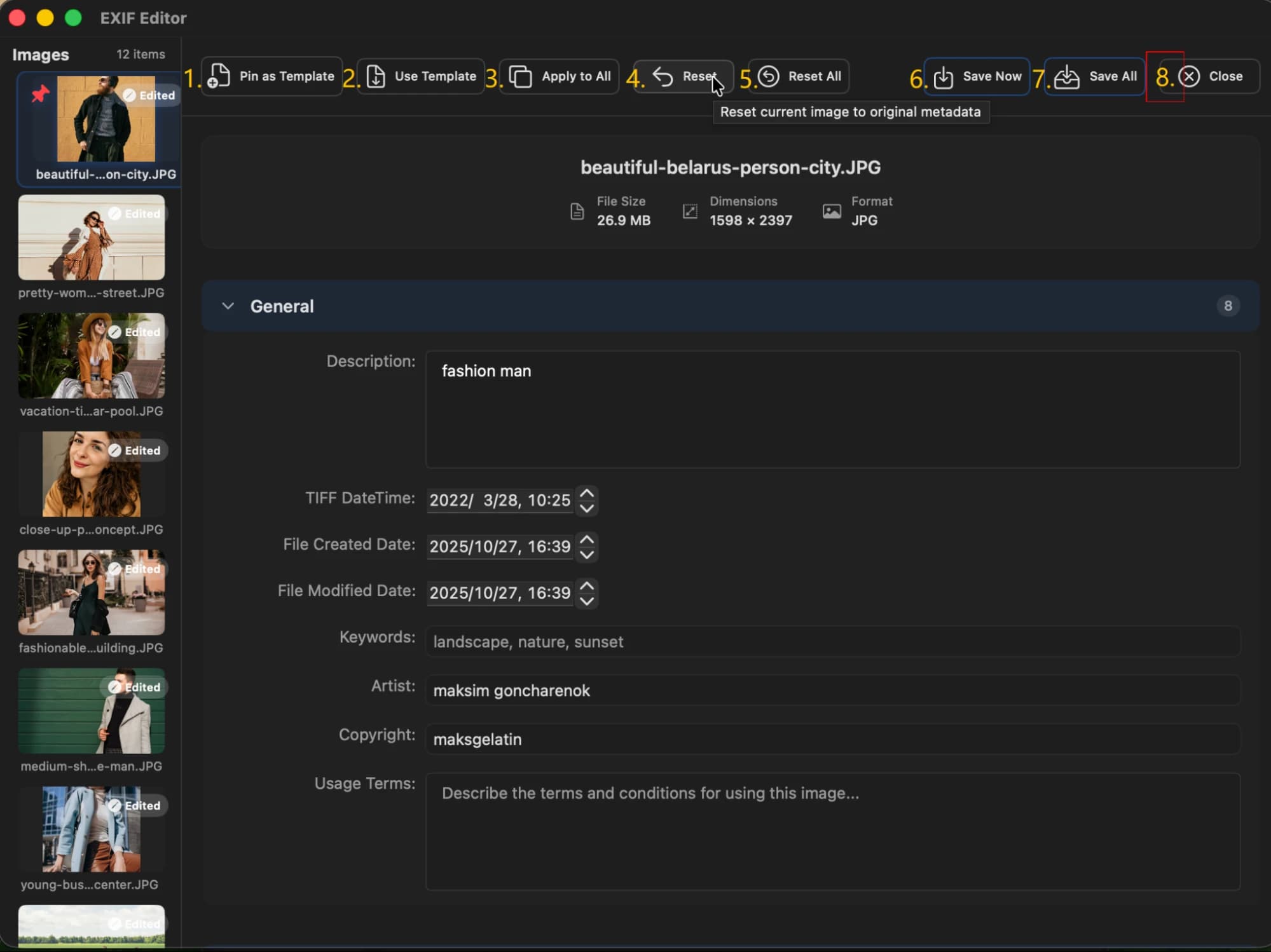
För din bekvämlighet har vi märkt varje funktion med ett nummer på skärmbilderna.
EXIF-visare
- Stäng – Stäng EXIF Viewer
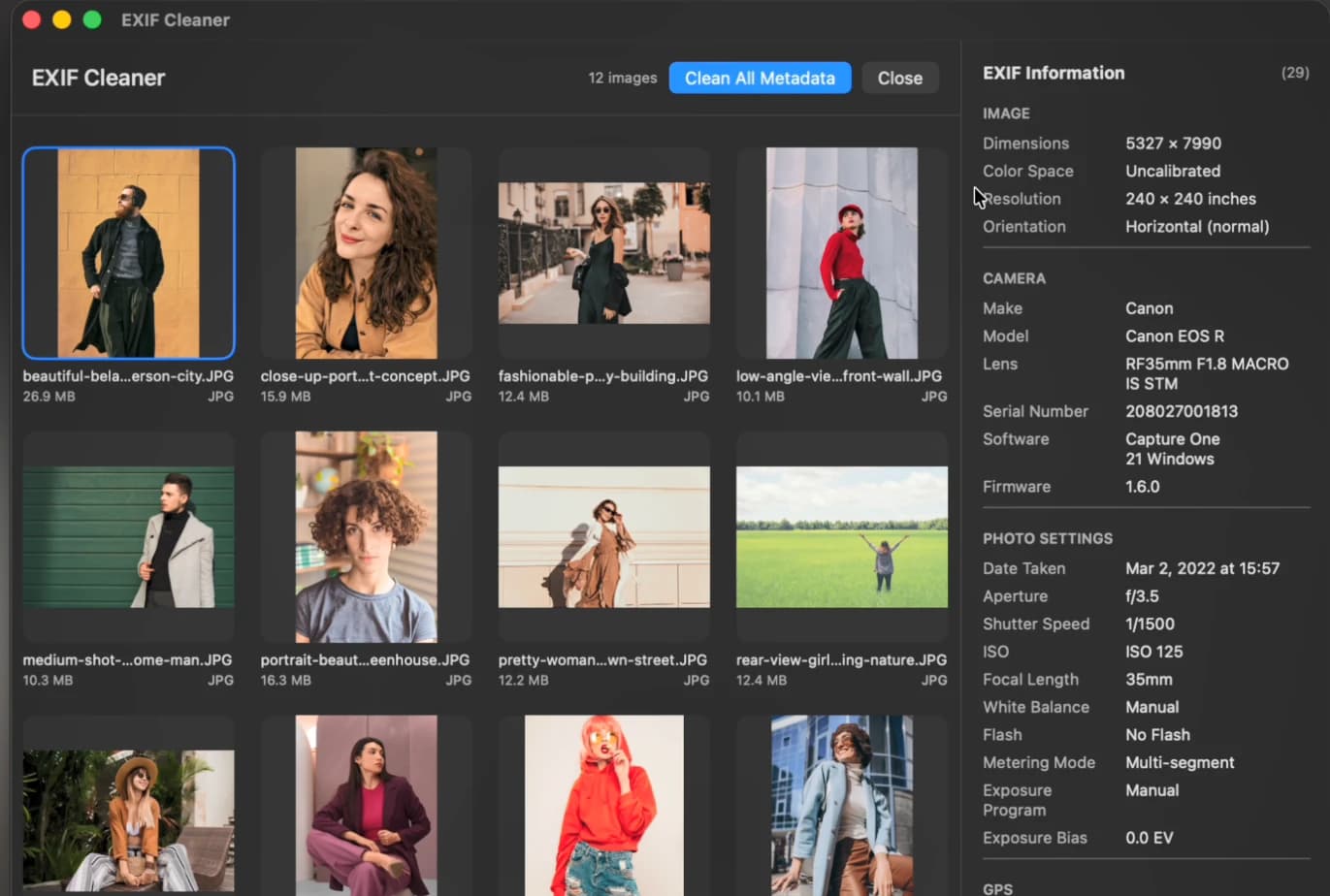
- EXIF-information – Visa detaljerad bildinformation, börja med fyra aspekter: Bild, Kamera, Fotoinställningar, GPS och IPTC. Siffran inom parentes anger den totala mängden information som finns i bilden.
EXIF-rensare
I EXIF Cleaner, lägg till bilder, välj utdataformat och börja rengöra. Bekräfta förklaringen, välj RAW-utdataalternativ när du uppmanas, välj sedan en utdatamapp. Kontrollera sammanfattningen av framgång, misslyckande och konvertering innan du delar.
EXIF-redigerare
Hur man lägger till bilder till AnyEXIF
Lägg till från mapp
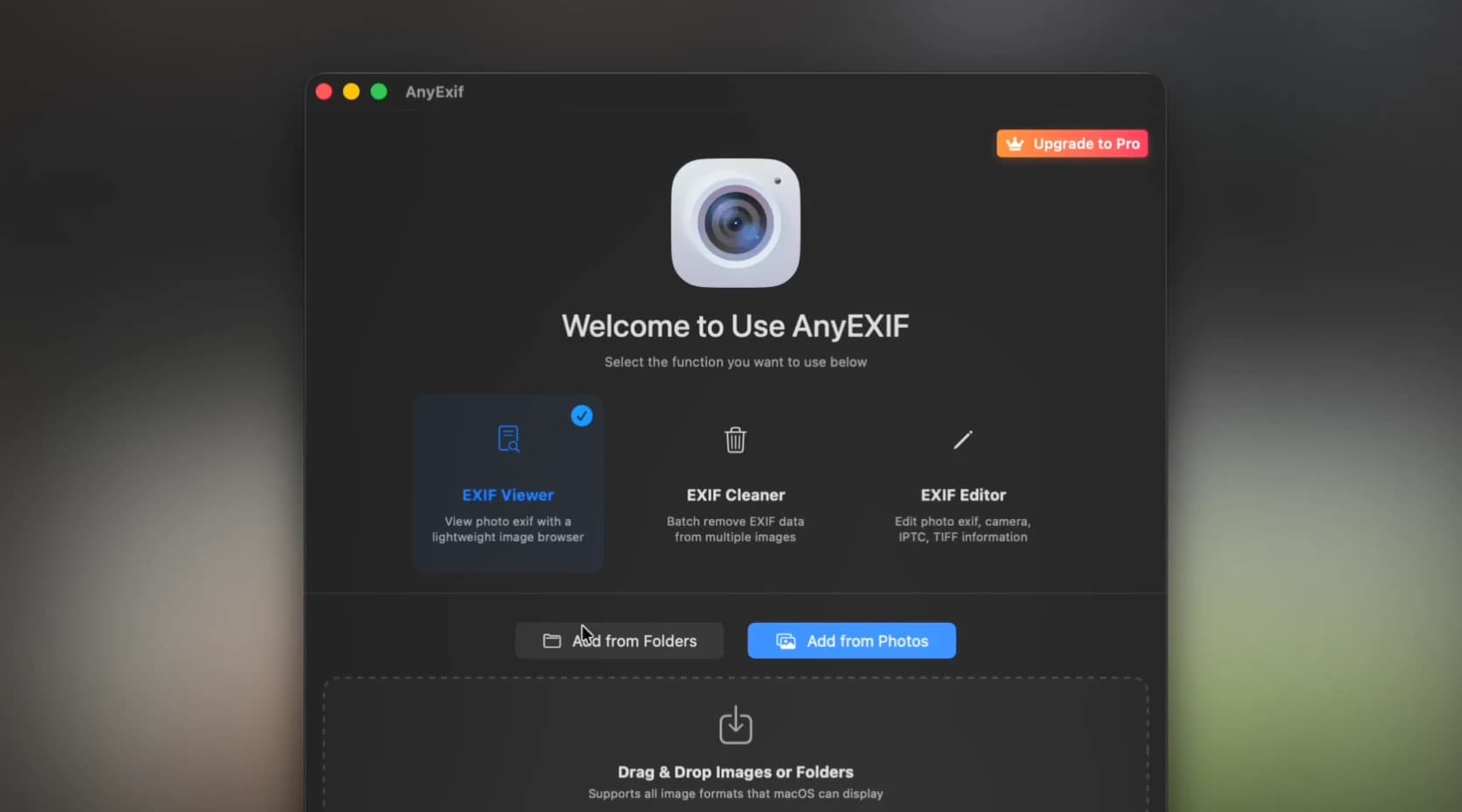
Om du vill bearbeta flera foton som finns i en specifik mapp, klicka på "Lägg till från mapp" för att infoga alla bilder i AnyEXIF på en gång.
Lägg till från foton
När du startar programvaran på din Mac. Klicka på "Lägg till från foton". Sedan kan du lägga till ett enstaka foto eller flera foton från Fotobiblioteket.
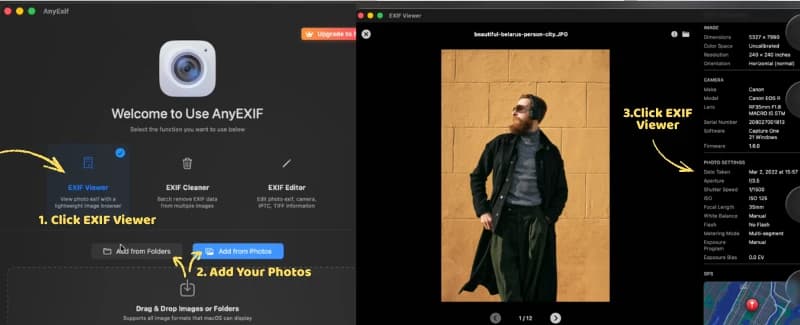
Hur man visar EXIF-data för dina foton
Välj EXIF-visare, lägg till foton och visa metadata i den högra panelen.
När du har lagt till bilder, gå in i funktionen "EXIF View". Metadatainformationen (som grundläggande detaljer och kameraparametrar) kommer att visas i den högra panelen.
Bläddra nedåt i den högra panelen för att se alla större EXIF-data för den valda bilden, inklusive grundläggande information, kameraparametrar, GPS-data, TIFF-formatinformation, EXIF-information och IPTC-information.
Hur man redigerar EXIF-data för dina foton
För att redigera EXIF-data för dina foton, ladda upp din bild till AnyEXIF och se dess detaljerade metadata. Du kan ändra den allmänna informationen, såsom artist, bildbeskrivning, upphovsrätt, programvara och datum för skapande, eller justera kamerainformationen, inklusive lins, blixt och exponeringsinställningar. Om ditt foto innehåller GPS-data kan du ta bort eller redigera det för att skydda din integritet. För professionell användning kan du också redigera IPTC-taggarna så att de inkluderar fotografdetaljer, upphovsrättsinformation och bildbeskrivningar. AnyEXIF gör det enkelt att visa, ändra eller ta bort alla dessa detaljer för att hantera bättre och skydda dina digitala foton.
Steg:
- Välj EXIF-redigerare och klicka på "Lägg till från foton" för att välja de foton du vill redigera.
- Välj en specifik bild för att se dess detaljer. Håll muspekaren över valfritt fält för att redigera information som beskrivning, skapelsedatum, artist eller upphovsrätt.
- När du har gjort ändringar kommer "Redigerad" att visas i det övre högra hörnet av bilden. Klicka "Spara nu" för att tillämpa och spara dina ändringar.
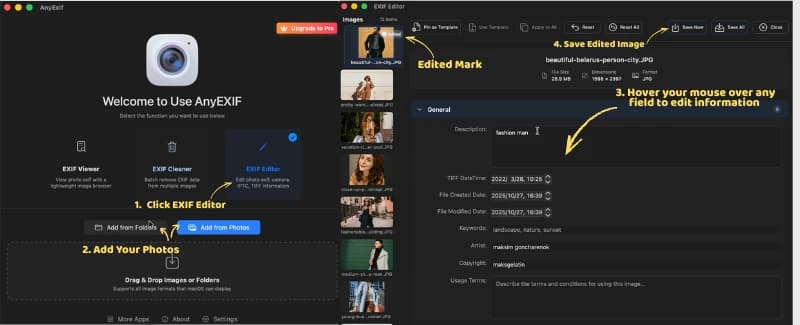
Öppna EXIF Editor, välj ett foto och ändra redigerbara fält. Lös valideringsfel innan Spara nu. Skrivskyddade fält beror på formatet; att ändra metadata ändrar inte storlek eller färgar om pixlar.
Batchredigera EXIF-data
I ovanstående innehåll förklarade vi i detalj hur man ändrar EXIF-information för ett enda foto. Fördelen med enstaka fotoredigering är möjligheten att skriva unika EXIF-data för varje bild. Men om det finns många bilder att bearbeta är den lösningen inte längre tillämplig. Lyckligtvis stöder vi batchbearbetningsläge. Det låter dig utföra metadataredigering på flera bilder samtidigt, vilket sparar mycket tid.
Steg:
- Klicka på "Fäst som mall" och redigera informationen för ett foto.
- Byt det andra fotot och klicka "Använd mall" för att tillämpa den modifierade informationen från mallbilden.
- Om flera foton kräver modifierad information från mallens foto, klicka "Tillämpa på alla" och klicka sedan "Ansök" i popup-fönstret för att bearbeta dem i batch. När bearbetningen är klar klickar du 'OK'.
- Spara de batchredigerade bilderna lokalt genom att klicka "Spara alla".
- Spara nu och spara alla be om en utdatamapp och exportera kopior. Befintliga filer bevaras; dubblettnamn får ett nummer. Granska resultatsammanfattningen och öppna exporterade filer igen för att verifiera ändringarna. Återställ rensar väntande redigeringar, inte tidigare exporterade kopior.
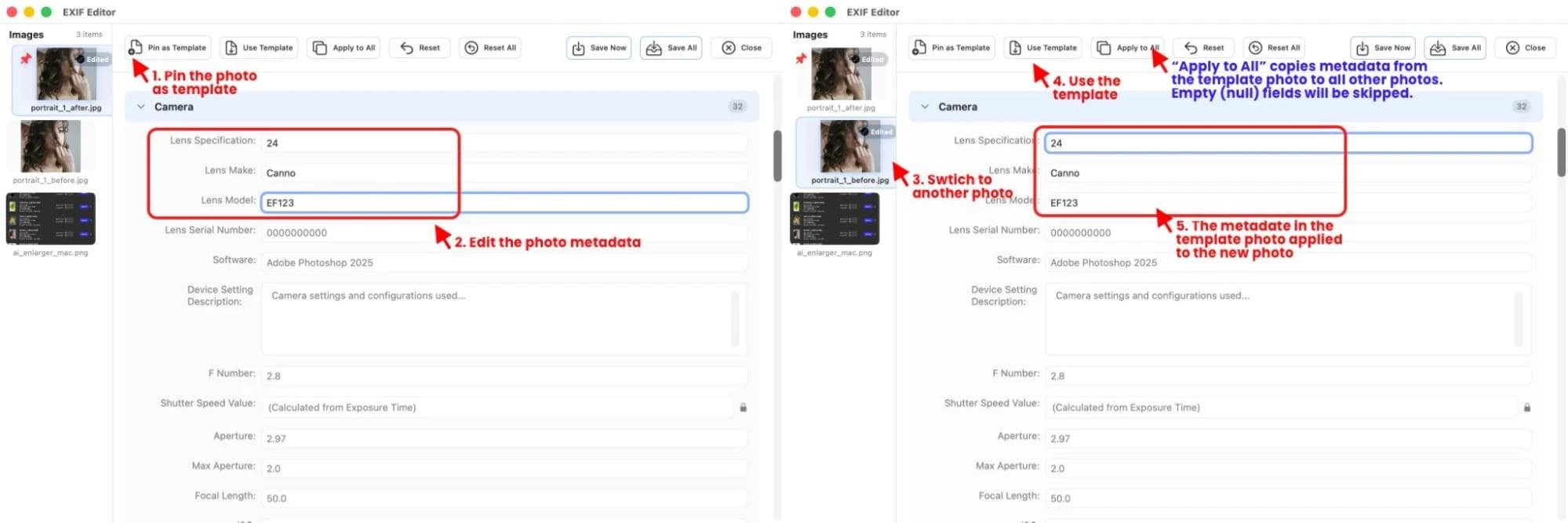
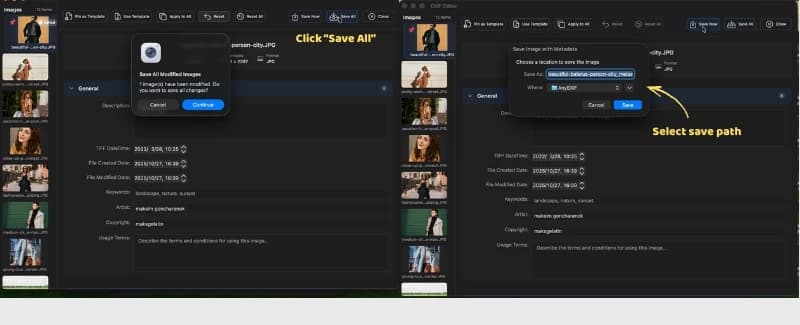
Fäst ett redigerat foto som en mall och använd sedan Mall för att tillämpa det på ett annat foto eller Använd på alla. Granska de valda fälten innan du ansöker. Uppdatera den fästa ögonblicksbilden om du ändrar dess källa. Ångra mallapplikation vänder den senaste mallapplikationen. Spara alla exporterar ändrade bilder.
Hur man tar bort fotometadata
Steg:
- Välj "EXIF Cleaner" och klicka sedan på "Lägg till från mapp" eller "Lägg till från foto" för att välja foton och förhandsgranska deras metadata.
- Klicka på "Rensa all metadata" för att utföra metadatarensningsuppgiften.
- Välj den exporterade kopian i utdatamappen och öppna den igen i EXIF Viewer för att kontrollera resultatet.
⚠️ Varning: När metadata har raderats kan den inte återställas. Vi rekommenderar att du gör en säkerhetskopia i förväg.
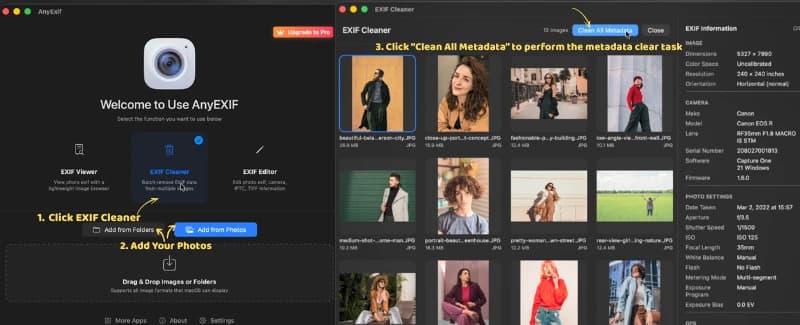
Rengöring bevarar viktig bildstruktur, orientering och färginformation. Att behålla RAW kan behålla kameraspecifik metadata; renderad utdata ändrar filformatet. Fildatum och beräknade mått kan fortfarande visas. Synlig text i bilden tas inte bort.
Krav på installation av programvara
Den här handboken täcker Mac-appen. Kontrollera App Store för aktuella macOS-krav; iPhone och iPad har en separat produktsida.
Gratisversion vs Pro-version
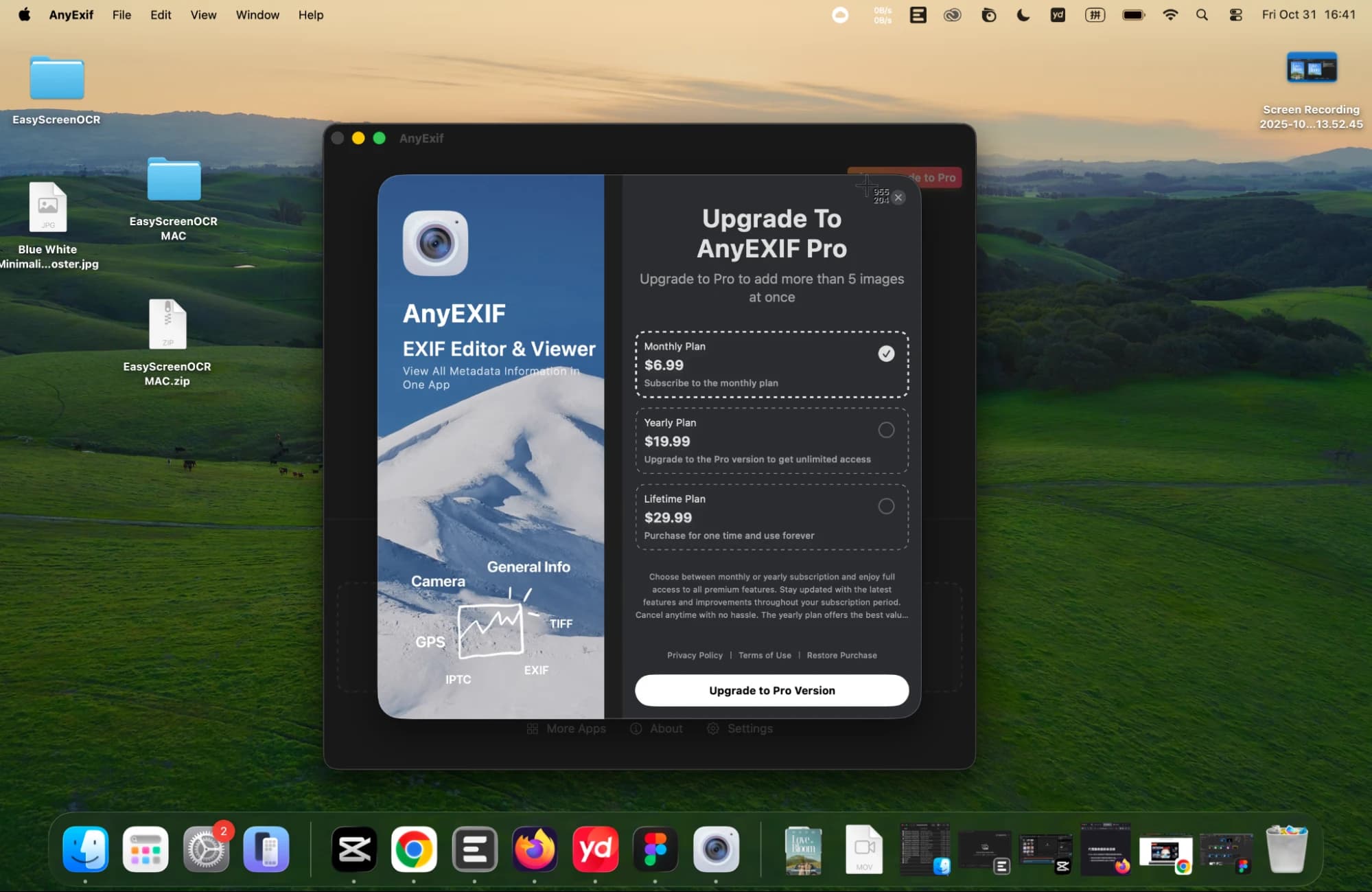
Priserna och skärmbilderna nedan dokumenterar det tidigare gränssnittet som referens. De är inte aktuella erbjudanden; App Store och köpskärmen i appen visar det aktuella lokala priset och tillgängliga planer.
Gratis version
Gratis tillägg, Pro-funktioner och tillgängliga planer beror på den installerade versionen och det aktuella App Store-erbjudandet. Kontrollera köpskärmen i appen innan du köper.
Pro-version
Lås upp den fulla potentialen för redigering av fotometadata med AnyEXIF Pro. Välj den plan som bäst passar dina behov:
- Månadsplan: 6,99 USD/månad
- Årsplan: 19,99 USD/år
- Livstidsplan: $29.99 (one-time payment)
Gratis tillägg, Pro-funktioner och tillgängliga planer beror på den installerade versionen och det aktuella App Store-erbjudandet. Kontrollera köpskärmen i appen innan du köper.
Spara nu och spara alla be om en utdatamapp och exportera kopior. Befintliga filer bevaras; dubblettnamn får ett nummer. Granska resultatsammanfattningen och öppna exporterade filer igen för att verifiera ändringarna. Återställ rensar väntande redigeringar, inte tidigare exporterade kopior.
Vem är AnyEXIF bäst för
Fotoentusiaster
Perfekt för dem som vill ha ett felfritt fotobibliotek, som säkerställer att varje bild har korrekt metadata och exakt platsinformation.
Professionella fotografer
erbjudande för proffs som behöver redigera sina bilder på språng med en iPhone eller iPad innan de skickar in dem till byråer.
Sekretessmedvetna användare
Perfekt för individer som värdesätter sin integritet och vill förhindra spårning när de delar foton med främlingar eller använder okända appar.
Analoga fotografer
Utmärkt för dig som fotograferar med filmkameror och vill lägga till detaljerad metadata till sina digitala skanningar.
Lär dig mer om EXIF Data och AnyEXIF
Vad är fotometadata?
Fotometadata är information som lagras i bildfilen som innehåller detaljer om hur och när bilden togs. Dessa data består vanligtvis av kamerans märke och modell, slutartid, bländare, artist, ISO, datum och tid för fotograferingen, GPS-plats samt några andra tekniska inställningar.
Vad är nytt i den senaste versionen?
Den senaste uppdateringen introducerar ett smidigare användargränssnitt, snabbare batchbearbetning för flera foton och förbättrad prestanda för redigering av metadata. Du kan nu förhandsgranska, redigera och exportera EXIF-data med högre hastighet och noggrannhet – allt samtidigt som du behåller 100 % offlineintegritet.
Kan jag redigera metadata för flera foton?
Ja! Den nya versionen av AnyEXIF stöder batchredigering av metadata. Du kan välja flera foton och tillämpa enhetliga ändringar som copyrightinformation, skaparens namn eller GPS-data – vilket sparar mycket tid när du hanterar stora samlingar.
Är mina data säkra?
AnyEXIF är mycket säkrare än en EXIF-redigerare online. AnyEXIF fungerar helt offline, vilket innebär att dina bilder aldrig lämnar din lokala enhet. Inga uppladdningar, ingen molnlagring och ingen extern åtkomst. Detta säkerställer maximal integritet och full kontroll över dina bilder.
Kan jag återställa raderade metadata?
Tyvärr, när fotometadata (som EXIF-, GPS- eller IPTC-information) har raderats, kan de inte återställas. Det enda sättet att behålla dessa data är att skapa en säkerhetskopia av din ursprungliga bild innan du gör några ändringar eller borttagningar. Se alltid till att du har en kopia av det oförändrade fotot för att förhindra permanent dataförlust.
Slutsats
I det här inlägget har vi tagit en djupdykning i AnyEXIF och ger dig en omfattande guide till hur du använder denna EXIF-redigerare på Mac. Med ett enkelt gränssnitt, robusta redigeringsfunktioner och batch EXIF-redigeringsläge kommer AnyEXIF att vara ett kraftfullt verktyg för att hjälpa dig att visa, redigera och hantera metadata för dina foton enkelt och effektivt.
Gå till ladda ner AnyEXIF från Mac Store och prova. Kontakta oss gärna om du behöver hjälp eller om du har bättre idéer för vår tillväxt!
Om du har några frågor får du gärna skicka ett mail till [email protected]