
คู่มือสุดยอด AnyEXIF
ดู แก้ไข และจัดการข้อมูลเมตาของรูปภาพบน Mac ได้อย่างง่ายดาย
การถ่ายภาพดิจิทัลไม่ได้เป็นเพียงการถ่ายภาพที่สวยงามเท่านั้น แต่ยังเกี่ยวกับเมตาดาต้าที่มาพร้อมกับภาพถ่ายแต่ละภาพด้วย ข้อมูลนี้ประกอบด้วยข้อมูลอันมีค่า เช่น รุ่นของกล้อง การตั้งค่าการถ่ายภาพ สถานที่ และแม้แต่รายละเอียดเกี่ยวกับช่างภาพ การทำความเข้าใจและการจัดการข้อมูลเมตานี้มีความสำคัญอย่างยิ่งต่อการรักษาคอลเลกชันภาพถ่ายที่มีการจัดระเบียบอย่างดี ถูกต้อง และปลอดภัย
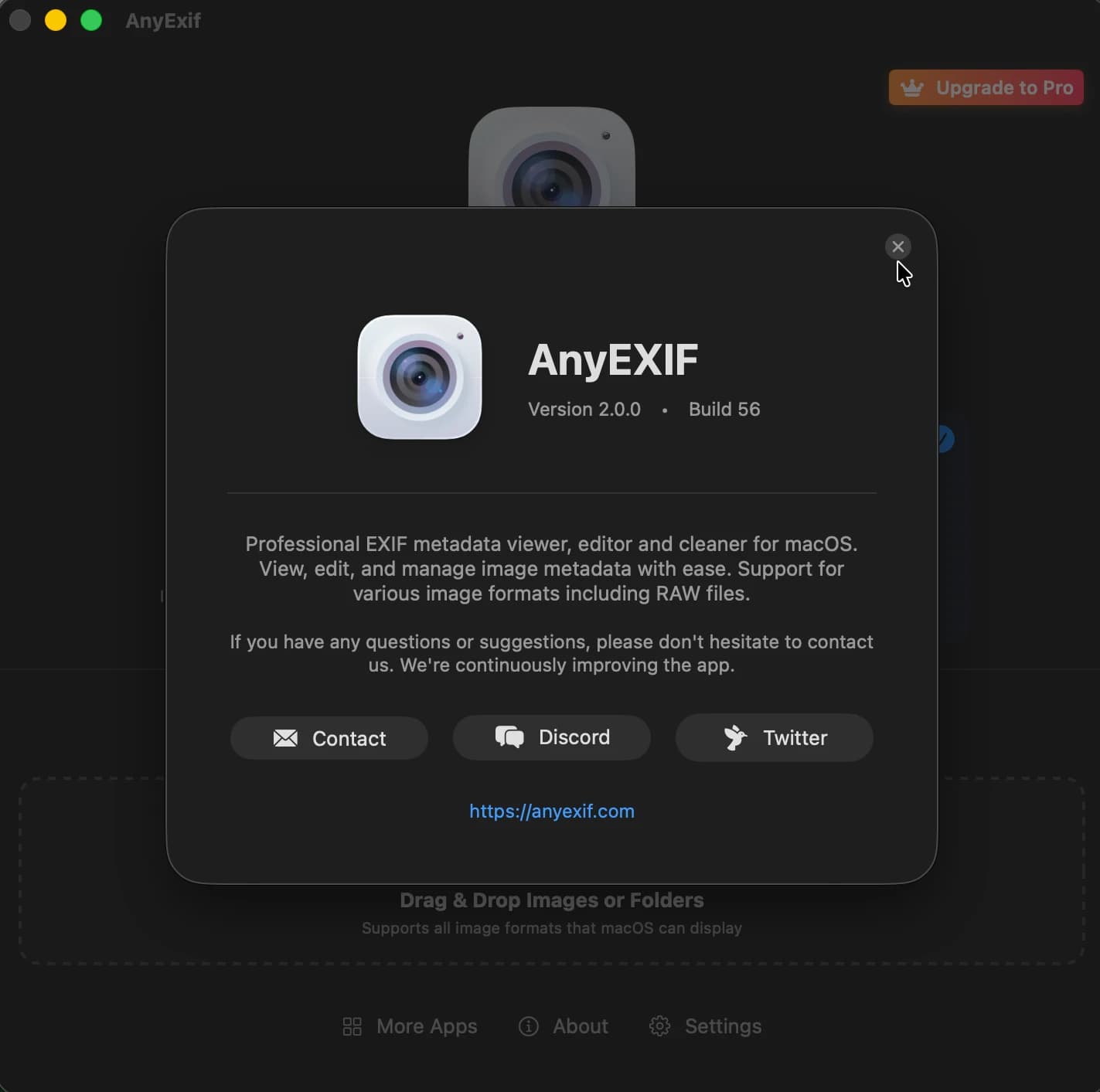
AnyEXIF เป็นตัวแก้ไข EXIF ที่ทรงพลังและเป็นมืออาชีพ ออกแบบมาโดยเฉพาะสำหรับผู้ใช้ Mac With it, you can effortlessly view, edit, and remove metadata from your photos. Recently, our team rolled out a major update to AnyEXIF after extensive development, testing, and optimization. The software has been significantly enhanced to deliver a smoother, more efficient, and user-friendly experience for editing photo metadata.
ในบทช่วยสอนนี้ เราจะให้ภาพรวมโดยละเอียดเกี่ยวกับคุณสมบัติของ AnyEXIF และเสนอคำแนะนำทีละขั้นตอนเกี่ยวกับวิธีการใช้เพื่อแก้ไขและจัดการข้อมูลเมตาของรูปภาพของคุณ เป้าหมายของเราคือการช่วยให้คุณเริ่มต้นได้อย่างรวดเร็วและมั่นใจ โดยไม่มีความสับสน
ภาพรวมโดยย่อของ AnyEXIF
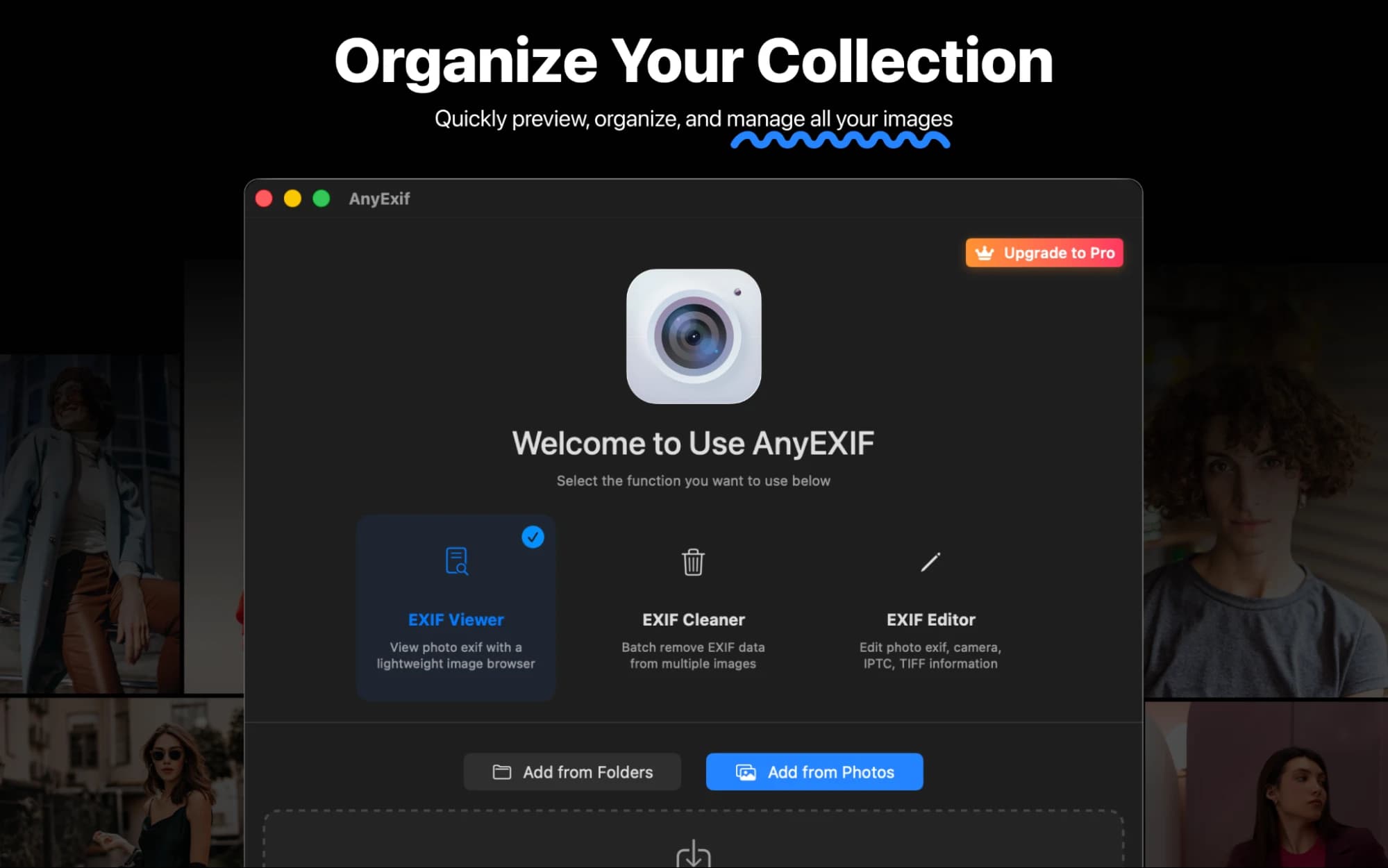
AnyEXIF is a professional-grade metadata editor designed specifically for macOS. Whether you're a photographer protecting your privacy, a digital nomad geotagging travel photos, or a power user analyzing camera data, AnyEXIF provides the tools you need in a beautiful, อินเทอร์เฟซดั้งเดิม
ไม่ว่าคุณจะทำงานกับภาพถ่ายเดียวหรือหลายภาพ AnyEXIF รองรับการแก้ไขอย่างราบรื่นสำหรับทั้งสองภาพ เหมาะอย่างยิ่งสำหรับการลบข้อมูลที่ละเอียดอ่อน ตรวจสอบรายละเอียดข้อมูลเมตา หรือการจัดระเบียบคอลเลกชันรูปภาพของคุณ ด้วย AnyEXIF คุณจะมีเครื่องมือทั้งหมดที่จำเป็นในการจัดการข้อมูลเมตาของภาพถ่ายได้อย่างง่ายดายและแม่นยำ
ประเด็นสำคัญ
รูปแบบไฟล์ที่ AnyEXIF รองรับ
AnyEXIF รองรับรูปแบบภาพหลายรูปแบบ รวมถึงแต่ไม่จำกัดเพียงรูปแบบต่อไปนี้:
การรองรับรูปแบบขึ้นอยู่กับตัวแปลงสัญญาณ macOS ที่ติดตั้งและแต่ละไฟล์ การดูไม่ได้หมายความถึงการสนับสนุนการแก้ไข ไม่รองรับ GPR สำหรับการนำเข้าที่ล้มเหลว ให้ดาวน์โหลดต้นฉบับฉบับเต็ม ตรวจสอบสิทธิ์การเข้าถึง และลองใช้ไฟล์หนึ่งไฟล์ก่อน ใช้แอปที่ติดตั้งและ App Store สำหรับข้อกำหนดของระบบปัจจุบัน ราคา และขีดจำกัดฟรี
AnyEXIF ทำงานร่วมกับข้อมูลเมตาใดได้บ้าง
ทั่วไป
คำอธิบาย, วันที่และเวลา TIFF, วันที่สร้างไฟล์, วันที่แก้ไขไฟล์, คำสำคัญ, ศิลปิน, ลิขสิทธิ์, เงื่อนไขการใช้งาน
เลนส์
ยี่ห้อเลนส์, รุ่นเลนส์, หมายเลขซีเรียลของเลนส์, ข้อมูลจำเพาะของเลนส์, ทางยาวโฟกัส, ค่ารูรับแสงสูงสุด
กล้อง
ยี่ห้อ, รุ่นของกล้อง, หมายเลขซีเรียลของกล้อง, จำนวนชัตเตอร์, เวอร์ชันเฟิร์มแวร์
แฟลช
เวอร์ชัน Flash Pix พลังงานแฟลช
EXIF
เวลาเปิดรับแสง, ค่า F, ISO, ความเร็วชัตเตอร์, รูรับแสง, ค่าเบี่ยงเบนแสง, โหมดวัดแสง, สมดุลสีขาว
TIFF
การบีบอัด TIFF, การตีความโฟโตเมตริก, ฟังก์ชันถ่ายโอน, การวางแนวภาพถ่าย, ความละเอียด X, ความละเอียด Y, หน่วยความละเอียด
จีพีเอส
ละติจูด GPS, การอ้างอิงละติจูด GPS, ลองจิจูด GPS, การอ้างอิงลองจิจูด GPS, ระดับความสูงของ GPS, การอ้างอิงระดับความสูงของ GPS
ไอพีทีซี
ผู้สร้าง เครดิต แหล่งที่มา คำบรรยาย พาดหัว เมือง จังหวัด/รัฐ ประเทศ หมวดหมู่
บทนำชุดเครื่องมือพื้นฐาน AnyEXIF
ตัวเลือกการแทรกรูปภาพ
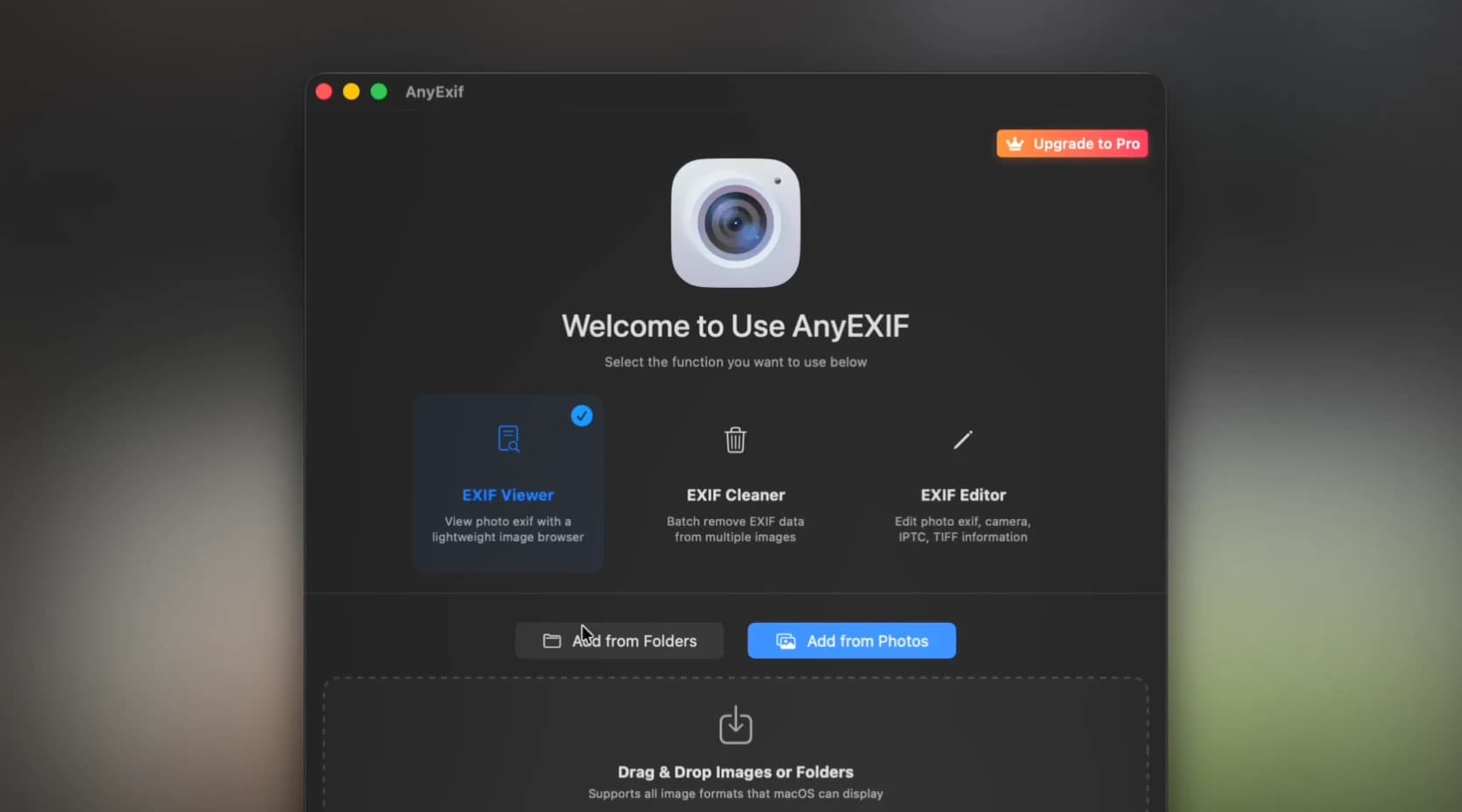
บทนำชุดเครื่องมือ Workspace
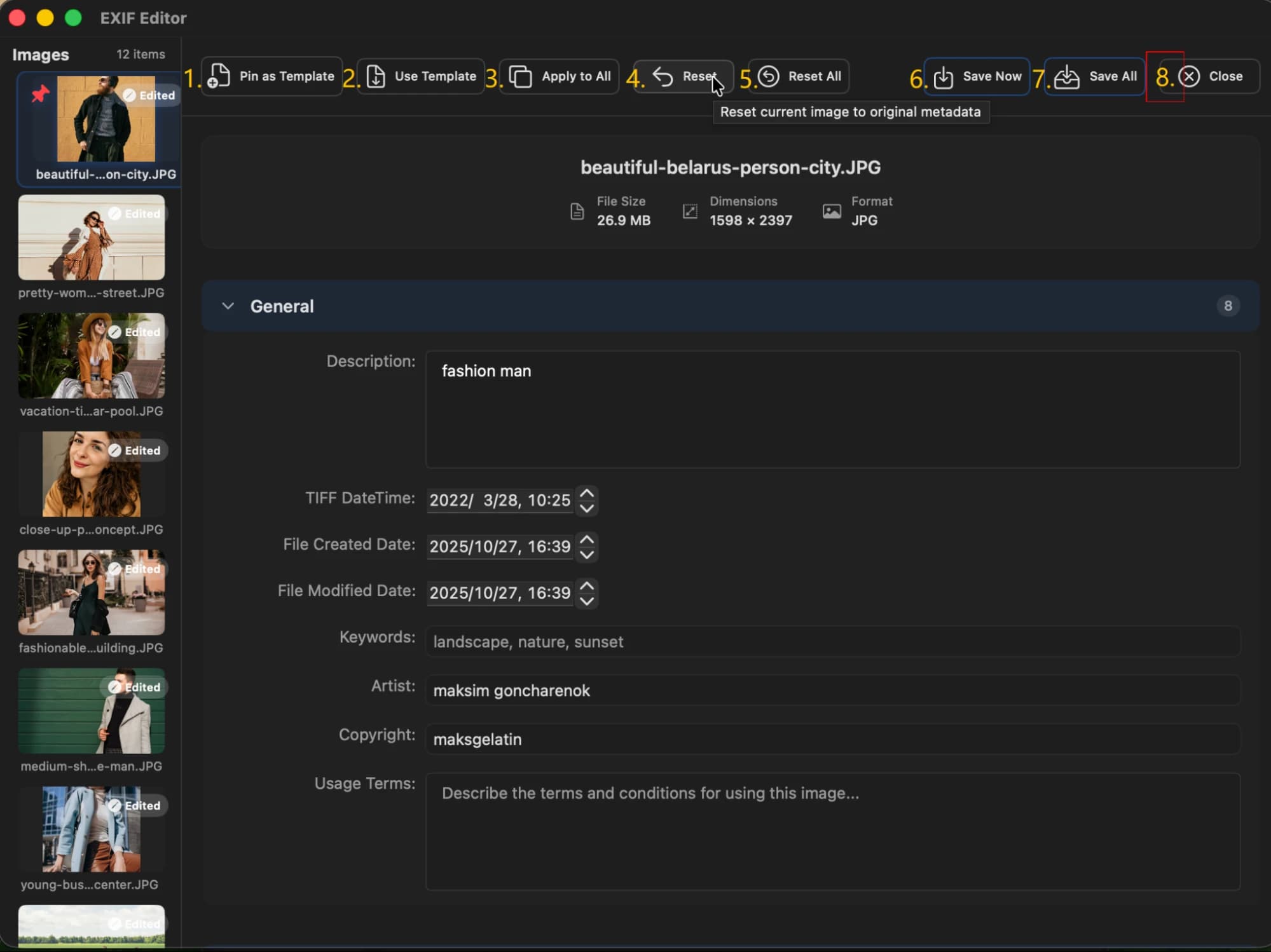
เพื่อความสะดวกในการรับชมของคุณ เราได้ติดป้ายกำกับแต่ละฟีเจอร์ด้วยตัวเลขในภาพหน้าจอ
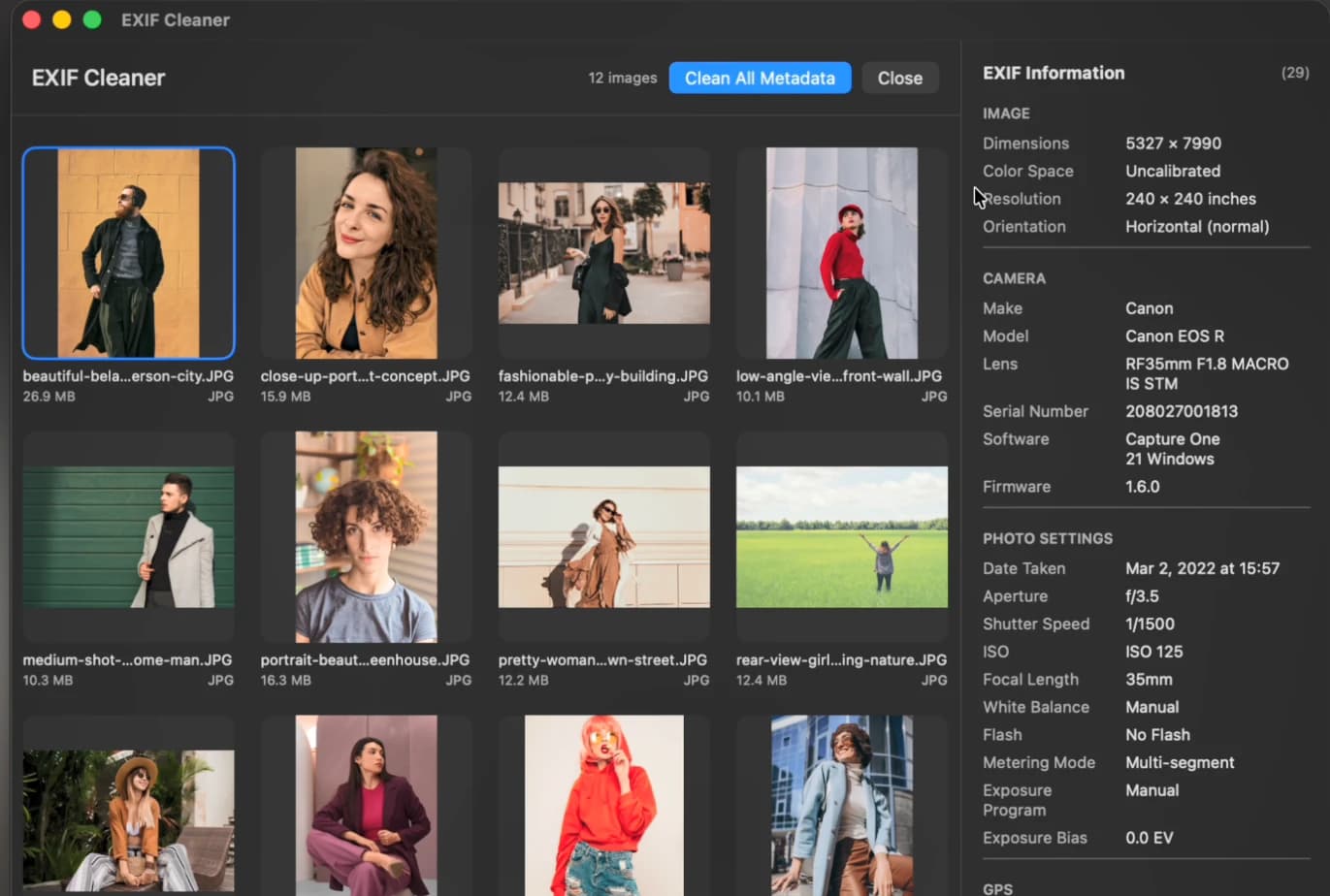
โปรแกรมดู EXIF
- ปิด – ปิดตัวแสดง EXIF
- ข้อมูล EXIF – แสดงข้อมูลภาพโดยละเอียด โดยเริ่มจากสี่ด้าน ได้แก่ รูปภาพ กล้อง การตั้งค่าภาพถ่าย GPS และ IPTC ตัวเลขในวงเล็บแสดงถึงจำนวนข้อมูลทั้งหมดที่มีอยู่ในภาพ
EXIF น้ำยาทำความสะอาด
ใน EXIF Cleaner ให้เพิ่มรูปภาพ เลือกรูปแบบเอาต์พุต และเริ่มทำความสะอาด ยืนยันคำอธิบาย เลือกตัวเลือกเอาต์พุต RAW เมื่อได้รับแจ้ง จากนั้นเลือกโฟลเดอร์เอาต์พุต ตรวจสอบความสำเร็จ ความล้มเหลว และสรุปการแปลงก่อนแชร์
โปรแกรมแก้ไข EXIF
วิธีเพิ่มรูปภาพใน AnyEXIF
เพิ่มจากโฟลเดอร์
หากคุณต้องการประมวลผลภาพถ่ายหลายภาพที่อยู่ในโฟลเดอร์เฉพาะ ให้คลิก "เพิ่มจากโฟลเดอร์" เพื่อแทรกภาพทั้งหมดลงใน AnyEXIF ในคราวเดียว
เพิ่มจากแอปรูปภาพ
เมื่อคุณเปิดซอฟต์แวร์บน Mac ของคุณ คลิก "เพิ่มจากภาพถ่าย" จากนั้นคุณสามารถเพิ่มรูปภาพเดียวหรือรูปภาพเพิ่มเติมจากคลังรูปภาพได้
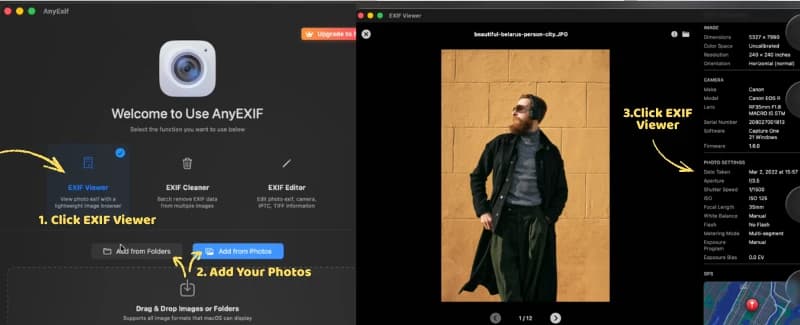
วิธีดูข้อมูล EXIF ของภาพถ่ายของคุณ
เลือก โปรแกรมดู EXIFเพิ่มรูปภาพ และดูข้อมูลเมตาในแผงด้านขวา
หลังจากเพิ่มรูปภาพแล้ว ให้เข้าสู่ฟังก์ชัน "EXIF View" The metadata information (such as basic details and camera parameters) will be displayed in the right panel.
เลื่อนลงแผงด้านขวาเพื่อดูข้อมูล EXIF หลักทั้งหมดสำหรับภาพที่เลือก รวมถึงข้อมูลพื้นฐาน พารามิเตอร์ของกล้อง ข้อมูล GPS ข้อมูลรูปแบบ TIFF ข้อมูล EXIF และข้อมูล IPTC
วิธีแก้ไขข้อมูล EXIF ของรูปภาพของคุณ
หากต้องการแก้ไขข้อมูล EXIF ของรูปภาพของคุณ ให้อัปโหลดภาพของคุณไปที่ AnyEXIF และดูข้อมูลเมตาโดยละเอียด คุณสามารถแก้ไขข้อมูลทั่วไป เช่น ศิลปิน คำอธิบายภาพ ลิขสิทธิ์ ซอฟต์แวร์ และวันที่สร้าง หรือปรับข้อมูลกล้อง รวมถึงการตั้งค่าเลนส์ แฟลช และการรับแสง หากภาพถ่ายของคุณมีข้อมูล GPS คุณสามารถลบหรือแก้ไขได้เพื่อปกป้องความเป็นส่วนตัวของคุณ สำหรับการใช้งานระดับมืออาชีพ คุณยังสามารถแก้ไขแท็ก IPTC เพื่อรวมรายละเอียดช่างภาพ ข้อมูลลิขสิทธิ์ และคำอธิบายรูปภาพได้ AnyEXIF ทำให้การดู แก้ไข หรือลบรายละเอียดทั้งหมดเหล่านี้เป็นเรื่องง่าย เพื่อการจัดการที่ดีขึ้นและปกป้องภาพถ่ายดิจิทัลของคุณ
ขั้นตอน:
- เลือก โปรแกรมแก้ไข EXIF และคลิก "เพิ่มจากรูปภาพ" เพื่อเลือกรูปภาพที่คุณต้องการแก้ไข
- เลือกรูปภาพที่ต้องการเพื่อดูรายละเอียด วางเมาส์เหนือช่องใดก็ได้เพื่อแก้ไขข้อมูล เช่น คำอธิบาย วันที่สร้าง ศิลปิน หรือลิขสิทธิ์
- หลังจากทำการเปลี่ยนแปลง 'แก้ไขแล้ว' จะปรากฏที่มุมขวาบนของรูปภาพ Click "บันทึกทันที" เพื่อนำไปใช้และบันทึกการเปลี่ยนแปลงของคุณ
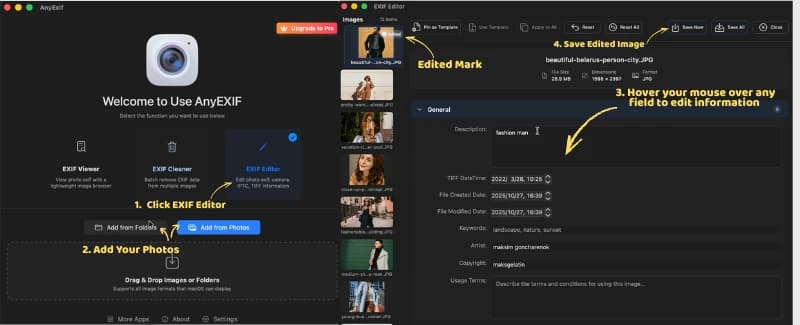
เปิด EXIF Editor เลือกภาพถ่ายและเปลี่ยนฟิลด์ที่แก้ไขได้ แก้ไขข้อผิดพลาดในการตรวจสอบก่อนที่จะบันทึกทันที ฟิลด์แบบอ่านอย่างเดียวจะขึ้นอยู่กับรูปแบบ การเปลี่ยนแปลงข้อมูลเมตาจะไม่ปรับขนาดหรือเปลี่ยนสีพิกเซล
ชุดแก้ไขข้อมูล EXIF
ในเนื้อหาข้างต้น เราได้อธิบายรายละเอียดวิธีแก้ไขข้อมูล EXIF สำหรับภาพถ่ายเดียว ข้อดีของการแก้ไขภาพเดี่ยวคือความสามารถในการเขียนข้อมูล EXIF ที่ไม่ซ้ำกันสำหรับแต่ละภาพ อย่างไรก็ตาม หากมีภาพถ่ายจำนวนมากที่ต้องดำเนินการ วิธีแก้ไขปัญหาดังกล่าวจะไม่สามารถใช้ได้อีกต่อไป โชคดีที่เรารองรับโหมดการประมวลผลเป็นชุด ช่วยให้คุณสามารถแก้ไขข้อมูลเมตาบนภาพหลายภาพพร้อมกัน ซึ่งช่วยประหยัดเวลาได้มาก
ขั้นตอน:
- คลิก "ปักหมุดเป็นเทมเพลต" และแก้ไขข้อมูลหนึ่งภาพ
- สลับอีกภาพหนึ่ง และคลิก "ใช้เทมเพลต" เพื่อใช้ข้อมูลที่แก้ไขจากรูปภาพเทมเพลต
- หากภาพถ่ายหลายภาพจำเป็นต้องมีข้อมูลที่แก้ไขจากภาพถ่ายเทมเพลต ให้คลิก "ใช้กับทุกคน" แล้วคลิก "สมัคร" ในหน้าต่างป๊อปอัปเพื่อประมวลผลเป็นชุด หลังจากประมวลผลเสร็จแล้ว คลิก 'ตกลง'.
- บันทึกภาพที่แก้ไขเป็นกลุ่ม ในพื้นที่โดยคลิก "บันทึกทั้งหมด".
- บันทึกทันทีและบันทึกทั้งหมดเพื่อขอโฟลเดอร์เอาท์พุตและส่งออกสำเนา ไฟล์ที่มีอยู่จะถูกเก็บไว้ ชื่อที่ซ้ำกันได้รับหมายเลข ตรวจสอบสรุปผลลัพธ์และเปิดไฟล์ที่ส่งออกอีกครั้งเพื่อตรวจสอบการเปลี่ยนแปลง รีเซ็ตจะล้างการแก้ไขที่รอดำเนินการ ซึ่งไม่ใช่สำเนาที่ส่งออกไปก่อนหน้านี้
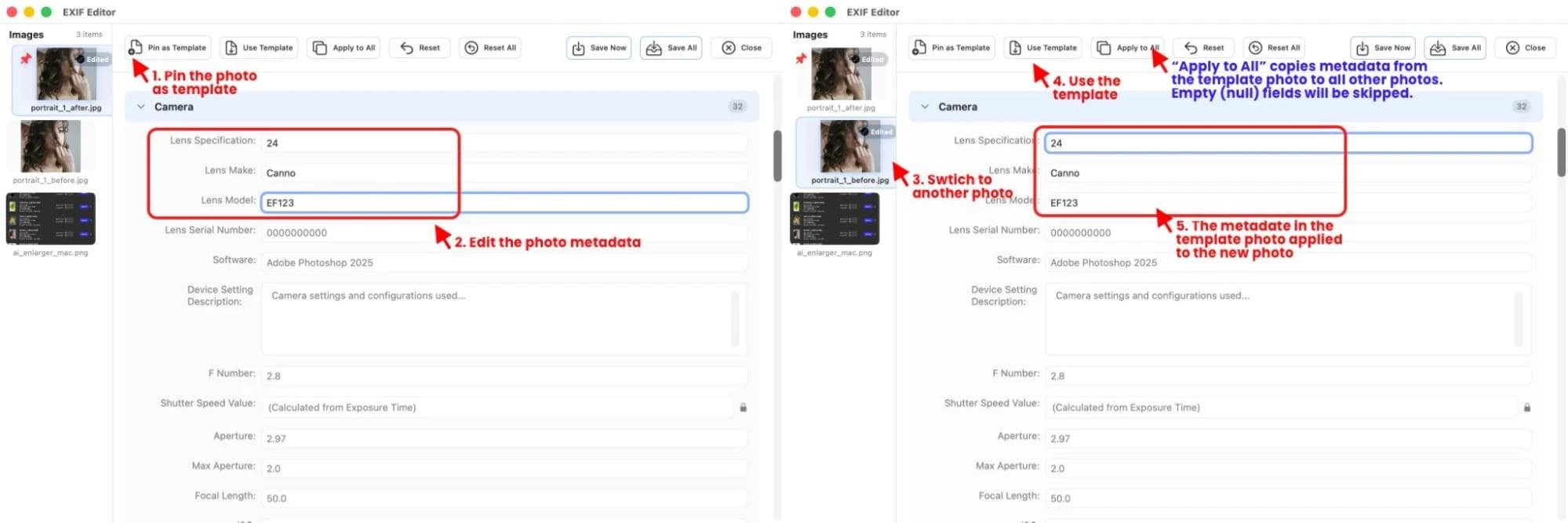
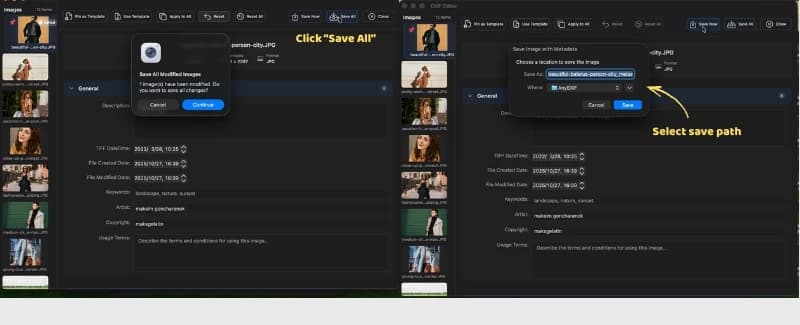
ปักหมุดรูปภาพที่แก้ไขแล้วเป็นเทมเพลต จากนั้นใช้เทมเพลตเพื่อนำไปใช้กับรูปภาพอื่นหรือนำไปใช้กับทั้งหมด ตรวจสอบช่องที่เลือกก่อนสมัคร อัปเดตสแนปชอตที่ปักหมุดไว้หากคุณเปลี่ยนแหล่งที่มา เลิกทำแอปพลิเคชันเทมเพลตจะกลับรายการแอปพลิเคชันเทมเพลตล่าสุด บันทึกภาพที่แก้ไขการส่งออกทั้งหมด
วิธีลบข้อมูลเมตาของภาพถ่าย
ขั้นตอน:
- เลือก "EXIF Cleaner" จากนั้นคลิก "เพิ่มจากโฟลเดอร์" หรือ "เพิ่มจากภาพถ่าย" เพื่อเลือกรูปภาพและดูตัวอย่างข้อมูลเมตา
- คลิก "ล้างข้อมูลเมตาทั้งหมด" เพื่อดำเนินการล้างข้อมูลเมตา
- เลือกสำเนาที่ส่งออกในโฟลเดอร์เอาท์พุตแล้วเปิดใหม่ใน EXIF Viewer เพื่อตรวจสอบผลลัพธ์
⚠️ คำเตือน: เมื่อลบข้อมูลเมตาแล้ว จะไม่สามารถกู้คืนได้ เราขอแนะนำให้คุณทำการสำรองข้อมูลล่วงหน้า
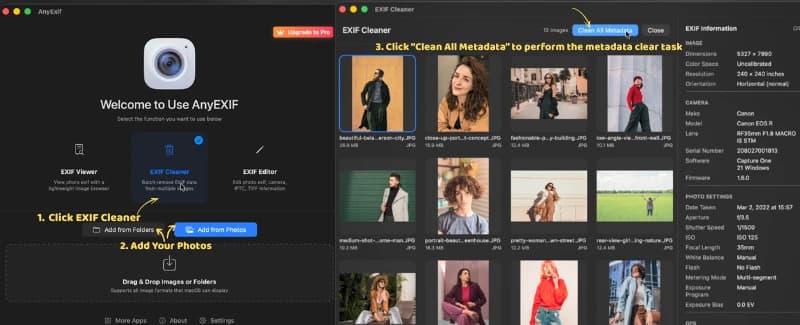
การทำความสะอาดจะรักษาโครงสร้างภาพ การวางแนว และข้อมูลสีที่จำเป็น การเก็บ RAW อาจรักษาข้อมูลเมตาเฉพาะของกล้องไว้ เอาต์พุตที่แสดงผลจะเปลี่ยนรูปแบบไฟล์ วันที่ของไฟล์และมิติจากการคำนวณยังคงสามารถปรากฏได้ ข้อความที่มองเห็นได้ในรูปภาพจะไม่ถูกลบออก
ข้อกำหนดในการติดตั้งซอฟต์แวร์
คู่มือนี้ครอบคลุมถึงแอพ Mac ตรวจสอบ App Store สำหรับข้อกำหนดปัจจุบันของ macOS iPhone และ iPad มีหน้าผลิตภัณฑ์แยกต่างหาก
เวอร์ชันฟรีเทียบกับเวอร์ชัน Pro
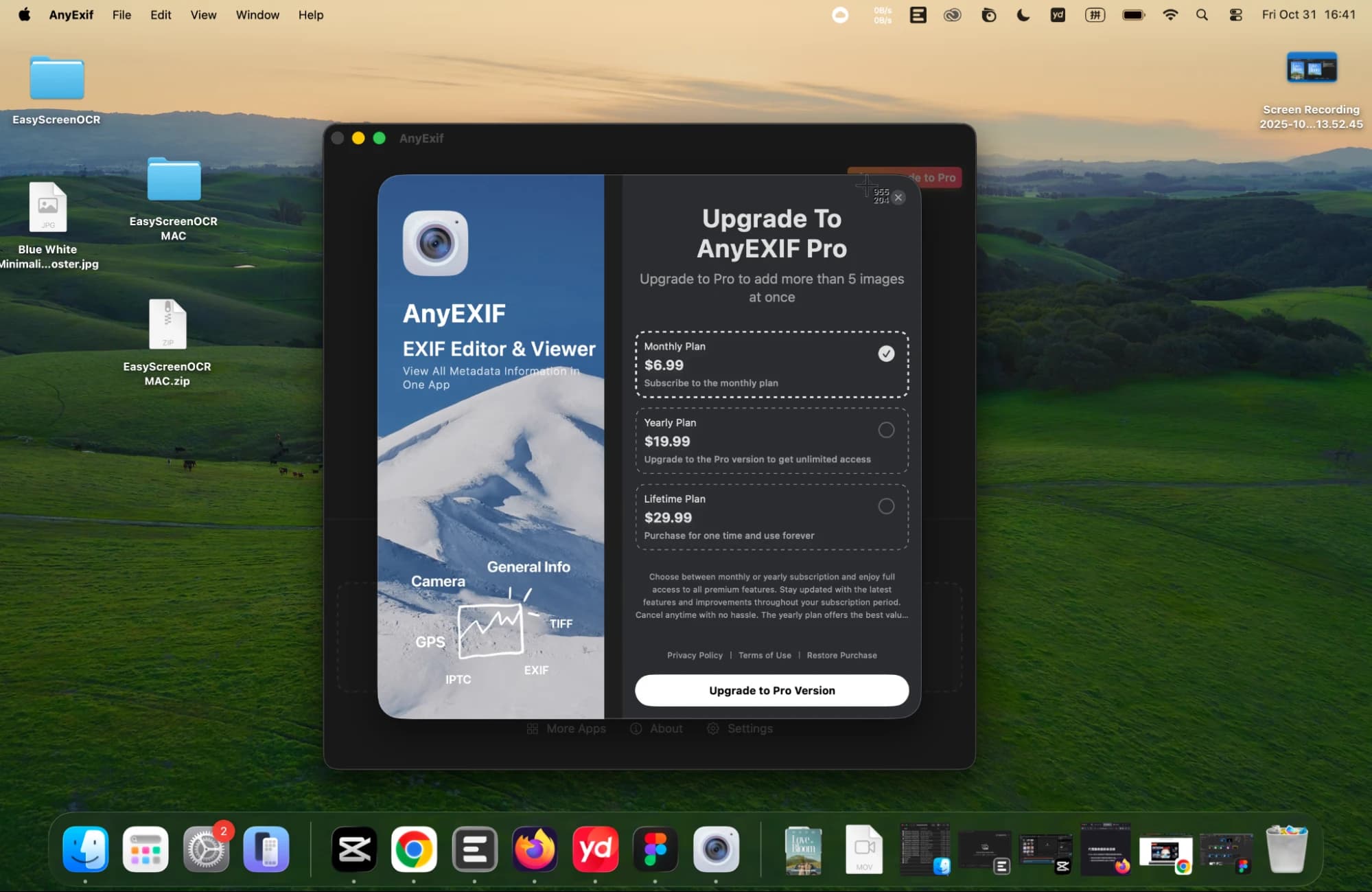
ราคาและภาพหน้าจอด้านล่างบันทึกอินเทอร์เฟซก่อนหน้าเพื่อใช้อ้างอิง ไม่ใช่ข้อเสนอในปัจจุบัน App Store และหน้าจอการซื้อในแอปจะแสดงราคาท้องถิ่นในปัจจุบันและแผนที่มีให้บริการ
เวอร์ชันฟรี
สิทธิ์การใช้งานฟรี คุณสมบัติ Pro และแผนที่พร้อมใช้งานขึ้นอยู่กับเวอร์ชันที่ติดตั้งและข้อเสนอปัจจุบันของ App Store ตรวจสอบหน้าจอการซื้อในแอปก่อนซื้อ
รุ่นโปร
ปลดล็อกศักยภาพเต็มรูปแบบของการแก้ไขข้อมูลเมตาของภาพถ่ายด้วย AnyEXIF Pro เลือกแผนที่ตรงกับความต้องการของคุณมากที่สุด:
- แผนรายเดือน: $6.99/เดือน
- แผนรายปี: $19.99/ปี
- แผนอายุการใช้งาน: $29.99 (one-time payment)
สิทธิ์การใช้งานฟรี คุณสมบัติ Pro และแผนที่พร้อมใช้งานขึ้นอยู่กับเวอร์ชันที่ติดตั้งและข้อเสนอปัจจุบันของ App Store ตรวจสอบหน้าจอการซื้อในแอปก่อนซื้อ
บันทึกทันทีและบันทึกทั้งหมดเพื่อขอโฟลเดอร์เอาท์พุตและส่งออกสำเนา ไฟล์ที่มีอยู่จะถูกเก็บไว้ ชื่อที่ซ้ำกันได้รับหมายเลข ตรวจสอบสรุปผลลัพธ์และเปิดไฟล์ที่ส่งออกอีกครั้งเพื่อตรวจสอบการเปลี่ยนแปลง รีเซ็ตจะล้างการแก้ไขที่รอดำเนินการ ซึ่งไม่ใช่สำเนาที่ส่งออกไปก่อนหน้านี้
AnyEXIF เหมาะกับใคร
ผู้ชื่นชอบการถ่ายภาพ
เหมาะสำหรับผู้ที่ต้องการคลังภาพที่สมบูรณ์แบบ มั่นใจได้ว่าทุกภาพมีข้อมูลเมตาที่ถูกต้องและข้อมูลตำแหน่งที่แม่นยำ
ช่างภาพมืออาชีพ
ข้อตกลงสำหรับมืออาชีพที่ต้องการแก้ไขรูปภาพขณะเดินทางโดยใช้ iPhone หรือ iPad ก่อนที่จะส่งไปยังเอเจนซี่
ผู้ใช้ที่คำนึงถึงความเป็นส่วนตัว
เหมาะสำหรับบุคคลที่ให้ความสำคัญกับความเป็นส่วนตัวและต้องการป้องกันการติดตามเมื่อแชร์รูปภาพกับคนแปลกหน้าหรือใช้แอปที่ไม่คุ้นเคย
ช่างภาพฟิล์ม
เหมาะสำหรับผู้ที่ถ่ายด้วยกล้องฟิล์มและต้องการเพิ่มข้อมูลเมตาโดยละเอียดให้กับการสแกนดิจิทัล
เรียนรู้เพิ่มเติมเกี่ยวกับข้อมูล EXIF และ AnyEXIF
ข้อมูลเมตาของภาพถ่ายคืออะไร
ข้อมูลเมตาของภาพถ่ายคือข้อมูลที่จัดเก็บไว้ในไฟล์ภาพซึ่งมีรายละเอียดเกี่ยวกับวิธีการและเวลาที่ถ่ายภาพ โดยทั่วไปข้อมูลนี้ประกอบด้วยยี่ห้อและรุ่นของกล้อง ความเร็วชัตเตอร์ รูรับแสง ศิลปิน ISO วันที่และเวลาในการถ่ายภาพ ตำแหน่ง GPS รวมถึงการตั้งค่าทางเทคนิคอื่นๆ
มีอะไรใหม่ในเวอร์ชันล่าสุด?
การอัปเดตล่าสุดนำเสนออินเทอร์เฟซผู้ใช้ที่ราบรื่นยิ่งขึ้น การประมวลผลแบบกลุ่มที่เร็วขึ้นสำหรับรูปภาพหลายรูป และประสิทธิภาพการแก้ไขเมตาดาต้าที่ได้รับการปรับปรุง ตอนนี้คุณสามารถดูตัวอย่าง แก้ไข และส่งออกข้อมูล EXIF ได้อย่างรวดเร็วและแม่นยำยิ่งขึ้น โดยที่ยังคงรักษาความเป็นส่วนตัวแบบออฟไลน์ได้ 100%
ฉันสามารถแก้ไขข้อมูลเมตาสำหรับภาพถ่ายหลายภาพได้หรือไม่
Yes! AnyEXIF เวอร์ชันใหม่รองรับการแก้ไขข้อมูลเมตาเป็นชุด คุณสามารถเลือกภาพถ่ายหลายภาพและใช้การเปลี่ยนแปลงที่เหมือนกัน เช่น ข้อมูลลิขสิทธิ์ ชื่อผู้สร้าง หรือข้อมูล GPS ซึ่งช่วยให้คุณประหยัดเวลาได้มากในการจัดการคอลเลกชันขนาดใหญ่
ข้อมูลของฉันปลอดภัยหรือไม่?
AnyEXIF is much safer than an online EXIF editor. AnyEXIF ทำงานแบบออฟไลน์โดยสมบูรณ์ ซึ่งหมายความว่ารูปภาพของคุณจะไม่มีวันออกจากอุปกรณ์ของคุณ No uploads, no cloud storage, and no external access. This ensures maximum privacy and full control over your images.
ฉันสามารถกู้คืนข้อมูลเมตาที่ถูกลบได้หรือไม่?
ขออภัย เมื่อลบข้อมูลเมตาของภาพถ่าย (เช่น ข้อมูล EXIF, GPS หรือ IPTC) แล้ว จะไม่สามารถกู้คืนได้ วิธีเดียวที่จะเก็บข้อมูลนี้คือการสร้างการสำรองข้อมูลรูปภาพต้นฉบับของคุณก่อนที่จะทำการแก้ไขหรือลบใดๆ ตรวจสอบให้แน่ใจว่าคุณเก็บสำเนาของภาพถ่ายที่ไม่ได้แก้ไขไว้เสมอเพื่อป้องกันข้อมูลสูญหายอย่างถาวร
บทสรุป
ในโพสต์นี้ เราได้เจาะลึกเกี่ยวกับ AnyEXIF โดยให้คำแนะนำที่ครอบคลุมเกี่ยวกับการใช้โปรแกรมแก้ไข EXIF นี้บน Mac ด้วยอินเทอร์เฟซที่เรียบง่าย คุณสมบัติการแก้ไขที่มีประสิทธิภาพ และโหมดแก้ไข EXIF เป็นชุด AnyEXIF จะเป็นเครื่องมือที่ทรงพลังที่จะช่วยให้คุณดู แก้ไข และจัดการข้อมูลเมตาของรูปภาพของคุณได้อย่างง่ายดายและมีประสิทธิภาพ
ไปที่ดาวน์โหลด AnyEXIF จาก Mac store แล้วทดลองใช้งาน โปรดติดต่อเราหากคุณต้องการความช่วยเหลือหรือมีแนวคิดที่ดีกว่าสำหรับการเติบโตของเรา!
หากคุณมีคำถามใด ๆ โปรดส่งอีเมลไปที่ [email protected]