
AnyEXIF Ultimate Kılavuzu
Mac'te Fotoğraf Meta Verilerini Kolayca Görüntüleyin, Düzenleyin ve Yönetin
Dijital fotoğrafçılık yalnızca çarpıcı görüntüler yakalamakla ilgili değildir; aynı zamanda her fotoğrafla birlikte gelen meta verilerle de ilgilidir. Bu veriler, kamera modeli, çekim ayarları, konum ve hatta fotoğrafçıya ilişkin ayrıntılar gibi değerli bilgileri içerir. Bu meta verileri anlamak ve yönetmek, iyi organize edilmiş, doğru ve güvenli bir fotoğraf koleksiyonunu sürdürmek için çok önemlidir.
AnyEXIF, özellikle Mac kullanıcıları için tasarlanmış güçlü ve profesyonel bir EXIF düzenleyicisidir. Bununla birlikte, fotoğraflarınızdaki meta verileri zahmetsizce görüntüleyebilir, düzenleyebilir ve kaldırabilirsiniz. Yakın zamanda ekibimiz kapsamlı geliştirme, test ve optimizasyonun ardından AnyEXIF için büyük bir güncelleme yayınladı. Yazılım, fotoğraf meta verilerini düzenlemek için daha sorunsuz, daha verimli ve kullanıcı dostu bir deneyim sunmak üzere önemli ölçüde geliştirildi.
Bu eğitimde AnyEXIF'in özelliklerine ayrıntılı bir genel bakış sunacağız ve fotoğraf meta verilerinizi düzenlemek ve yönetmek için onu nasıl kullanacağınıza dair adım adım bir kılavuz sunacağız. Amacımız herhangi bir kafa karışıklığı olmadan hızlı ve güvenli bir şekilde başlamanıza yardımcı olmaktır.
AnyEXIF'e Kısa Bir Bakış
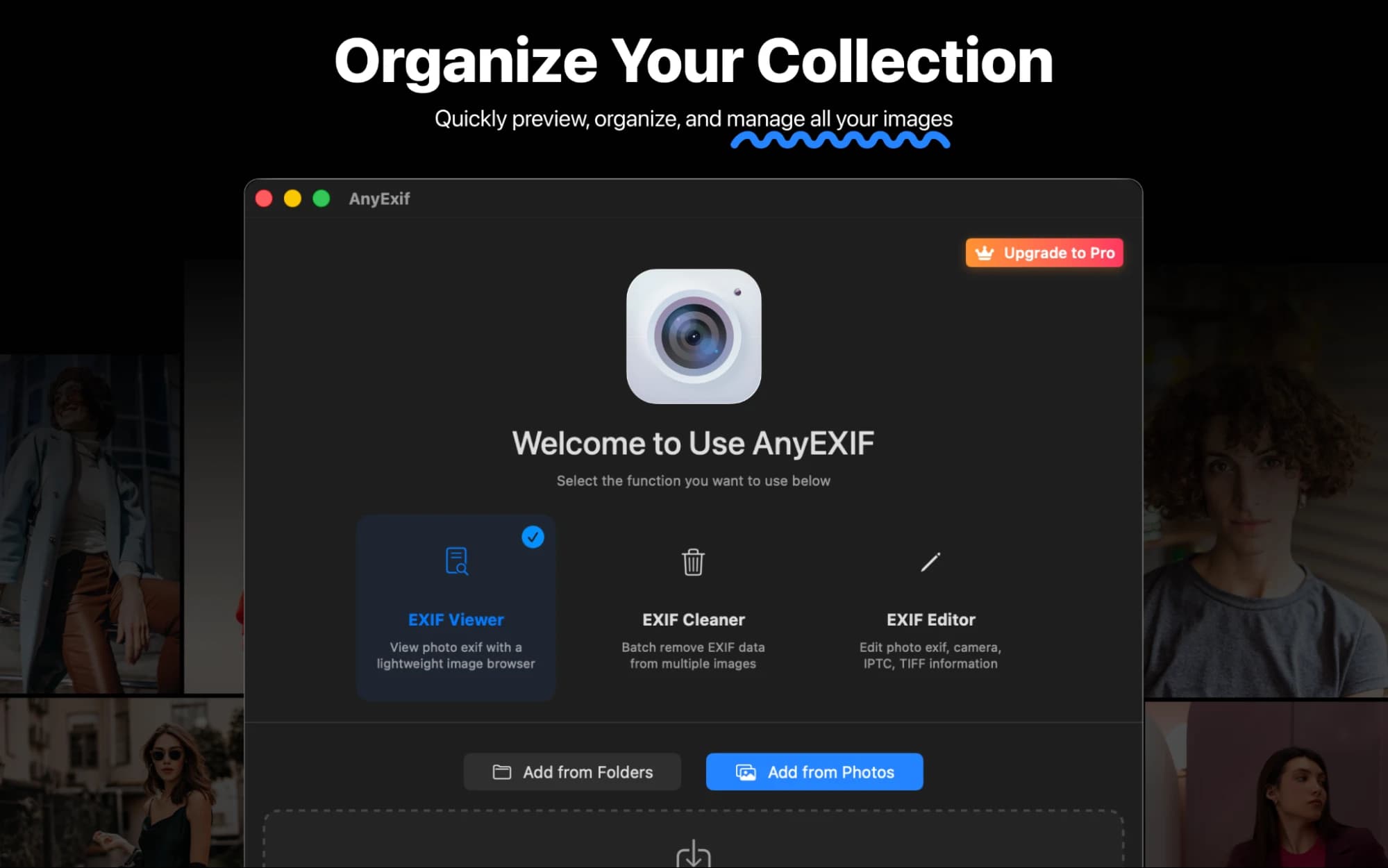
AnyEXIF, özellikle macOS için tasarlanmış profesyonel düzeyde bir meta veri düzenleyicisidir. İster gizliliğinizi koruyan bir fotoğrafçı olun, ister seyahat fotoğraflarına coğrafi etiket uygulayan dijital bir göçebe olun, veya kamera verilerini analiz eden uzman bir kullanıcı, AnyEXIF ihtiyacınız olan araçları güzel, yerel arayüz.
İster tek bir fotoğrafla ister bir grup görüntüyle çalışıyor olun, AnyEXIF her ikisi için de kusursuz düzenlemeyi destekler. Hassas bilgileri kaldırmak, meta veri ayrıntılarını incelemek veya fotoğraf koleksiyonunuzu düzenlemek için mükemmeldir. AnyEXIF ile fotoğraf meta verilerinizi kolaylıkla ve hassas bir şekilde işlemek için ihtiyacınız olan tüm araçlara sahip olursunuz.
Temel Çıkarımlar
AnyEXIF'in Desteklediği Dosya Formatları
AnyEXIF, aşağıdaki formatlar dahil ancak bunlarla sınırlı olmamak üzere birden fazla görüntü formatını destekler:
Biçim desteği, yüklü macOS codec bileşenlerine ve tek tek dosyaya bağlıdır. Görüntüleme, düzenleme desteği anlamına gelmez. GPR desteklenmiyor. Başarısız içe aktarma durumunda, orijinalin tamamını indirin, erişim izinlerini kontrol edin ve önce bir dosyayı deneyin. Güncel sistem gereksinimleri, fiyatlandırma ve ücretsiz limitler için yüklü uygulamayı ve App Store'u kullanın.
AnyEXIF Hangi Meta Verilerle Çalışır?
GENEL
Açıklama, TIFF DateTime, Dosya Oluşturma Tarihi, Dosyanın Değiştirilme Tarihi, Anahtar Kelimeler, Sanatçı, Telif Hakkı, Kullanım Şartları
LENS
Lens Markası, Lens Modeli, Lens Seri Numarası, Lens Özellikleri, Odak Uzunluğu, Maksimum Açıklık Değeri
KAMERA
Kamera Markası, Kamera Modeli, Kamera Seri Numarası, Deklanşör Sayısı, Donanım Yazılımı Sürümü
FLAŞ
Flash Pix Versiyonu, Flash Enerjisi
EXIF
Pozlama Süresi, F Sayısı, ISO, Enstantane Hızı, Diyafram, Pozlama Sapması, Ölçüm Modu, Beyaz Dengesi
TIFF
TIFF Sıkıştırma, Fotometrik Yorumlama, Aktarım İşlevi, Fotoğraf Yönlendirme, X Çözünürlüğü, Y Çözünürlüğü, Çözünürlük Birimi
GPS
GPS Enlemi, GPS Enlemi Ref, GPS Boylamı, GPS Boylamı Ref, GPS Yüksekliği, GPS Yüksekliği Ref
IPTC
Yaratıcı, Kredi, Kaynak, Başlık, Başlık, Şehir, İl/Eyalet, Ülke, Kategori
AnyEXIF Temel Araç Takımına Giriş
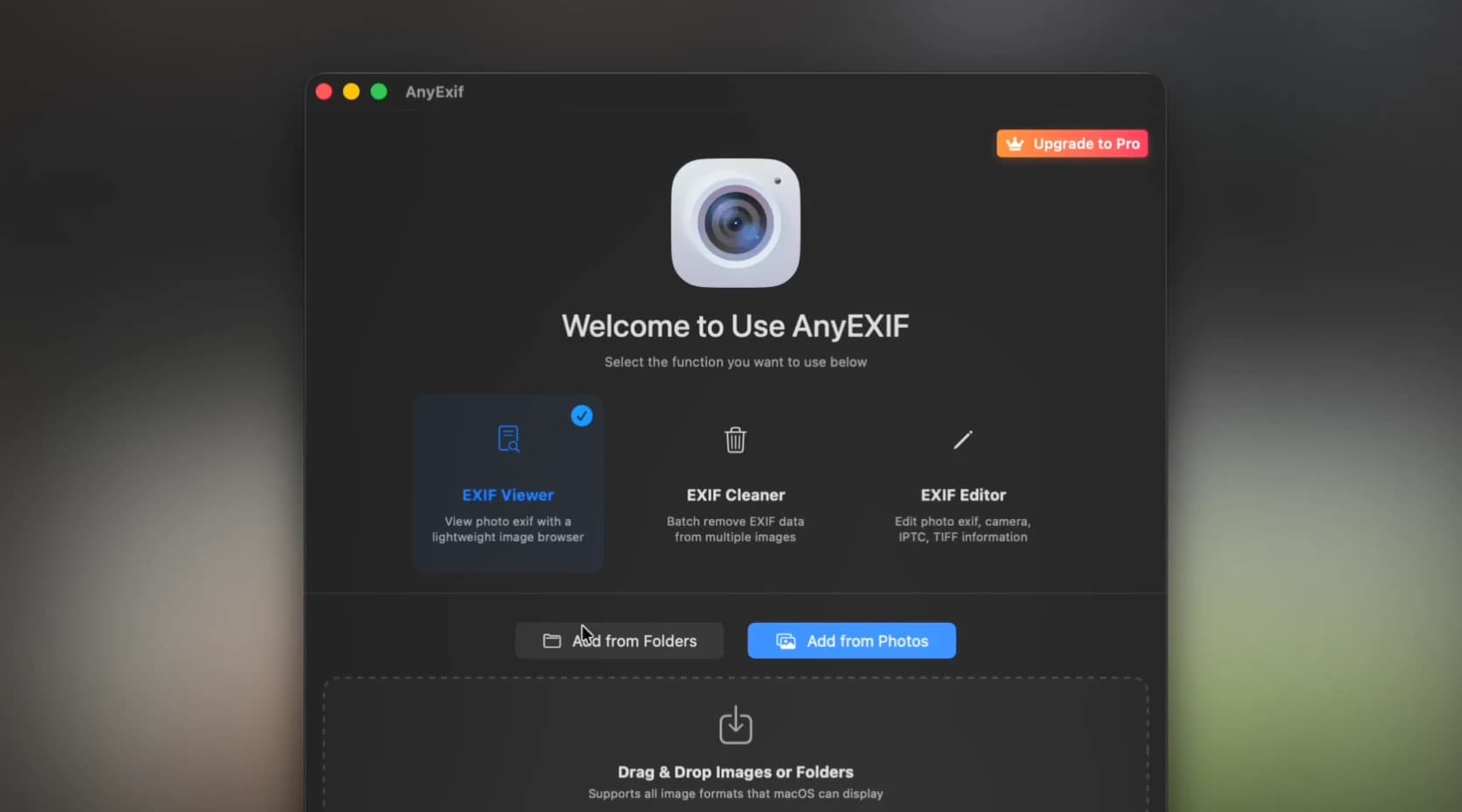
Fotoğraf Ekleme Seçenekleri
Çalışma Alanı Araç Takımına Giriş
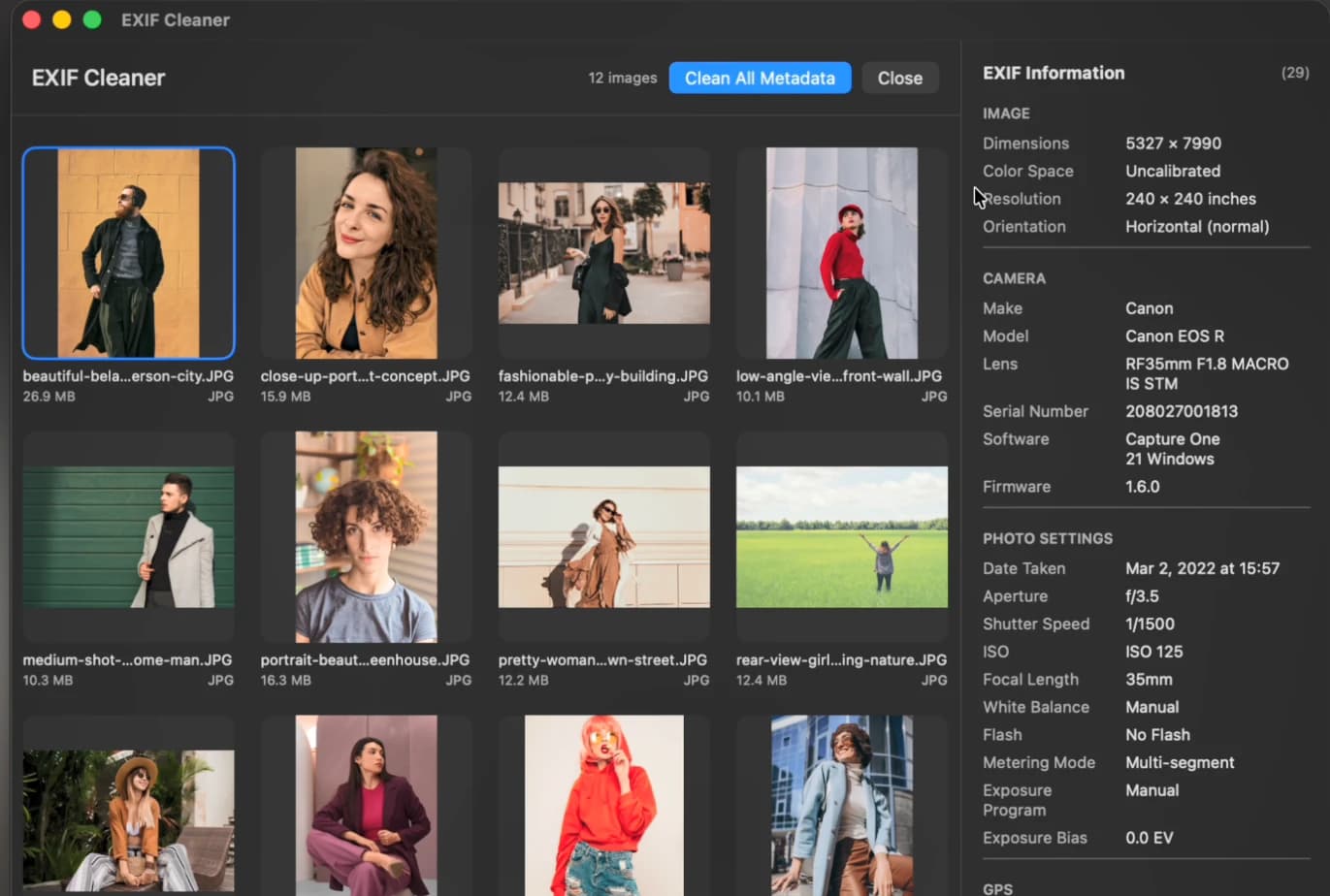
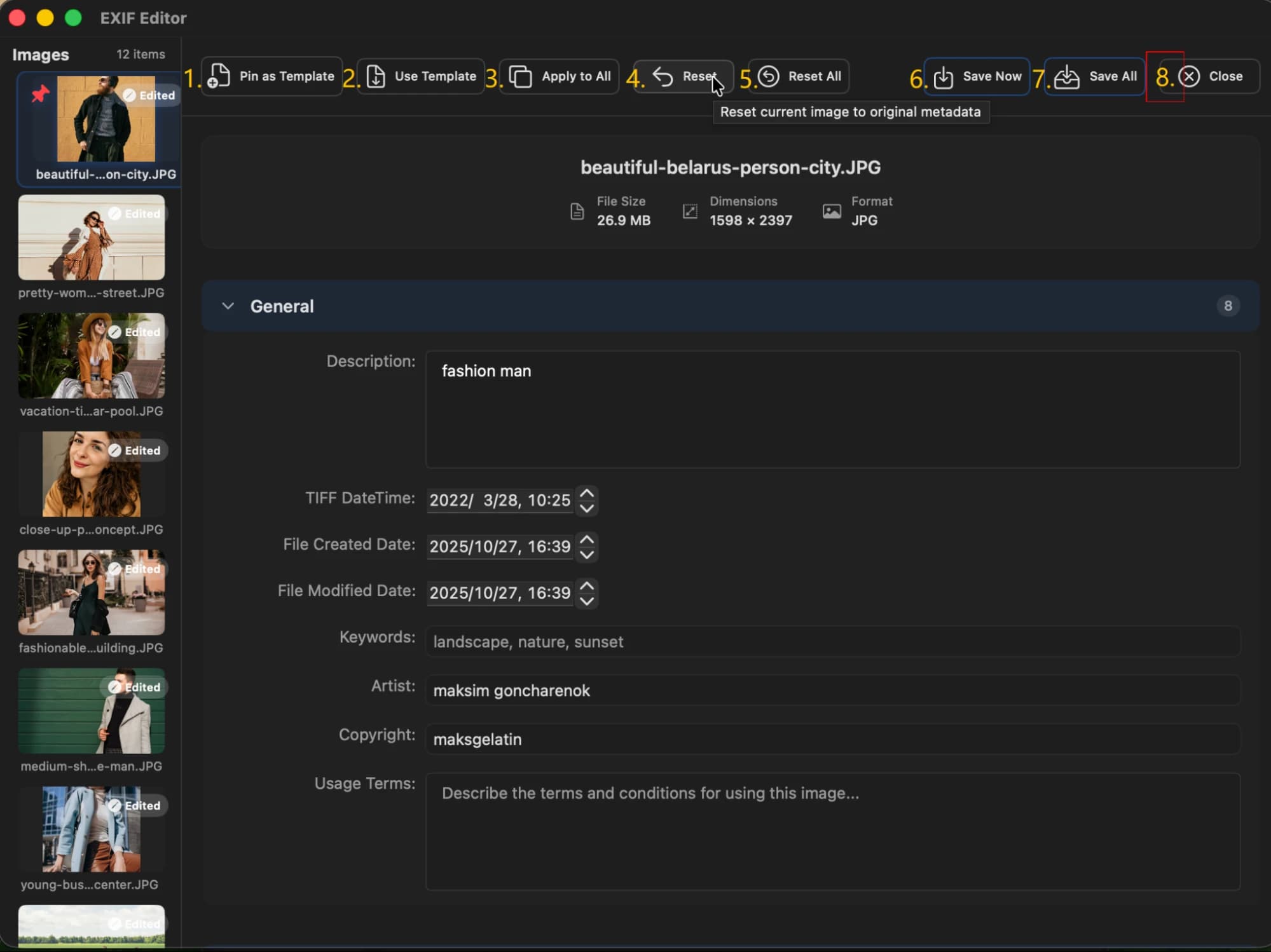
İzleme kolaylığınız için ekran görüntülerinde her özelliği bir sayıyla etiketledik.
EXIF Görüntüleyici
- Kapat – EXIF Görüntüleyiciyi Kapat
- EXIF Bilgileri – Dört açıdan başlayarak ayrıntılı görüntü bilgilerini görüntüleyin: Görüntü, Kamera, Fotoğraf Ayarları, GPS ve IPTC. Parantez içindeki sayı, görselin içerdiği toplam bilgi miktarını gösterir.
EXIF Temizleyici
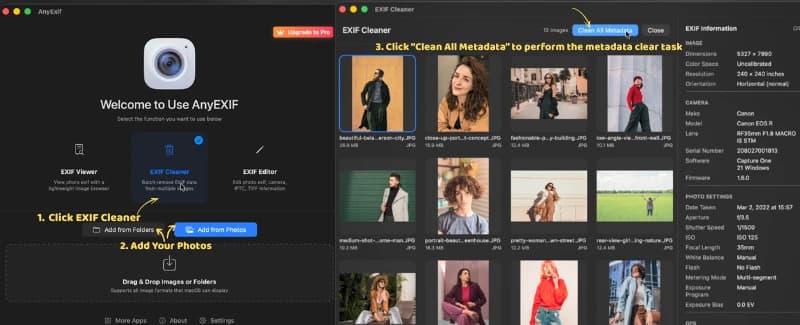
EXIF Cleaner'da görüntüleri ekleyin, çıktı formatını seçin ve temizlemeye başlayın. Açıklamayı onaylayın, istendiğinde RAW çıktı seçeneklerini seçin, ardından bir çıktı klasörü seçin. Paylaşmadan önce başarı, başarısızlık ve dönüşüm özetini kontrol edin.
EXIF Düzenleyici
AnyEXIF'e Fotoğraf Nasıl Eklenir?
Klasörden Ekle
Belirli bir klasörde bulunan birden fazla fotoğrafı işlemek istiyorsanız, tüm görüntüleri bir kerede AnyEXIF'e eklemek için "Klasörden Ekle"ye tıklayın.
Fotoğraflardan Ekle
Yazılımı Mac'inizde başlattığınızda. "Fotoğraflardan Ekle"yi tıklayın. Daha sonra Fotoğraf Kitaplığı'ndan tek bir fotoğraf veya daha fazla fotoğraf ekleyebilirsiniz.
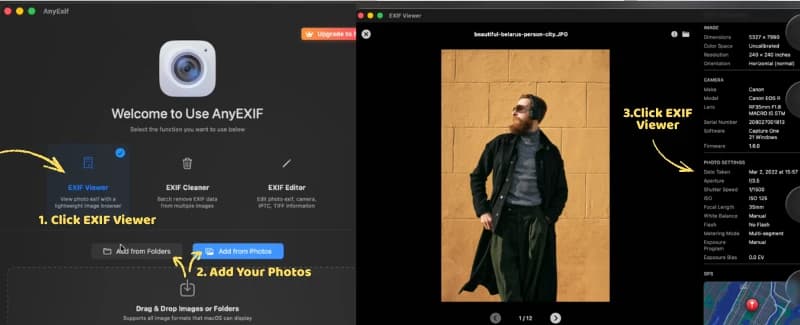
Fotoğraflarınızın EXIF Verileri Nasıl Görüntülenir?
Seç EXIF Görüntüleyicisağ panelde fotoğraf ekleyin ve meta verileri görüntüleyin.
Fotoğrafları ekledikten sonra "EXIF Görünümü" işlevine girin. Meta veri bilgileri (temel ayrıntılar ve kamera parametreleri gibi) sağ panelde görüntülenecektir.
Temel bilgiler, kamera parametreleri, GPS verileri, TIFF formatı bilgileri, EXIF bilgileri ve IPTC bilgileri dahil olmak üzere seçilen görüntüye ilişkin tüm önemli EXIF verilerini görüntülemek için sağ paneli aşağı kaydırın.
Fotoğraflarınızın EXIF Verileri Nasıl Düzenlenir?
Fotoğraflarınızın EXIF verilerini düzenlemek için görselinizi AnyEXIF'e yükleyin ve ayrıntılı meta verilerini görüntüleyin. Sanatçı, görüntü açıklaması, telif hakkı, yazılım ve oluşturulma tarihi gibi Genel Bilgileri değiştirebilir veya lens, flaş ve pozlama ayarları dahil Kamera Bilgilerini düzenleyebilirsiniz. Fotoğrafınız GPS verileri içeriyorsa gizliliğinizi korumak için onu kaldırabilir veya düzenleyebilirsiniz. Profesyonel kullanım için IPTC etiketlerini fotoğrafçı ayrıntılarını, telif hakkı bilgilerini ve görüntü açıklamalarını içerecek şekilde de düzenleyebilirsiniz. AnyEXIF, dijital fotoğraflarınızı daha iyi yönetmek ve korumak için tüm bu ayrıntıları görüntülemeyi, değiştirmeyi veya kaldırmayı kolaylaştırır.
Adımlar:
- Seç EXIF Düzenleyici düzenlemek istediğiniz fotoğrafları seçmek için "Fotoğraflardan Ekle"yi tıklayın.
- Ayrıntılarını görüntülemek için belirli bir görseli seçin. Açıklama, oluşturulma tarihi, sanatçı veya telif hakkı gibi bilgileri düzenlemek için herhangi bir alanın üzerine gelin.
- Değişiklikler yapıldıktan sonra görselin sağ üst köşesinde 'Düzenlendi' ifadesi görünecektir. Tıklayın "Şimdi Kaydet" Değişikliklerinizi uygulamak ve kaydetmek için.
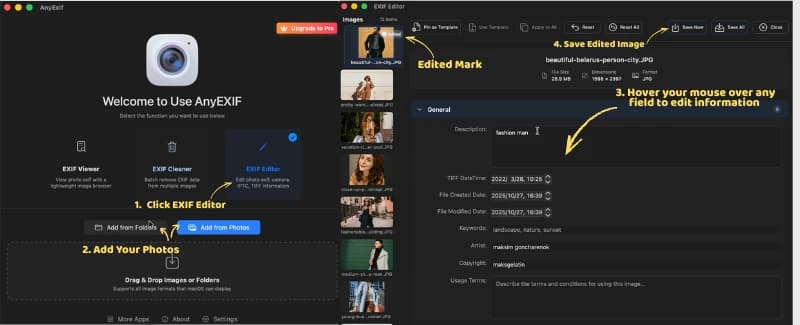
EXIF Editör'ü açın, bir fotoğraf seçin ve düzenlenebilir alanları değiştirin. Şimdi Kaydetmeden önce doğrulama hatalarını çözün. Salt okunur alanlar formata bağlıdır; Meta verileri değiştirmek pikselleri yeniden boyutlandırmaz veya yeniden renklendirmez.
EXIF Verilerini Toplu Düzenleme
Yukarıdaki içeriğimizde tek bir fotoğrafa ait EXIF bilgilerinin nasıl değiştirileceğini detaylı bir şekilde anlattık. Tek fotoğraf düzenlemenin avantajı, her görüntü için benzersiz EXIF verileri yazabilme yeteneğidir. Ancak işlenecek çok sayıda fotoğraf varsa bu çözüm artık geçerli değildir. Neyse ki toplu işleme modunu destekliyoruz. Aynı anda birden fazla görüntü üzerinde meta veri düzenlemesi yapmanıza olanak tanır ve size çok fazla zaman kazandırır.
Adımlar:
- "Şablon Olarak Sabitle"yi tıklayın ve bir fotoğrafa ilişkin bilgileri düzenleyin.
- Diğer fotoğrafı değiştir ve tıklayın "Şablonu Kullan" Değiştirilen bilgileri şablon görüntüsünden uygulamak için.
- Birden fazla fotoğraf, şablon fotoğraftan değiştirilmiş bilgiler gerektiriyorsa, "Herkese Uygula" ve ardından tıklayın "Uygula" Bunları toplu olarak işlemek için açılır pencerede. İşlem tamamlandıktan sonra tıklayın 'Tamam'.
- Toplu olarak düzenlenen görüntüleri kaydedin tıklayarak yerel olarak "Tümünü Kaydet".
- Şimdi Kaydet ve Tümünü Kaydet, bir çıktı klasörü ve kopyaları dışa aktarmanızı ister. Mevcut dosyalar tutulur; yinelenen adlar bir numara alır. Sonuç özetini inceleyin ve değişiklikleri doğrulamak için dışa aktarılan dosyaları yeniden açın. Sıfırla, önceden dışa aktarılan kopyaları değil, bekleyen düzenlemeleri temizler.
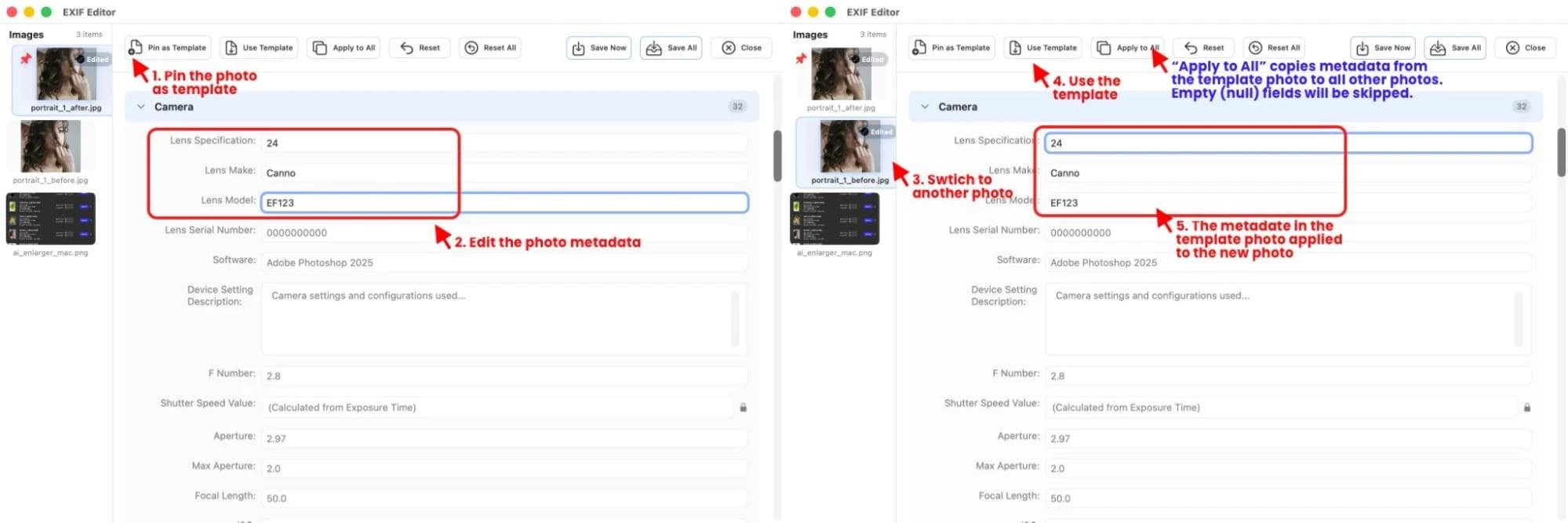
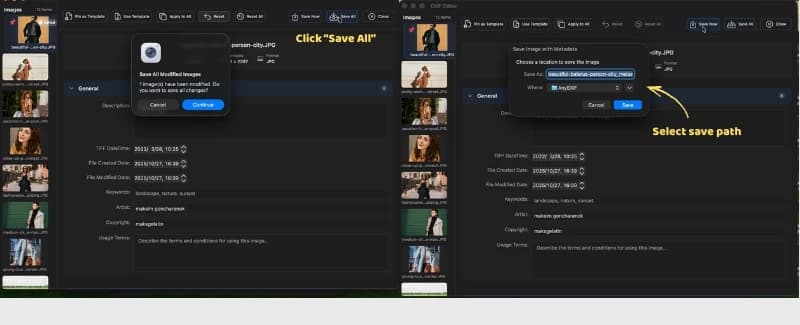
Düzenlenen bir fotoğrafı şablon olarak sabitleyin, ardından bunu başka bir fotoğrafa uygulamak için Şablon'u veya Tümüne Uygula'yı kullanın. Başvuru yapmadan önce seçilen alanları inceleyin. Kaynağını değiştirirseniz sabitlenmiş anlık görüntüyü güncelleyin. Şablon Uygulamasını Geri Al, son şablon uygulamasını geri alır. Tümünü Kaydet Değiştirilen görüntüleri dışa aktarır.
Fotoğraf Meta Verileri Nasıl Kaldırılır
Adımlar:
- "EXIF Temizleyici"yi seçin, ardından fotoğrafları seçmek ve meta verilerinin önizlemesini görmek için "Klasörden Ekle" veya "Fotoğraftan Ekle"yi tıklayın.
- Meta verileri temizleme görevini gerçekleştirmek için "Tüm Meta Verileri Temizle" seçeneğini tıklayın.
- Çıkış klasöründe dışa aktarılan kopyayı seçin ve sonucu kontrol etmek için EXIF Görüntüleyicide yeniden açın.
⚠️ Uyarı: Meta veriler silindikten sonra kurtarılamaz. Önceden yedekleme yapmanızı öneririz.
Temizleme, temel görüntü yapısını, yönünü ve renk bilgilerini korur. RAW'ın saklanması, kameraya özgü meta verileri koruyabilir; oluşturulan çıktı dosya biçimini değiştirir. Dosya tarihleri ve hesaplanan boyutlar görünmeye devam edebilir. Fotoğraftaki görünür metin kaldırılmaz.
Yazılım Kurulum Gereksinimi
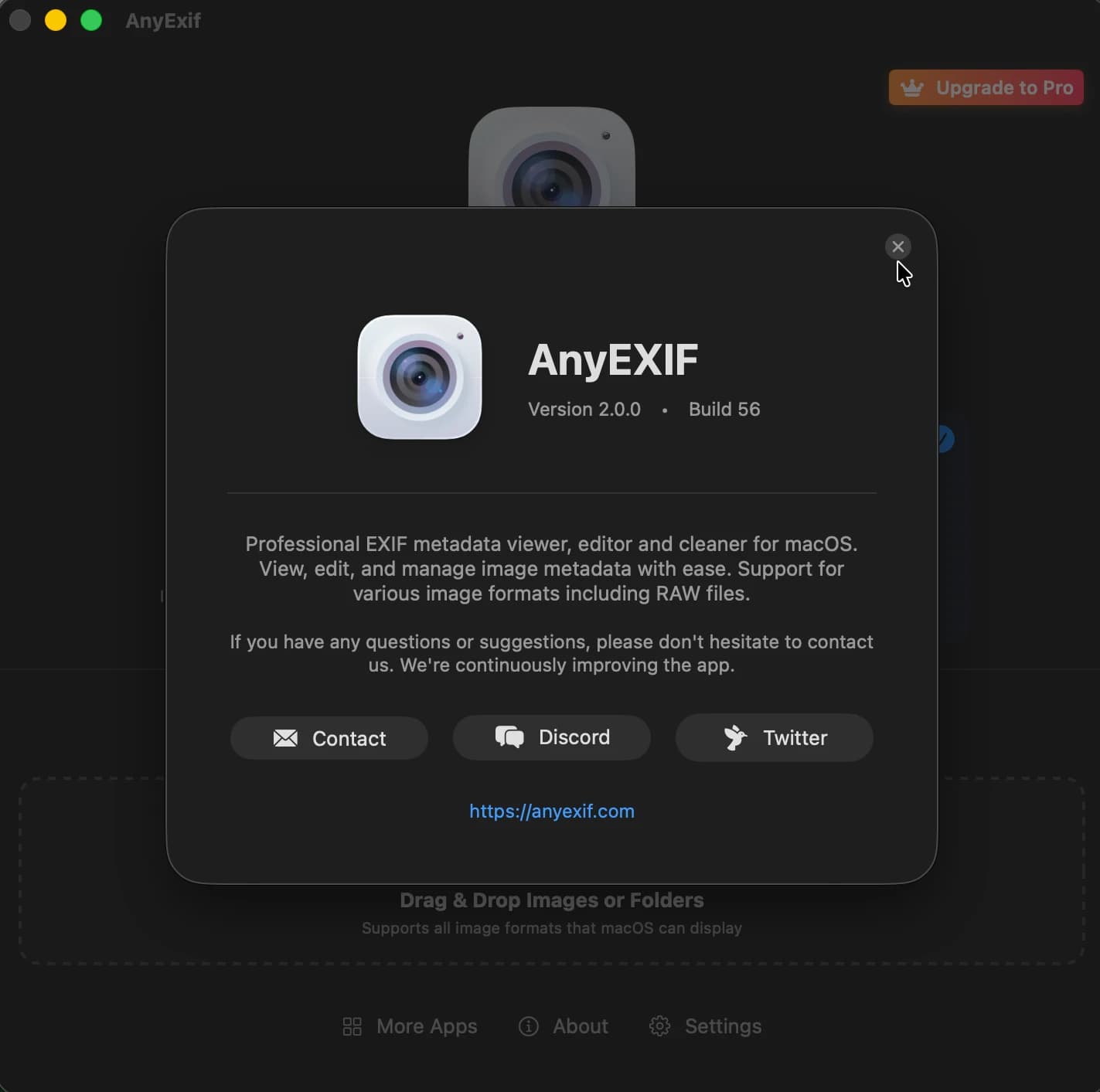
Bu kılavuz Mac uygulamasını kapsar. Güncel macOS gereksinimleri için App Store'u kontrol edin; iPhone ve iPad'in ayrı bir ürün sayfası vardır.
Ücretsiz Sürüm vs Pro Sürüm
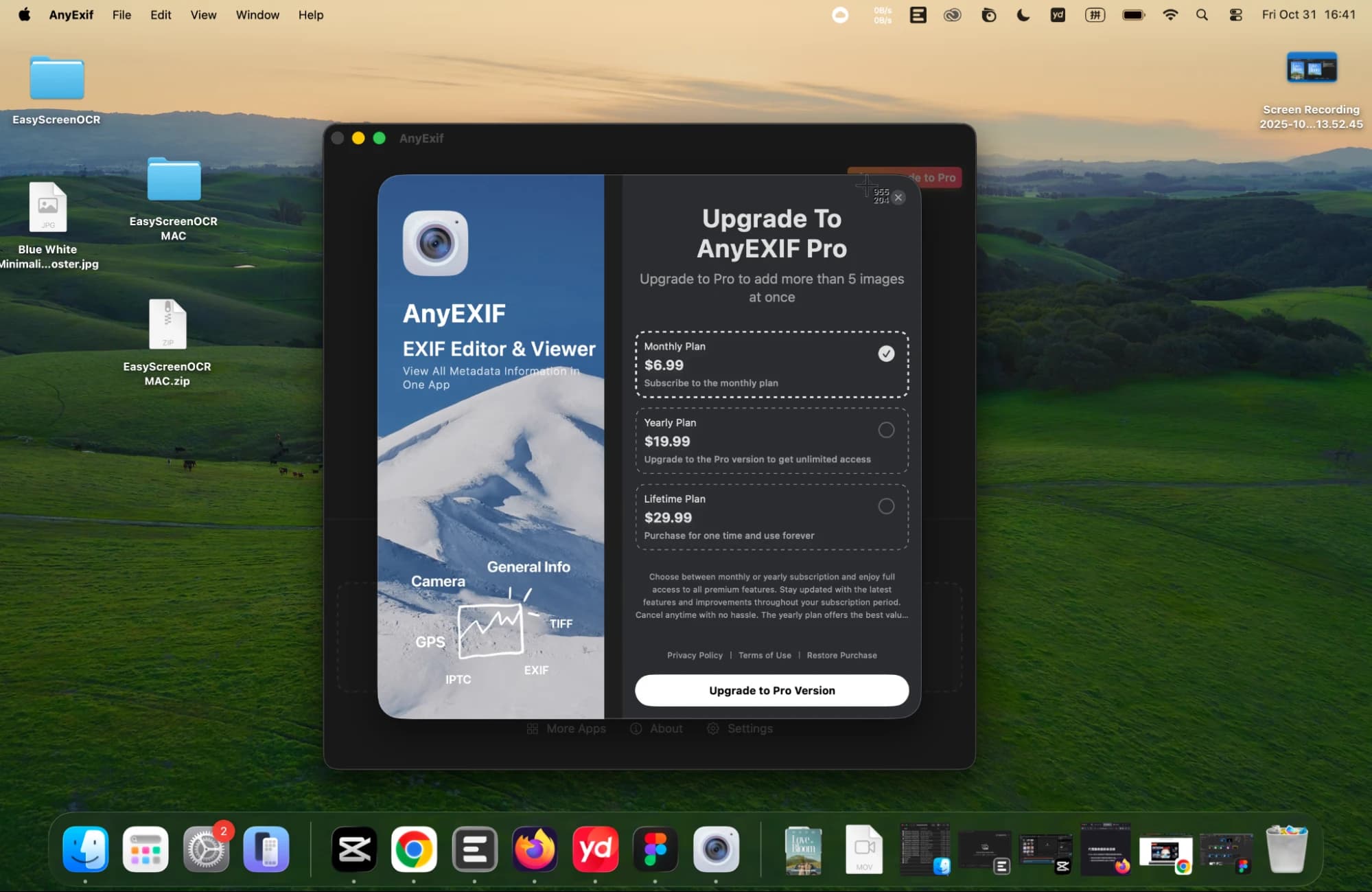
Aşağıdaki fiyatlar ve ekran görüntüleri referans amacıyla önceki arayüzü belgelemektedir. Bunlar mevcut teklifler değil; App Store ve uygulama içi satın alma ekranı mevcut yerel fiyatı ve mevcut planları gösterir.
Ücretsiz Sürüm
Ücretsiz izinler, Pro özellikleri ve mevcut planlar, yüklü sürüme ve mevcut App Store teklifine bağlıdır. Satın almadan önce uygulama içi satın alma ekranını kontrol edin.
Profesyonel Sürüm
AnyEXIF Pro ile fotoğraf meta verisi düzenlemenin tüm potansiyelinin kilidini açın. İhtiyaçlarınıza en uygun Planı seçin:
- Aylık Plan: 6,99$/ay
- Yıllık Plan: 19,99$/yıl
- Ömür Boyu Plan: $29.99 (one-time payment)
Ücretsiz izinler, Pro özellikleri ve mevcut planlar, yüklü sürüme ve mevcut App Store teklifine bağlıdır. Satın almadan önce uygulama içi satın alma ekranını kontrol edin.
Şimdi Kaydet ve Tümünü Kaydet, bir çıktı klasörü ve kopyaları dışa aktarmanızı ister. Mevcut dosyalar tutulur; yinelenen adlar bir numara alır. Sonuç özetini inceleyin ve değişiklikleri doğrulamak için dışa aktarılan dosyaları yeniden açın. Sıfırla, önceden dışa aktarılan kopyaları değil, bekleyen düzenlemeleri temizler.
AnyEXIF Kimin İçin En İyisidir?
Fotoğraf Meraklıları
Her görüntünün doğru meta verilere ve kesin konum bilgilerine sahip olmasını sağlayan kusursuz bir fotoğraf kitaplığı isteyenler için idealdir.
Profesyonel Fotoğrafçılar
Fotoğraflarını hareket halindeyken iPhone veya iPad kullanarak ajanslara göndermeden önce düzenlemesi gereken profesyonellere yönelik bir fırsat.
Gizlilik Konusunda Bilinçli Kullanıcılar
Gizliliğine değer veren ve yabancılarla fotoğraf paylaşırken veya tanıdık olmayan uygulamaları kullanırken takip edilmesini önlemek isteyen kişiler için idealdir.
Analog Fotoğrafçılar
Film kameralarıyla çekim yapanlar ve dijital taramalarına ayrıntılı meta veriler eklemek isteyenler için mükemmel.
EXIF Verileri ve AnyEXIF Hakkında Daha Fazla Bilgi Edinin
Fotoğraf Meta Verisi Nedir?
Fotoğraf meta verileri, fotoğrafın nasıl ve ne zaman çekildiğine ilişkin ayrıntıları içeren, görüntü dosyasında saklanan bilgilerdir. Bu veriler genellikle kamera markası ve modeli, enstantane hızı, diyafram açıklığı, Sanatçı, ISO, fotoğraf çekme tarihi ve saati, GPS konumu ve diğer bazı teknik ayarlardan oluşur.
Son Sürümdeki Yenilikler Neler?
En son güncelleme, daha sorunsuz bir kullanıcı arayüzü, birden fazla fotoğraf için daha hızlı toplu işlem ve gelişmiş meta veri düzenleme performansı sunuyor. Artık %100 çevrimdışı gizliliği korurken EXIF verilerini daha yüksek hız ve doğrulukla önizleyebilir, düzenleyebilir ve dışa aktarabilirsiniz.
Birden Fazla Fotoğrafın Meta Verilerini Düzenleyebilir miyim?
Evet! AnyEXIF'in yeni sürümü, meta verilerin toplu olarak düzenlenmesini destekler. Birden fazla fotoğraf seçebilir ve telif hakkı bilgisi, yaratıcının adı veya GPS verileri gibi tek tip değişiklikleri uygulayabilir, böylece büyük koleksiyonları yönetirken önemli ölçüde zaman tasarrufu sağlayabilirsiniz.
Verilerim Güvende mi?
AnyEXIF, çevrimiçi bir EXIF düzenleyicisinden çok daha güvenlidir. AnyEXIF tamamen çevrimdışı çalışır; bu, fotoğraflarınızın asla yerel cihazınızdan ayrılmayacağı anlamına gelir. Yükleme yok, bulut depolama alanı yok ve harici erişim yok. Bu, maksimum gizlilik ve resimleriniz üzerinde tam kontrol sağlar.
Silinen Meta Verileri Kurtarabilir miyim?
Ne yazık ki fotoğraf meta verileri (EXIF, GPS veya IPTC bilgileri gibi) silindikten sonra kurtarılamaz. Bu verileri saklamanın tek yolu, herhangi bir düzenleme veya kaldırma işlemi yapmadan önce orijinal görüntünüzün bir yedeğini oluşturmaktır. Kalıcı veri kaybını önlemek için her zaman değiştirilmemiş fotoğrafın bir kopyasını sakladığınızdan emin olun.
Sonuç
Bu yazıda AnyEXIF'i derinlemesine inceledik ve size bu EXIF düzenleyiciyi Mac'te kullanma konusunda kapsamlı bir kılavuz sunduk. Basit bir arayüz, sağlam düzenleme özellikleri ve toplu EXIF düzenleme modu ile AnyEXIF, fotoğraflarınızın meta verilerini kolay ve etkili bir şekilde görüntülemenize, düzenlemenize ve yönetmenize yardımcı olacak güçlü bir araç olacaktır.
AnyEXIF'i Mac mağazasından indirmeye gidin ve deneyin. Yardıma ihtiyacınız varsa veya büyümemiz için daha iyi fikirleriniz varsa bizimle iletişime geçmekten çekinmeyin!
Herhangi bir sorunuz varsa, lütfen adresine e-posta göndermekten çekinmeyin. [email protected]