
Посібник з AnyEXIF
Легко переглядайте, редагуйте та керуйте метаданими фотографій на Mac
Цифрова фотографія — це не лише створення приголомшливих зображень — це також метадані, які постачаються з кожною фотографією. Ці дані містять таку цінну інформацію, як модель камери, налаштування зйомки, місцезнаходження та навіть подробиці про фотографа. Розуміння цих метаданих і керування ними має вирішальне значення для підтримки добре організованої, точної та безпечної колекції фотографій.
AnyEXIF — потужний і професійний редактор EXIF, спеціально розроблений для користувачів Mac. З його допомогою ви можете легко переглядати, редагувати та видаляти метадані зі своїх фотографій. Нещодавно наша команда випустила велике оновлення AnyEXIF після тривалої розробки, тестування та оптимізації. Програмне забезпечення було суттєво вдосконалено, щоб забезпечити більш плавну, ефективнішу та зручнішу роботу з редагуванням метаданих фотографій.
У цьому підручнику ми надамо детальний огляд функцій AnyEXIF і запропонуємо покроковий посібник щодо того, як використовувати його для редагування та керування метаданими фотографій. Наша мета — допомогти вам розпочати роботу швидко й впевнено — без будь-якої плутанини.
Короткий огляд AnyEXIF
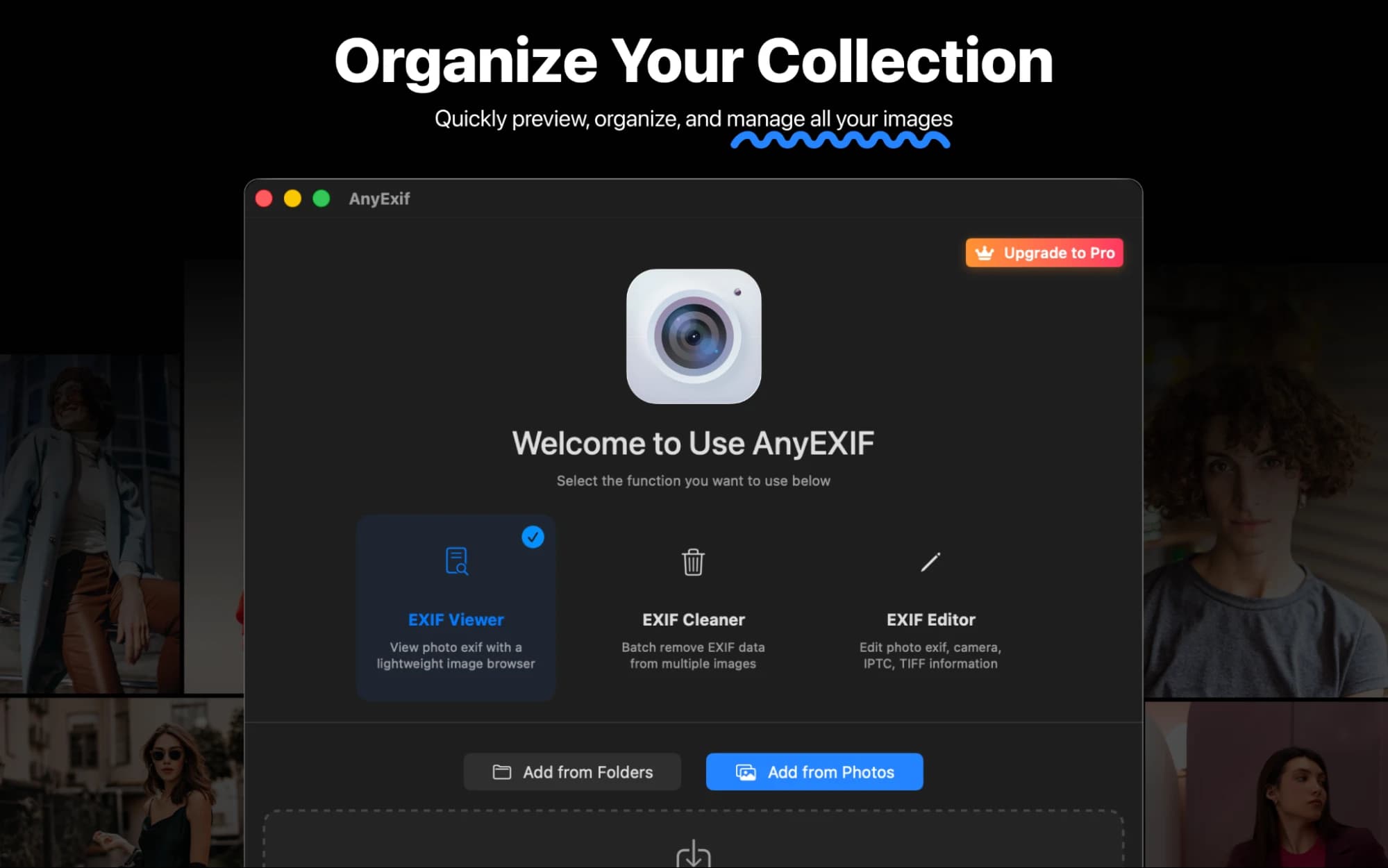
AnyEXIF — це професійний редактор метаданих, розроблений спеціально для macOS. Незалежно від того, чи ви фотограф, який захищає вашу конфіденційність, цифровий кочівник із геотегами фотографій подорожей, або досвідчений користувач, який аналізує дані камери, AnyEXIF надає необхідні інструменти в красивій, рідний інтерфейс.
Незалежно від того, чи працюєте ви з однією фотографією чи групою зображень, AnyEXIF підтримує безперебійне редагування обох. Він ідеально підходить для видалення конфіденційної інформації, перевірки деталей метаданих або організації колекції фотографій. З AnyEXIF у вас є всі необхідні інструменти для легкої та точної обробки метаданих фотографій.
Ключові висновки
Формати файлів, які підтримує AnyEXIF
AnyEXIF підтримує кілька форматів зображень, включаючи, але не обмежуючись, такі формати:
Підтримка формату залежить від встановлених кодеків macOS і окремого файлу. Перегляд не передбачає підтримки редагування. Георадар не підтримується. У разі невдалого імпорту завантажте повний оригінал, перевірте права доступу та спробуйте спочатку один файл. Використовуйте встановлену програму та App Store для поточних системних вимог, цін і безкоштовних обмежень.
З якими метаданими працює AnyEXIF
ЗАГАЛЬНІ
Опис, TIFF DateTime, Дата створення файлу, Дата зміни файлу, Ключові слова, Виконавець, Авторське право, Умови використання
ОБ'ЄКТИВ
Марка об’єктива, модель об’єктива, серійний номер об’єктива, характеристики об’єктива, фокусна відстань, максимальне значення діафрагми
КАМЕРА
Марка камери, модель камери, серійний номер камери, кількість затворів, версія мікропрограми
СПАЛАХ
Версія Flash Pix, Flash Energy
EXIF
Тривалість експозиції, F-число, ISO, швидкість затвора, діафрагма, зсув експозиції, режим вимірювання, баланс білого
TIFF
Стиснення TIFF, фотометрична інтерпретація, функція передачі, орієнтація фотографії, роздільна здатність X, роздільна здатність Y, одиниця роздільної здатності
GPS
Широта GPS, Посилання на широту GPS, Посилання на довготу GPS, Посилання на довготу GPS, Висота по GPS, Посилання на висоту по GPS
IPTC
Творець, Кредит, Джерело, Підпис, Заголовок, Місто, Провінція/штат, Країна, Категорія
AnyEXIF Basic Toolkit Введення
Параметри вставки фото
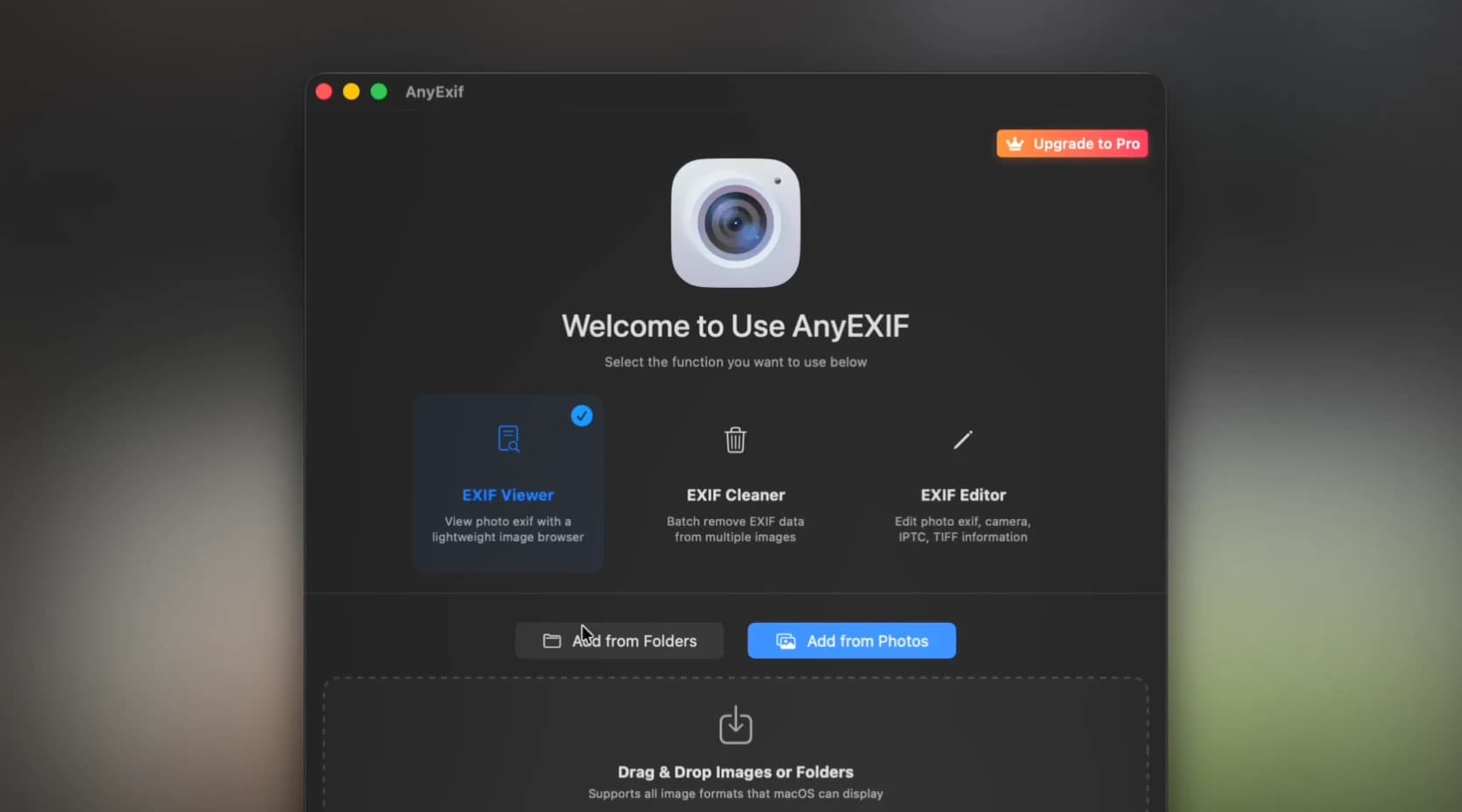
Введення в Workspace Toolkit
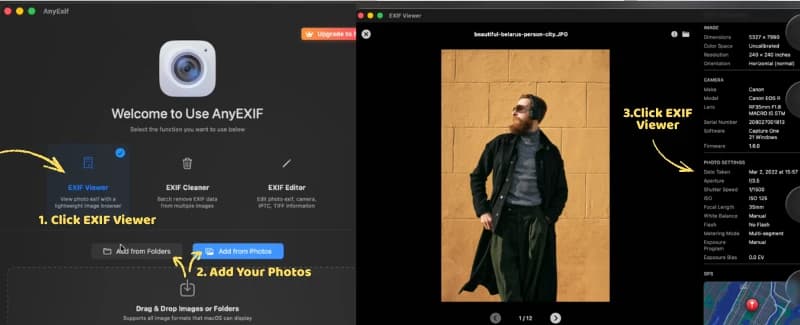
Для зручності перегляду ми позначили кожну функцію номером на знімках екрана.
Переглядач EXIF
- Закрити – закрити засіб перегляду EXIF
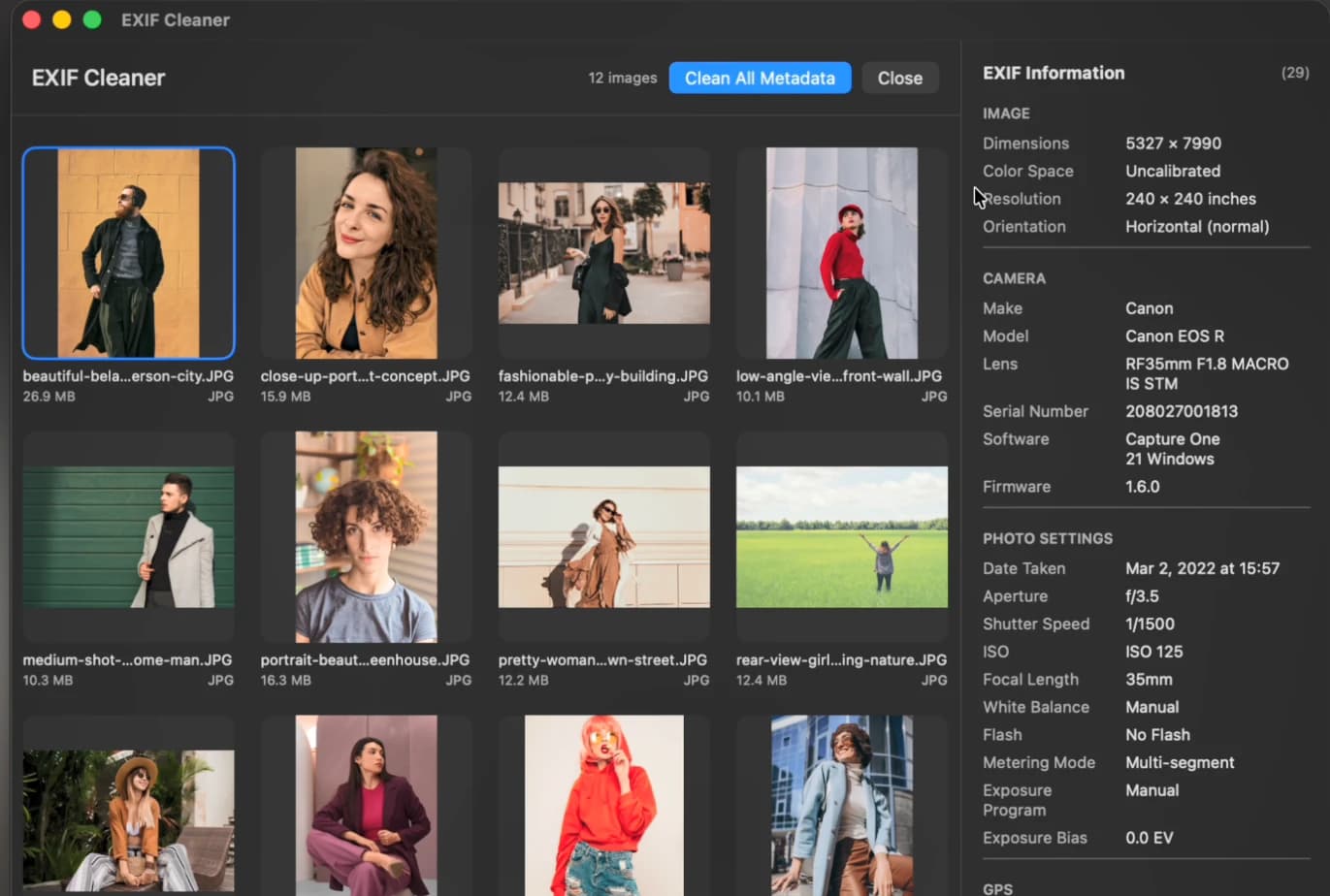
- Інформація EXIF – відображення детальної інформації про зображення, починаючи з чотирьох аспектів: зображення, камера, налаштування фото, GPS і IPTC. Число в дужках вказує на загальний обсяг інформації, що міститься на зображенні.
Очищувач EXIF
У EXIF Cleaner додайте зображення, виберіть вихідний формат і почніть очищення. Підтвердьте пояснення, виберіть параметри виведення RAW, коли буде запропоновано, а потім виберіть папку виводу. Перш ніж ділитися, перевірте підсумок успіху, невдачі та конверсії.
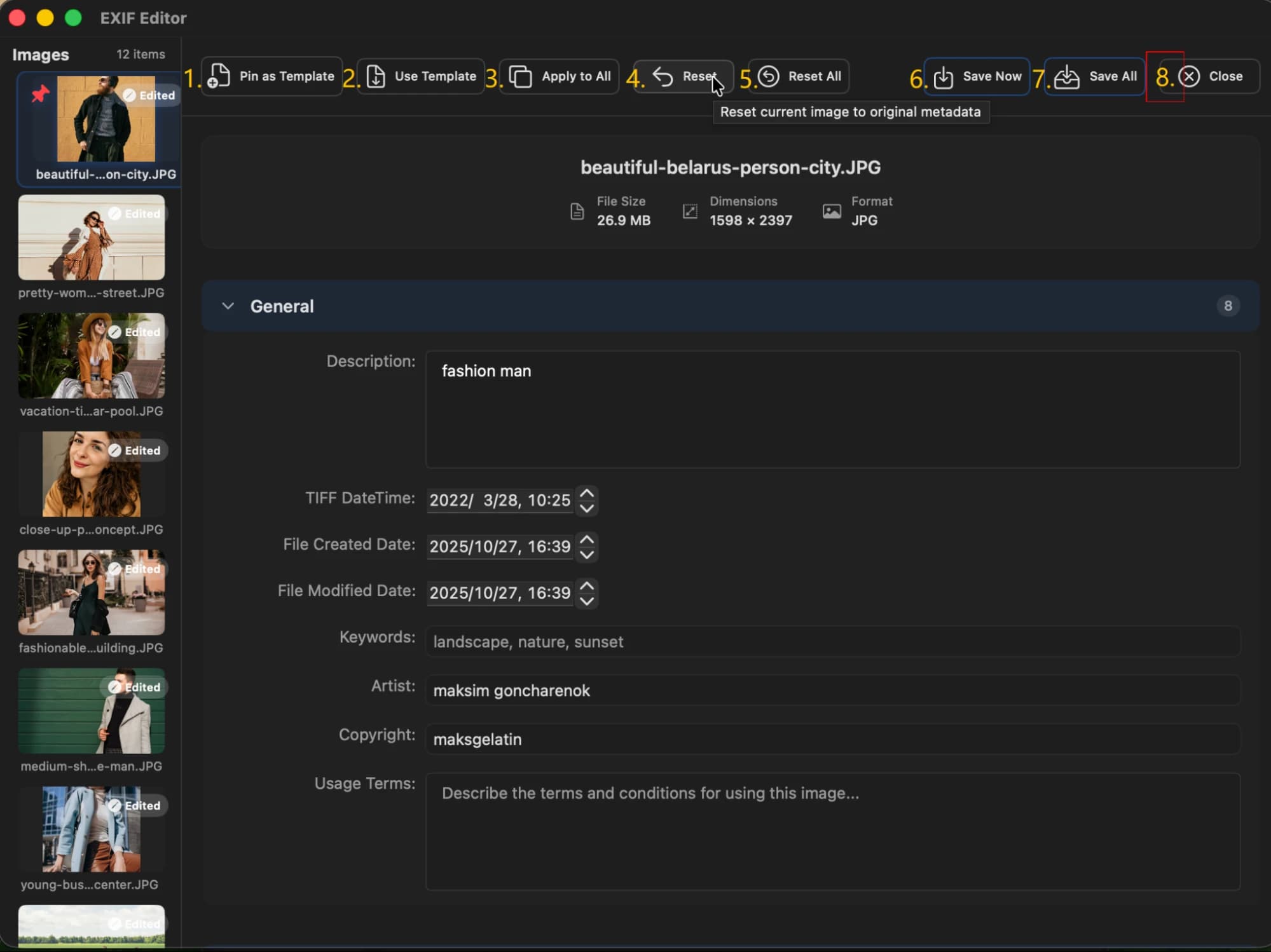
Редактор EXIF
Як додати фотографії до AnyEXIF
Додати з папки
Якщо ви хочете обробити кілька фотографій, розташованих у певній папці, натисніть «Додати з папки», щоб вставити всі зображення в AnyEXIF одночасно.
Додати з фотографій
Після запуску програмного забезпечення на вашому Mac. Натисніть «Додати з фотографій». Потім ви можете додати одну чи кілька фотографій із бібліотеки фотографій.
Як переглянути дані EXIF ваших фотографій
Виберіть Переглядач EXIF, додавати фотографії та переглядати метадані на правій панелі.
Після додавання фотографій увійдіть у функцію «EXIF View». Інформація метаданих (наприклад, основні деталі та параметри камери) відображатиметься на правій панелі.
Прокрутіть праву панель вниз, щоб переглянути всі основні дані EXIF для вибраного зображення, включаючи основну інформацію, параметри камери, дані GPS, інформацію про формат TIFF, інформацію EXIF та інформацію IPTC.
Як редагувати дані EXIF ваших фотографій
Щоб редагувати дані EXIF ваших фотографій, завантажте своє зображення в AnyEXIF і перегляньте його докладні метадані. Ви можете змінити загальну інформацію, таку як виконавець, опис зображення, авторські права, програмне забезпечення та дату створення, або налаштувати інформацію про камеру, включаючи параметри об’єктива, спалаху та експозиції. Якщо ваша фотографія містить дані GPS, ви можете видалити або відредагувати її, щоб захистити свою конфіденційність. Для професійного використання ви також можете редагувати теги IPTC, щоб включити інформацію про фотографа, інформацію про авторські права та описи зображень. AnyEXIF дозволяє легко переглядати, змінювати або видаляти всі ці деталі для кращого керування та захисту ваших цифрових фотографій.
Кроки:
- Виберіть Редактор EXIF і натисніть «Додати з фотографій», щоб вибрати фотографії, які потрібно редагувати.
- Виберіть певне зображення, щоб переглянути його деталі. Наведіть курсор на будь-яке поле, щоб редагувати інформацію, наприклад опис, дату створення, виконавця чи авторські права.
- Після внесення змін у верхньому правому куті зображення з’явиться «Відредаговано». Натисніть "Зберегти зараз" щоб застосувати та зберегти зміни.
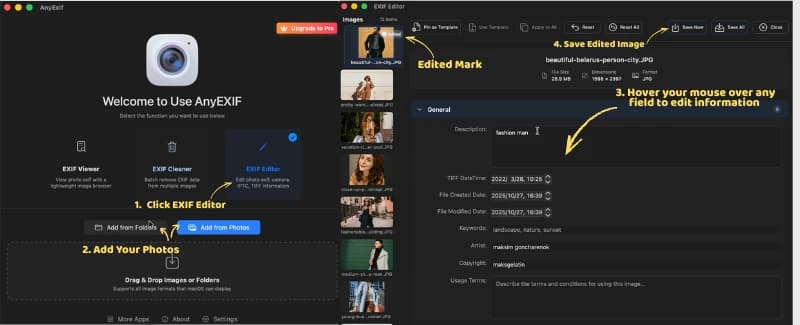
Відкрийте редактор EXIF, виберіть фотографію та змініть редаговані поля. Виправте помилки перевірки, перш ніж зберегти зараз. Поля лише для читання залежать від формату; зміна метаданих не змінює розмір і колір пікселів.
Пакетне редагування даних EXIF
У наведеному вище вмісті ми детально пояснювали, як змінити інформацію EXIF для окремої фотографії. Перевагою редагування однієї фотографії є можливість запису унікальних даних EXIF для кожного зображення. Однак, якщо є багато фотографій для обробки, це рішення більше не застосовується. На щастя, ми підтримуємо режим пакетної обробки. Це дозволяє редагувати метадані кількох зображень одночасно, заощаджуючи багато часу.
Кроки:
- Натисніть «Закріпити як шаблон» і відредагуйте інформацію для однієї фотографії.
- Перемкніть інше фото і натисніть «Використати шаблон» щоб застосувати змінену інформацію із зображення шаблону.
- Якщо кілька фотографій потребують зміненої інформації з фотографії шаблону, натисніть «Застосувати до всіх» а потім натисніть "Застосувати" у спливаючому вікні, щоб обробити їх пакетно. Після завершення обробки натисніть "ОК".
- Збережіть пакетно відредаговані зображення локально, натиснувши "Зберегти все".
- Зберегти зараз і Зберегти все запитують вихідну папку та експортують копії. Існуючі файли зберігаються; повторювані імена отримують номер. Перегляньте зведення результатів і знову відкрийте експортовані файли, щоб перевірити зміни. Скидання видаляє незавершені редагування, а не попередньо експортовані копії.
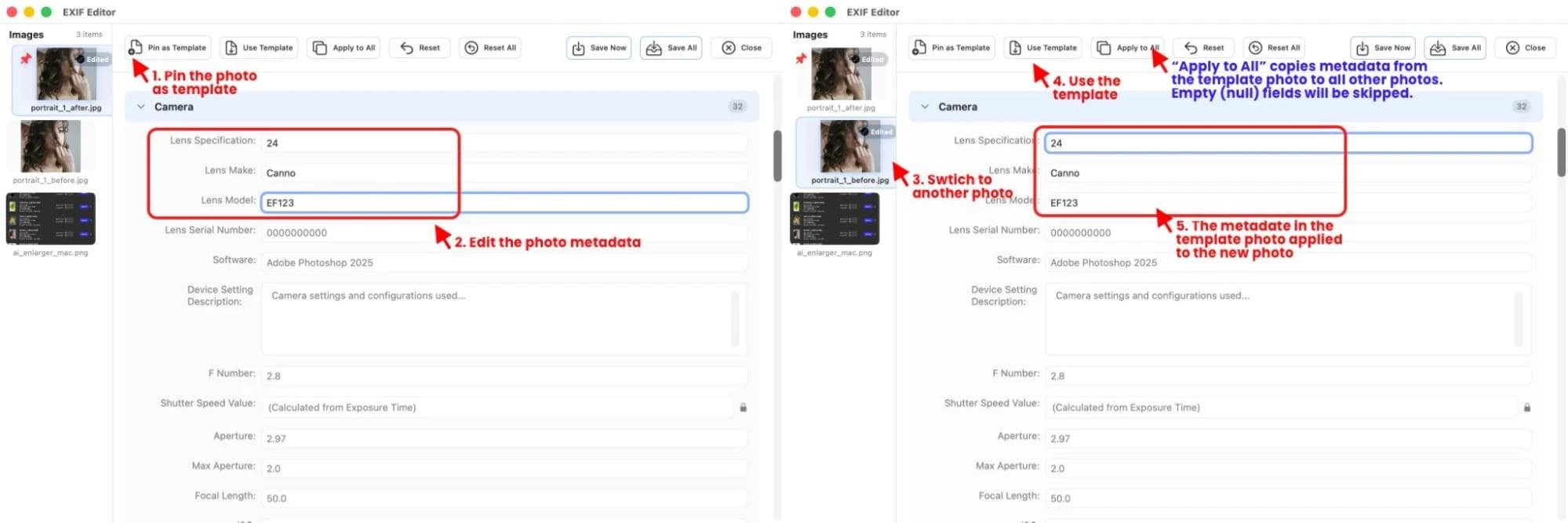
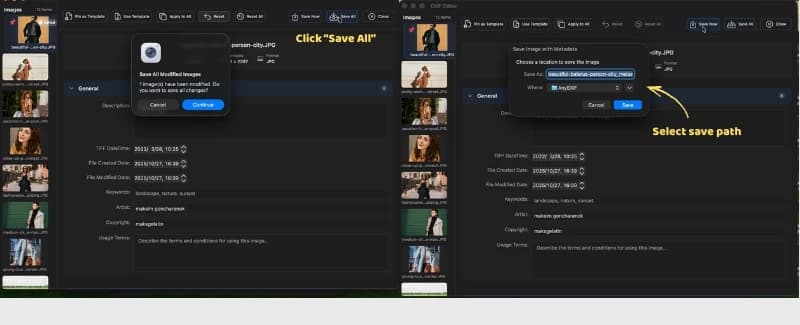
Закріпіть відредаговану фотографію як шаблон, а потім використовуйте «Шаблон», щоб застосувати її до іншої фотографії або «Застосувати до всіх». Перегляньте вибрані поля перед подачею заявки. Оновіть закріплений знімок, якщо ви змінили його джерело. Скасувати шаблон програми скасовує останню шаблонну програму. Зберегти все експортує змінені зображення.
Як видалити метадані фотографії
Кроки:
- Виберіть «EXIF Cleaner», потім натисніть «Додати з папки» або «Додати з фотографії», щоб вибрати фотографії та переглянути їх метадані.
- Натисніть «Очистити всі метадані», щоб виконати завдання очищення метаданих.
- Виберіть експортовану копію в вихідній папці та знову відкрийте її в EXIF Viewer, щоб перевірити результат.
⚠️ Попередження: після видалення метаданих їх неможливо відновити. Радимо заздалегідь зробити резервну копію.
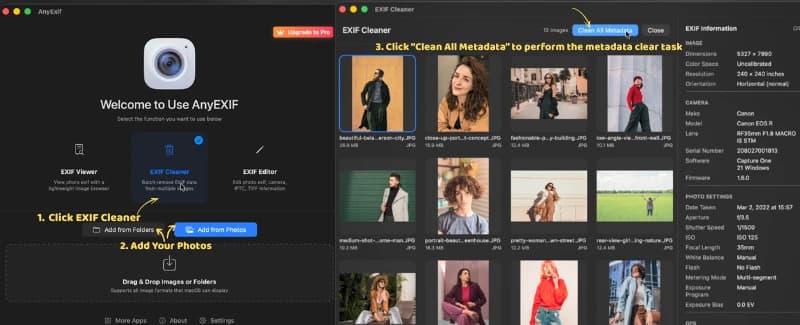
Очищення зберігає основну структуру зображення, орієнтацію та інформацію про колір. Зберігання RAW може зберегти метадані камери; відтворений вихід змінює формат файлу. Дати файлів і обчислені розміри можуть відображатися. Видимий текст на фотографії не видаляється.
Вимоги до встановлення програмного забезпечення
Цей посібник стосується програми Mac. Перевірте в App Store поточні вимоги macOS; Для iPhone та iPad є окрема сторінка продукту.
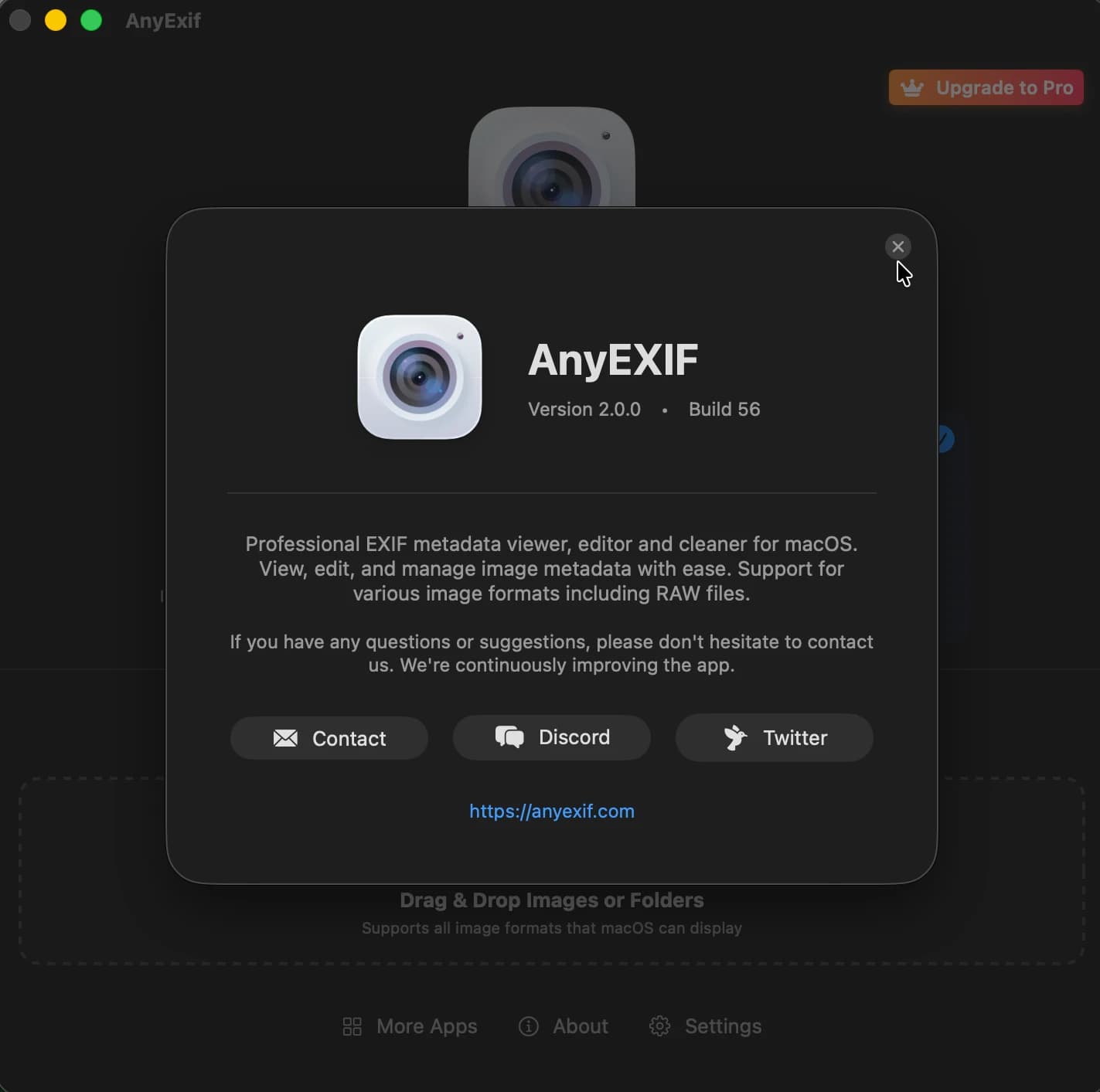
Безкоштовна версія проти версії Pro
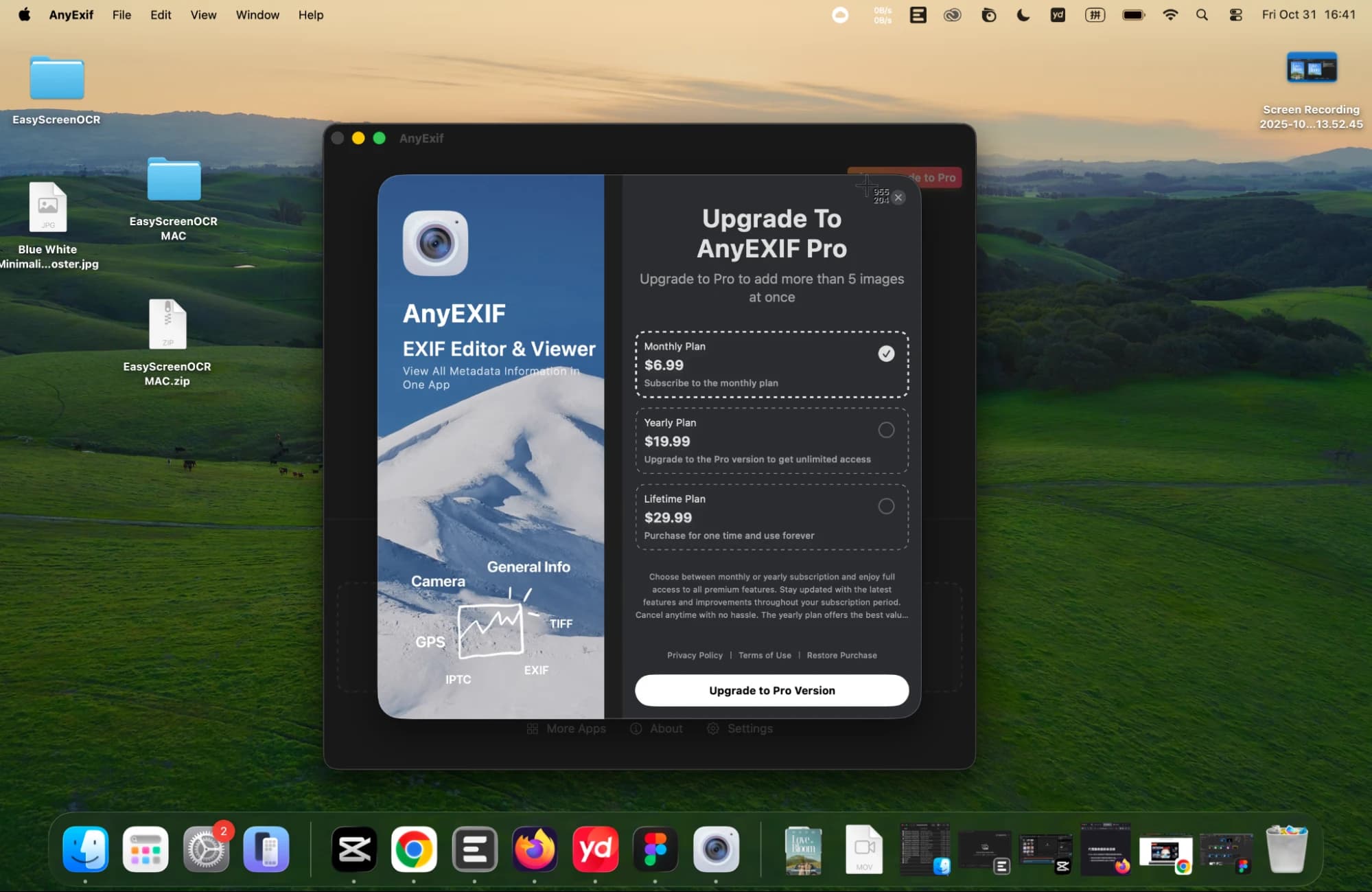
Ціни та знімки екрана нижче документують попередній інтерфейс для довідки. Це не поточні пропозиції; на екрані App Store і покупки в додатку відображаються поточна місцева ціна та доступні плани.
Безкоштовна версія
Безкоштовні надбавки, функції Pro та доступні плани залежать від встановленої версії та поточної пропозиції App Store. Перед покупкою перевірте екран покупки в додатку.
Pro версія
Розкрийте весь потенціал редагування метаданих фотографій за допомогою AnyEXIF Pro. Виберіть план, який найкраще відповідає вашим потребам:
- Місячний план: 6,99 доларів США на місяць
- Річний план: $19,99/рік
- Довічний план: $29.99 (one-time payment)
Безкоштовні надбавки, функції Pro та доступні плани залежать від встановленої версії та поточної пропозиції App Store. Перед покупкою перевірте екран покупки в додатку.
Зберегти зараз і Зберегти все запитують вихідну папку та експортують копії. Існуючі файли зберігаються; повторювані імена отримують номер. Перегляньте зведення результатів і знову відкрийте експортовані файли, щоб перевірити зміни. Скидання видаляє незавершені редагування, а не попередньо експортовані копії.
Для кого найкраще підходить AnyEXIF
Фотолюбителі
Ідеальний варіант для тих, хто хоче бездоганну бібліотеку фотографій, гарантуючи, що кожне зображення має точні метадані та точну інформацію про місцезнаходження.
Професійні фотографи
угода для професіоналів, яким потрібно редагувати свої фотографії на ходу за допомогою iPhone або iPad, перш ніж надіслати їх до агентств.
Користувачі, які піклуються про конфіденційність
Чудово підходить для людей, які цінують свою конфіденційність і хочуть запобігти відстеженню під час обміну фотографіями з незнайомцями або використання незнайомих програм.
Аналогові фотографи
Чудово підходить для тих, хто знімає на плівкові камери та хоче додати докладні метадані до своїх цифрових сканів.
Дізнайтеся більше про дані EXIF і AnyEXIF
Що таке метадані фотографії?
Метадані фотографії — це інформація, що зберігається у файлі зображення, яка містить відомості про те, як і коли було зроблено фотографію. Ці дані зазвичай складаються з виробника та моделі камери, витримки, діафрагми, виконавця, ISO, дати та часу зйомки фотографії, місцезнаходження GPS, а також деяких інших технічних налаштувань.
Що нового в останній версії?
Останнє оновлення пропонує зручніший інтерфейс користувача, швидшу пакетну обробку кількох фотографій і покращену продуктивність редагування метаданих. Тепер ви можете переглядати, редагувати та експортувати EXIF-дані з більшою швидкістю та точністю, зберігаючи 100% конфіденційність офлайн.
Чи можу я редагувати метадані для кількох фотографій?
так! Нова версія AnyEXIF підтримує пакетне редагування метаданих. Ви можете вибрати кілька фотографій і застосувати однакові зміни, такі як інформація про авторські права, ім’я творця або дані GPS, заощаджуючи значний час під час керування великими колекціями.
Чи мої дані безпечні?
AnyEXIF набагато безпечніший, ніж онлайн-редактор EXIF. AnyEXIF працює повністю в автономному режимі, тобто ваші фотографії ніколи не залишають ваш локальний пристрій. Ні завантажень, ні хмарного сховища, ні зовнішнього доступу. Це забезпечує максимальну конфіденційність і повний контроль над вашими зображеннями.
Чи можу я відновити видалені метадані?
На жаль, видалені метадані фотографії (такі як інформація EXIF, GPS або IPTC) не можна відновити. Єдиний спосіб зберегти ці дані — створити резервну копію оригінального зображення перед тим, як вносити будь-які зміни чи видалення. Завжди зберігайте копію незміненої фотографії, щоб запобігти остаточній втраті даних.
Висновок
У цій публікації ми глибоко занурилися в AnyEXIF, надавши вам вичерпний посібник із використання цього редактора EXIF на Mac. Завдяки простому інтерфейсу, надійним функціям редагування та режиму пакетного редагування EXIF AnyEXIF стане потужним інструментом, який допоможе вам легко й ефективно переглядати, редагувати та керувати метаданими ваших фотографій.
Завантажте AnyEXIF із магазину Mac і спробуйте. Не соромтеся звертатися до нас, якщо вам потрібна допомога або якщо у вас є кращі ідеї для нашого розвитку!
Якщо у вас виникли запитання, надішліть електронний лист на адресу [email protected]