
AnyEXIF 终极指南
在 Mac 上轻松查看、编辑和管理照片元数据
数码摄影不仅仅是捕捉令人惊叹的图像,还涉及每张照片附带的元数据。这些数据包括有价值的信息,例如相机型号、拍摄设置、位置,甚至有关摄影师的详细信息。了解和管理这些元数据对于维护组织良好、准确且安全的照片集至关重要。
AnyEXIF 是一款功能强大且专业的 EXIF 编辑器,专为 Mac 用户设计。有了它,您可以轻松查看、编辑和删除照片中的元数据。最近,我们的团队经过广泛的开发、测试和优化,推出了 AnyEXIF 的重大更新。该软件得到了显着增强,可以为编辑照片元数据提供更流畅、更高效和用户友好的体验。
在本教程中,我们将详细概述 AnyEXIF 的功能,并提供有关如何使用它编辑和管理照片元数据的分步指南。我们的目标是帮助您快速、自信地开始使用,而不会有任何困惑。
AnyEXIF 简要概述
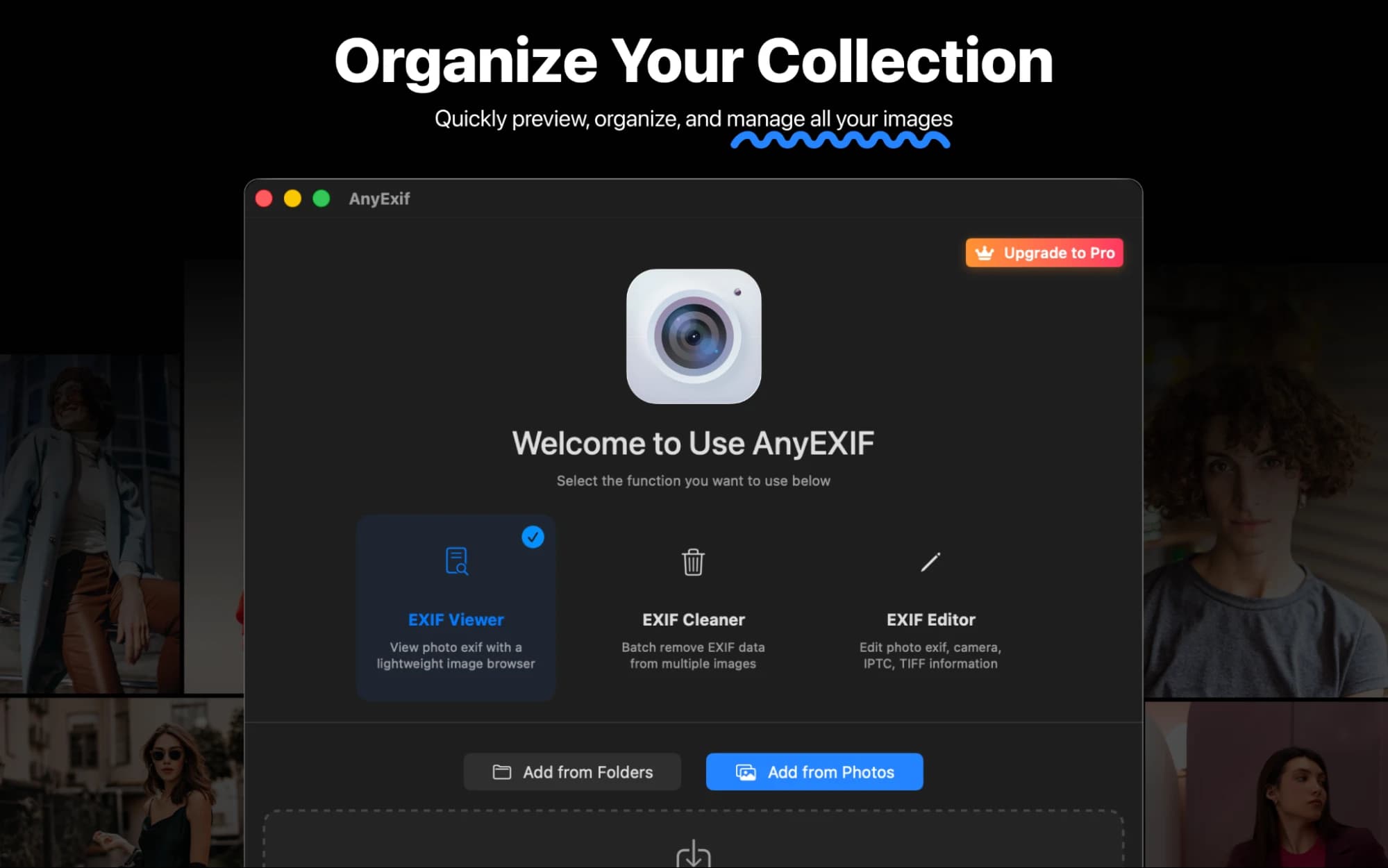
AnyEXIF 是专为 macOS 设计的专业级元数据编辑器。 无论您是保护隐私的摄影师,还是对旅行照片进行地理标记的数字游牧者, 或者是分析相机数据的高级用户,AnyEXIF 提供了您所需的工具,以美观、 本机界面。
无论您是处理单张照片还是一批图像,AnyEXIF 都支持无缝编辑。它非常适合删除敏感信息、检查元数据详细信息或组织照片集。借助 AnyEXIF,您拥有轻松、精确地处理照片元数据所需的所有工具。
要点
AnyEXIF 支持的文件格式
AnyEXIF支持多种图像格式,包括但不限于以下格式:
格式支持取决于安装的 macOS 编解码器和单个文件。查看并不意味着支持编辑。不支持探地雷达。对于失败的导入,请下载完整的原始文件,检查访问权限并首先尝试一个文件。使用已安装的应用程序和 App Store 了解当前的系统要求、定价和免费限制。
AnyEXIF 使用哪些元数据
一般
说明、TIFF 日期时间、文件创建日期、文件修改日期、关键字、艺术家、版权、使用条款
镜头
镜头品牌、镜头型号、镜头序列号、镜头规格、焦距、最大光圈值
相机
相机品牌、相机型号、相机序列号、快门次数、固件版本
闪存
Flash Pix 版本,Flash Energy
EXIF
曝光时间、F值、ISO、快门速度、光圈、曝光偏差、测光模式、白平衡
TIFF
TIFF 压缩、光度解释、传递函数、照片方向、X 分辨率、Y 分辨率、分辨率单位
全球定位系统
GPS 纬度、GPS 纬度参考、GPS 经度、GPS 经度参考、GPS 高度、GPS 高度参考
IPTC
创建者、来源、来源、说明文字、标题、城市、省/州、国家/地区、类别
AnyEXIF基础工具包介绍
照片插入选项
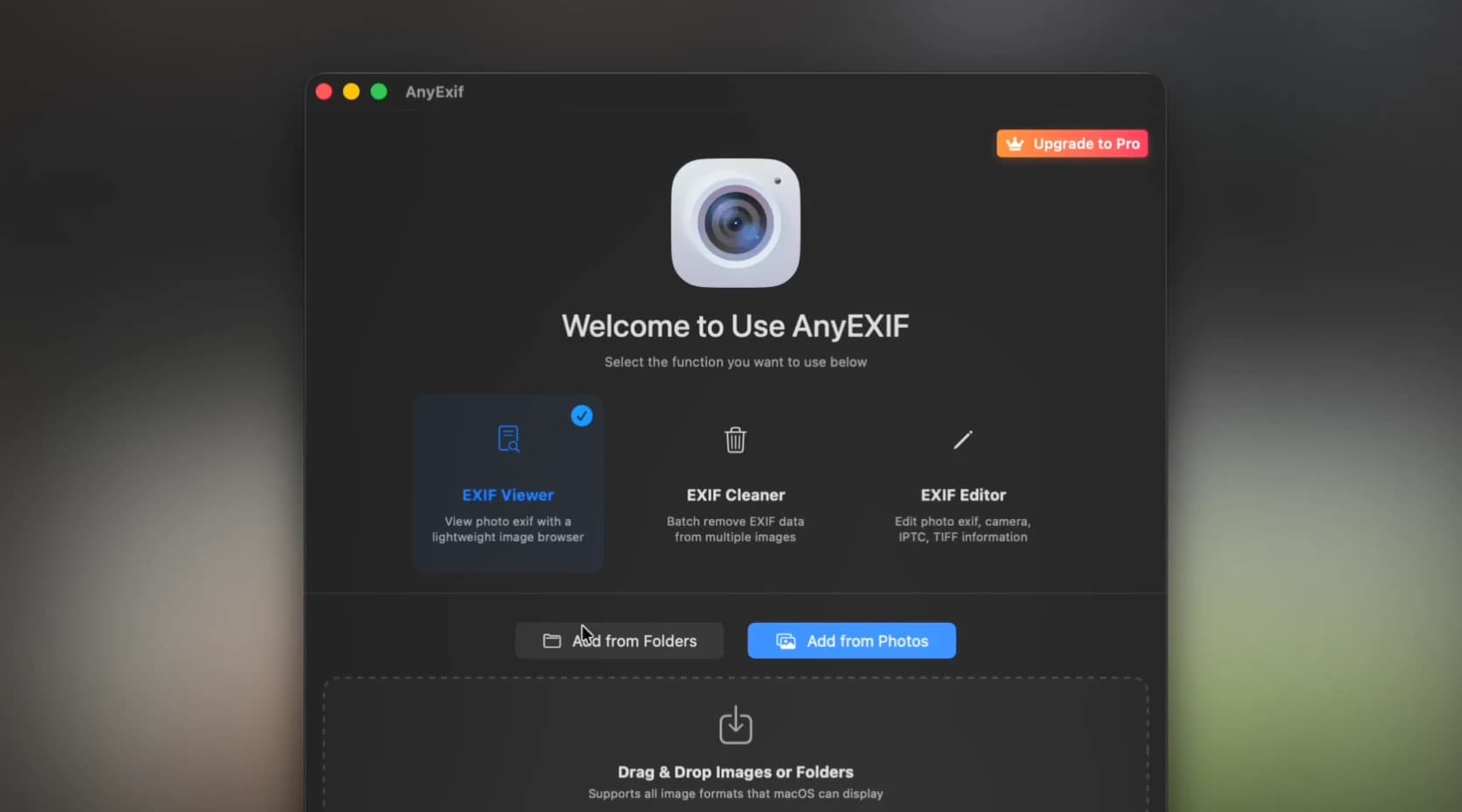
工作空间工具包简介
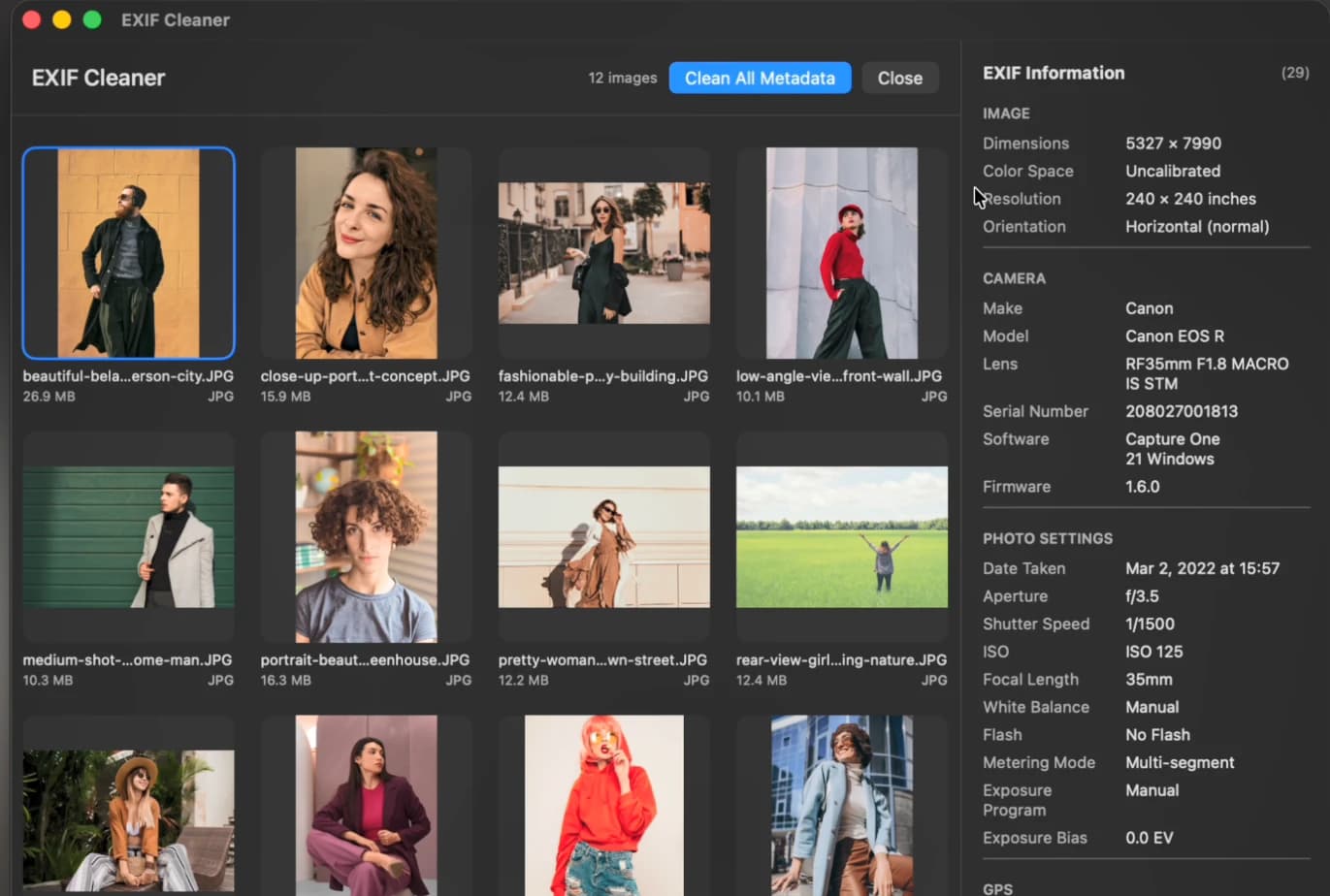
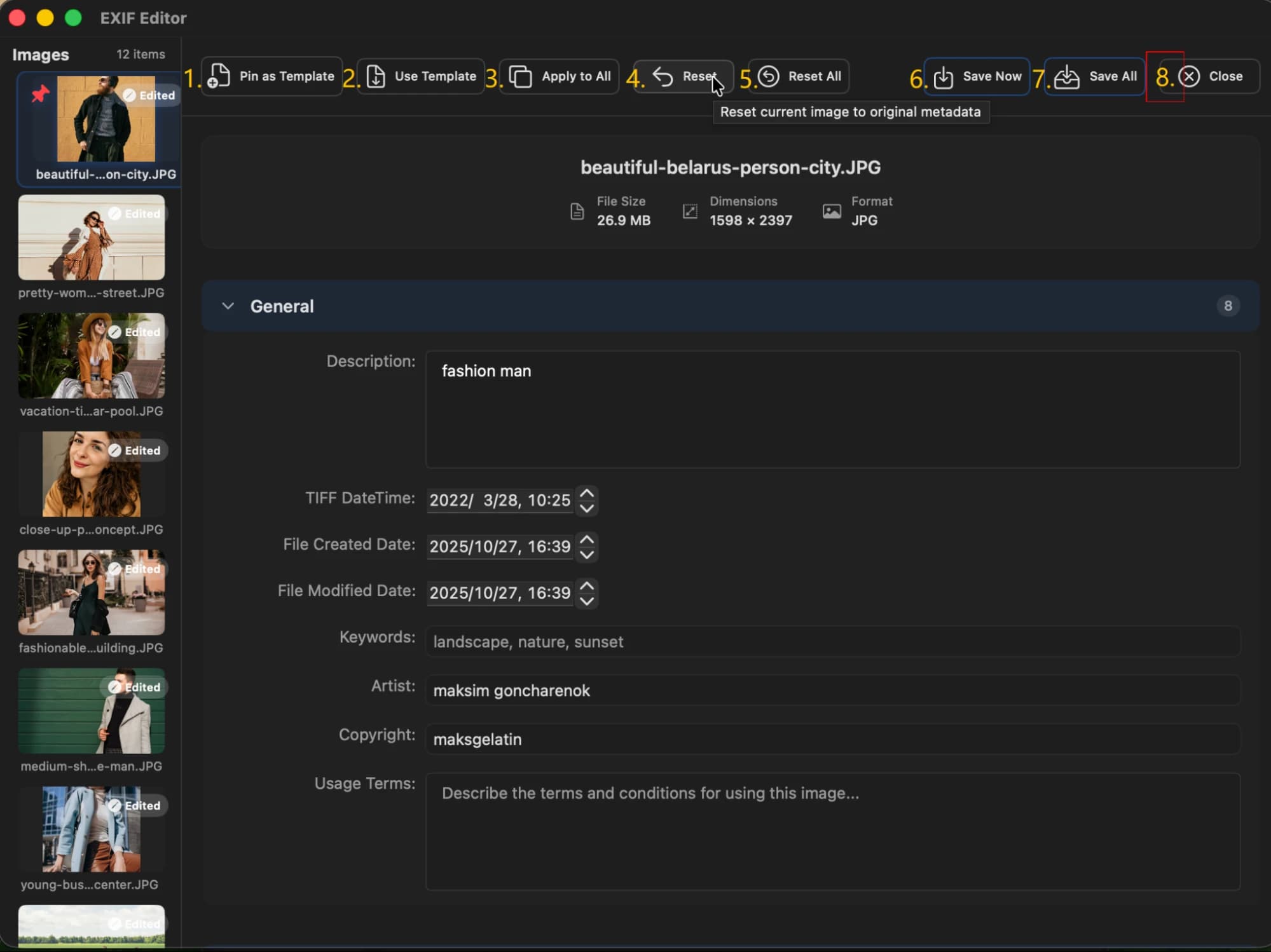
为了方便您查看,我们在屏幕截图中用数字标记了每个功能。
EXIF 查看器
- 关闭 – 关闭 EXIF 查看器
- EXIF信息——显示详细的图像信息,从四个方面入手:图像、相机、照片设置、GPS和IPTC。括号中的数字表示图像中包含的信息总量。
EXIF 清理器
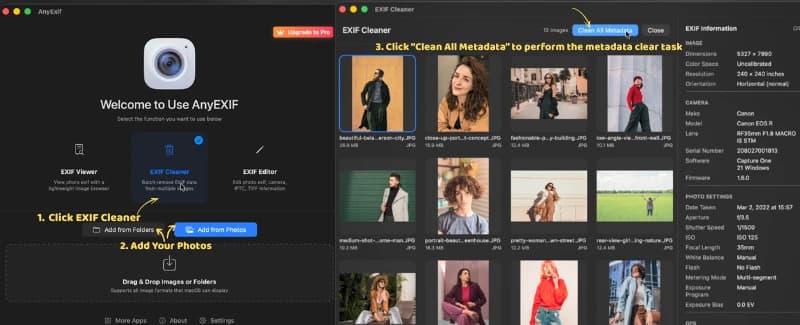
在 EXIF Cleaner 中,添加图像,选择输出格式并开始清理。确认说明,在出现提示时选择 RAW 输出选项,然后选择输出文件夹。分享前查看成功、失败和转换总结。
EXIF 编辑器
如何将照片添加到 AnyEXIF
从文件夹添加
如果您想要处理位于特定文件夹中的多张照片,请单击“从文件夹添加”将所有图像一次性插入到 AnyEXIF 中。
从照片添加
在 Mac 上启动该软件后。单击“从照片添加”。然后,您可以从照片库添加单张照片或多张照片。
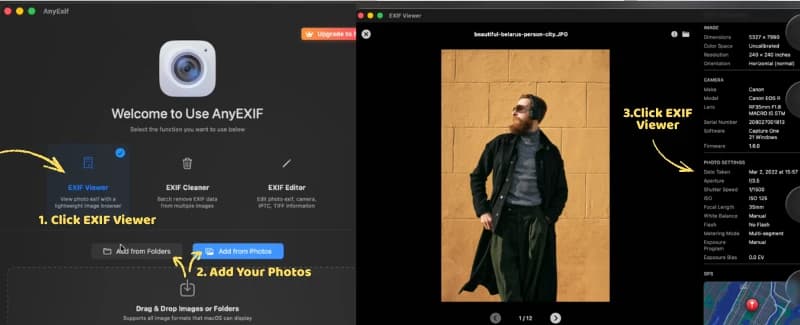
如何查看照片的 EXIF 数据
选择 EXIF 查看器、添加照片并在右侧面板中查看元数据。
添加照片后,进入“EXIF查看”功能。元数据信息(例如基本详细信息和相机参数)将显示在右侧面板中。
向下滚动右侧面板可查看所选图像的所有主要 EXIF 数据,包括基本信息、相机参数、GPS 数据、TIFF 格式信息、EXIF 信息和 IPTC 信息。
如何编辑照片的 EXIF 数据
要编辑照片的 EXIF 数据,请将图像上传到 AnyEXIF 并查看其详细元数据。您可以修改一般信息,例如艺术家、图像描述、版权、软件和创建日期,或调整相机信息,包括镜头、闪光灯和曝光设置。如果您的照片包含 GPS 数据,您可以删除或编辑它以保护您的隐私。对于专业用途,您还可以编辑 IPTC 标签以包含摄影师详细信息、版权信息和图像描述。 AnyEXIF 使查看、修改或删除所有这些详细信息变得简单,以便更好地管理和保护您的数码照片。
步骤:
- 选择 EXIF 编辑器 然后单击“从照片添加”以选择要编辑的照片。
- 选择特定图像以查看其详细信息。将鼠标悬停在任何字段上可编辑描述、创建日期、艺术家或版权等信息。
- 进行更改后,“已编辑”将出现在图像的右上角。点击 “立即保存” 应用并保存您的更改。
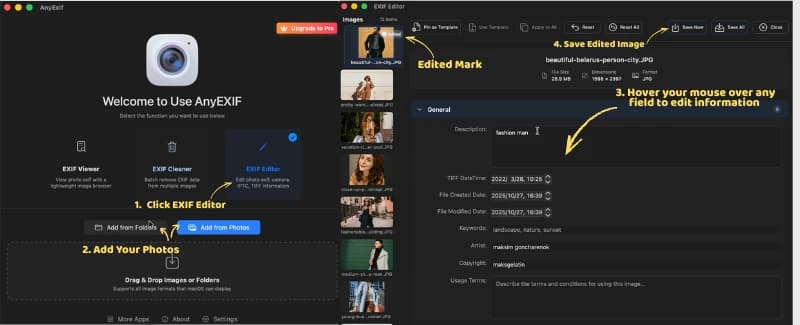
打开 EXIF 编辑器,选择一张照片并更改可编辑字段。在“立即保存”之前解决验证错误。只读字段取决于格式;更改元数据不会调整像素大小或重新着色。
批量编辑EXIF数据
在上面的内容中,我们详细讲解了如何修改单张照片的EXIF信息。单张照片编辑的优点是能够为每张图像写入唯一的 EXIF 数据。但是,如果有很多照片需要处理,则该解决方案不再适用。幸运的是,我们支持批处理模式。它允许您一次对多个图像执行元数据编辑,从而节省大量时间。
步骤:
- 点击“固定为模板” 并编辑一张照片的信息。
- 切换另一张照片 然后单击 “使用模板” 应用模板图像中的修改信息。
- 如果多张照片需要修改模板照片中的信息,请单击 “适用于所有人” 然后单击 “申请” 在弹出的窗口中进行批量处理。处理完成后,点击 ‘好的’.
- 保存批量编辑的图像 通过点击本地 “保存全部”.
- 立即保存和全部保存要求输出文件夹和导出副本。保留现有文件;重复的名字会收到一个号码。查看结果摘要并重新打开导出的文件以验证更改。重置会清除待处理的编辑,而不是先前导出的副本。
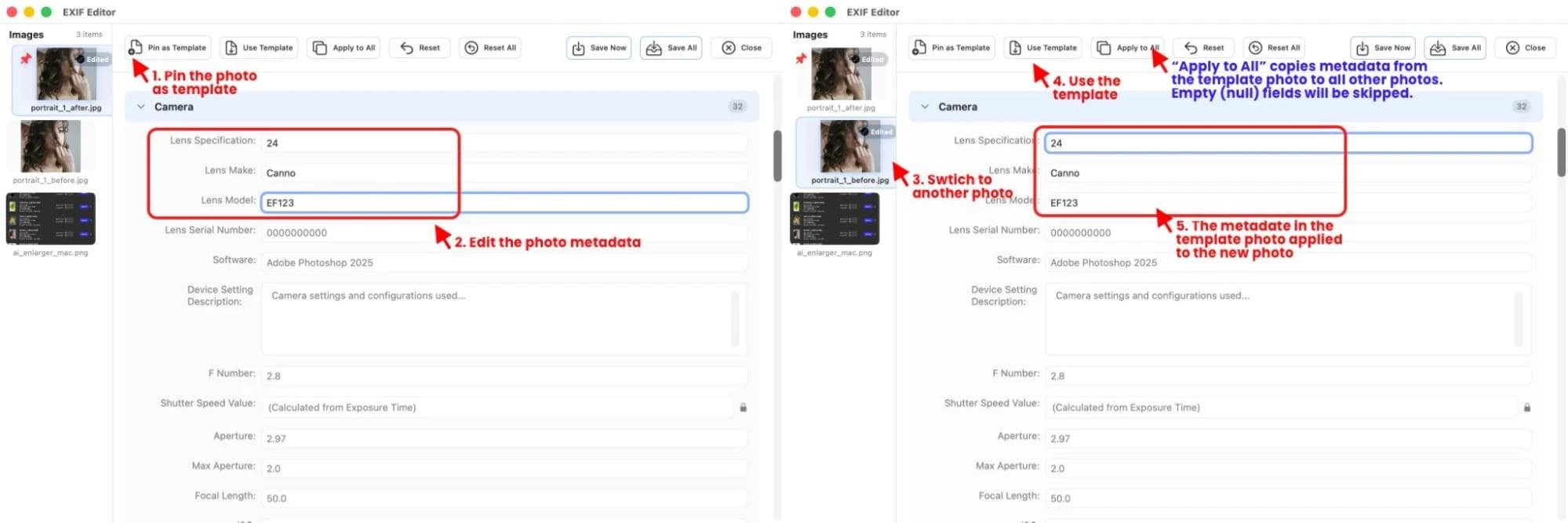
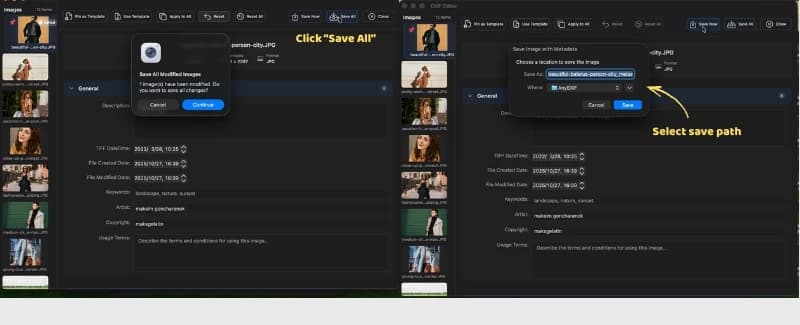
将已编辑的照片固定为模板,然后使用模板将其应用到另一张照片或应用到全部。申请前查看所选字段。如果更改固定快照的来源,请更新其源。撤消模板应用程序会撤消上一个模板应用程序。全部保存导出修改后的图像。
如何删除照片元数据
步骤:
- 选择“EXIF Cleaner”,然后单击“从文件夹添加”或“从照片添加”以选择照片并预览其元数据。
- 单击“清除所有元数据”即可执行元数据清除任务。
- 在输出文件夹中选择导出的副本,然后在 EXIF 查看器中重新打开它以检查结果。
⚠️ 警告:元数据一旦删除,将无法恢复。我们建议您提前做好备份。
清洁可保留基本的图像结构、方向和颜色信息。保留 RAW 可能会保留相机特定的元数据;渲染的输出会更改文件格式。文件日期和计算尺寸仍然可以显示。照片中的可见文字不会被删除。
软件安装要求
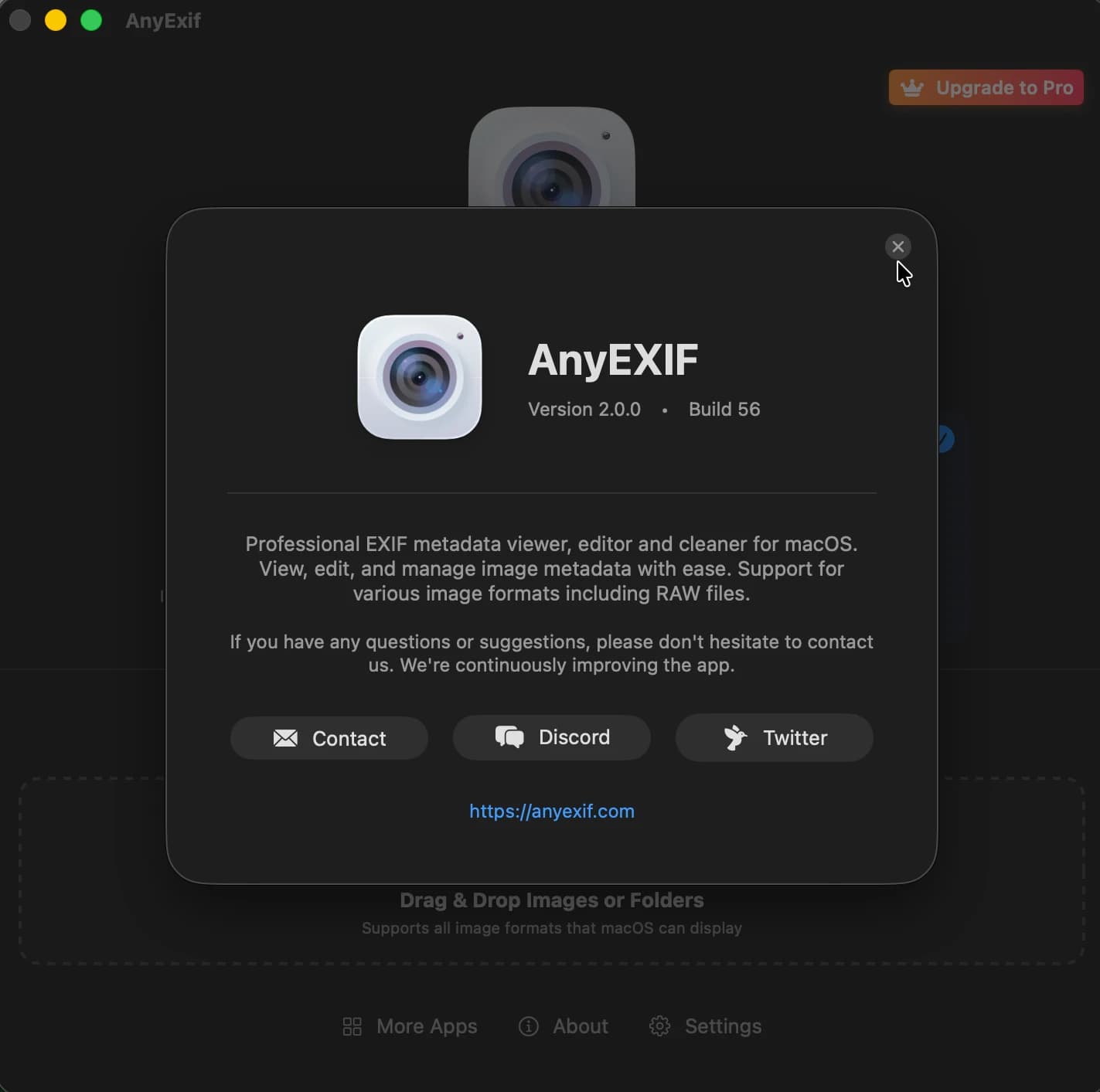
本手册涵盖 Mac 应用程序。检查 App Store 以了解当前的 macOS 要求; iPhone 和 iPad 有单独的产品页面。
免费版与专业版
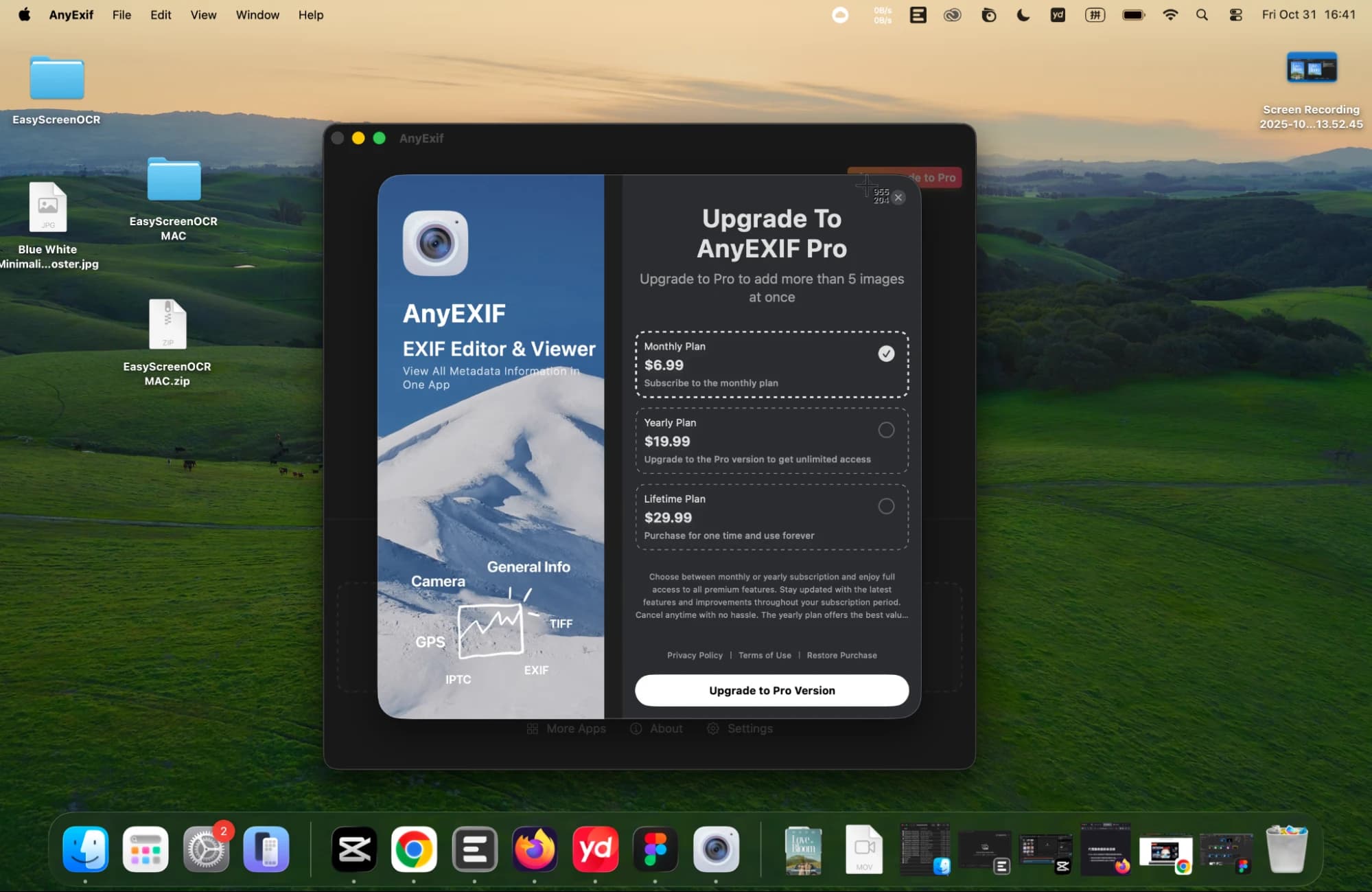
下面的价格和截图记录了早期的界面以供参考。它们不是当前的优惠; App Store 和应用内购买屏幕显示当前的本地价格和可用计划。
免费版
免费津贴、Pro 功能和可用计划取决于安装的版本和当前的 App Store 报价。购买前请检查应用内购买屏幕。
专业版
使用 AnyEXIF Pro 释放照片元数据编辑的全部潜力。选择最适合您需求的计划:
- 每月计划: 6.99 美元/月
- 年度计划: $19.99/年
- 终身计划: $29.99 (one-time payment)
免费津贴、Pro 功能和可用计划取决于安装的版本和当前的 App Store 报价。购买前请检查应用内购买屏幕。
立即保存和全部保存要求输出文件夹和导出副本。保留现有文件;重复的名字会收到一个号码。查看结果摘要并重新打开导出的文件以验证更改。重置会清除待处理的编辑,而不是先前导出的副本。
AnyEXIF 最适合谁
摄影爱好者
非常适合那些想要完美照片库的人,确保每张图像都具有准确的元数据和精确的位置信息。
专业摄影师
适合需要在将照片提交给机构之前使用 iPhone 或 iPad 随时随地编辑照片的专业人士。
注重隐私的用户
非常适合重视隐私并希望在与陌生人分享照片或使用不熟悉的应用程序时防止跟踪的个人。
模拟摄影师
非常适合那些使用胶片相机拍摄并希望在数字扫描中添加详细元数据的人。
了解有关 EXIF 数据和 AnyEXIF 的更多信息
什么是照片元数据?
照片元数据是存储在图像文件中的信息,其中包括有关照片拍摄方式和时间的详细信息。这些数据通常包括相机品牌和型号、快门速度、光圈、艺术家、ISO、照片拍摄的日期和时间、GPS 位置以及一些其他技术设置。
最新版本有什么新功能?
最新更新引入了更流畅的用户界面、更快的多张照片批处理以及增强的元数据编辑性能。您现在可以以更高的速度和准确性预览、编辑和导出 EXIF 数据,同时保持 100% 的离线隐私。
我可以编辑多张照片的元数据吗?
是的!新版本的AnyEXIF支持元数据的批量编辑。您可以选择多张照片并应用统一的更改,例如版权信息、创建者姓名或 GPS 数据,从而在管理大型收藏时节省大量时间。
我的数据安全吗?
AnyEXIF 比在线 EXIF 编辑器安全得多。 AnyEXIF 完全离线运行,这意味着您的照片永远不会离开您的本地设备。没有上传,没有云存储,也没有外部访问。这可确保最大程度的隐私和对图像的完全控制。
我可以恢复已删除的元数据吗?
不幸的是,一旦照片元数据(例如 EXIF、GPS 或 IPTC 信息)被删除,就无法恢复。保留此数据的唯一方法是在进行任何编辑或删除之前创建原始图像的备份。始终确保保留未修改照片的副本,以防止永久数据丢失。
结论
在这篇文章中,我们深入研究了 AnyEXIF,为您提供了在 Mac 上使用此 EXIF 编辑器的全面指南。 AnyEXIF 具有简单的界面、强大的编辑功能和批量 EXIF 编辑模式,将成为帮助您轻松有效地查看、编辑和管理照片元数据的强大工具。
前往 Mac 商店下载 AnyEXIF 并尝试一下。如果您需要任何帮助或者对我们的成长有更好的想法,请随时与我们联系!
如果您有任何疑问,请随时发送电子邮件至 [email protected]